

安全卸载 iTunes:Mac 和 PC 分步指南

iTunes 是否占用过多空间或导致电脑出现问题?旧的媒体文件、缓存和备份会降低系统性能并导致同步问题。您可能需要卸载并重新安装 iTunes 来解决这些问题。在本指南中,我们将向您展示如何操作。 如何卸载 iTunes 安全地删除 Mac 和 Windows 系统上的相关文件,以便您的系统能够再次流畅运行。
第一部分:如何在 Windows 上卸载 iTunes
如果您想从 Windows 电脑上卸载 iTunes,仅仅删除它的快捷方式或文件夹并不能彻底清除它。残留的文件和组件可能会占用空间或导致电脑出现故障。以下是两种可靠的彻底移除 iTunes 的方法:
使用设置卸载 iTunes - 适用于 Windows 10/11
Windows 10 和 11 用户可以直接通过“设置”卸载应用。这是移除 iTunes 最快捷、最现代的方法。
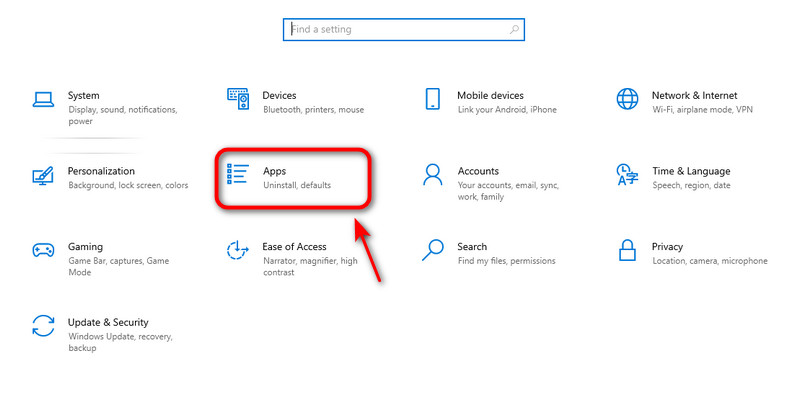
步骤 1。 打开 开始菜单 和 选择设置.
步骤 2。 点击 应用 ,具体采用了 个人设置 窗口。
步骤 3。 类型 iTunes 在搜索栏中输入 iTunes。当 iTunes 出现时,点击它并单击。 卸载.
步骤 4。 点击 卸载 再次确认。确认后,软件很快就会被移除。重复以上步骤删除与 iTunes 相关的软件。最后,重启电脑即可完成操作。
使用控制面板 - 适用于所有 Windows 版本
控制面板适用于所有 Windows 版本。无论您使用的是哪个 Windows 版本,都可以使用此可靠方法彻底卸载 iTunes。
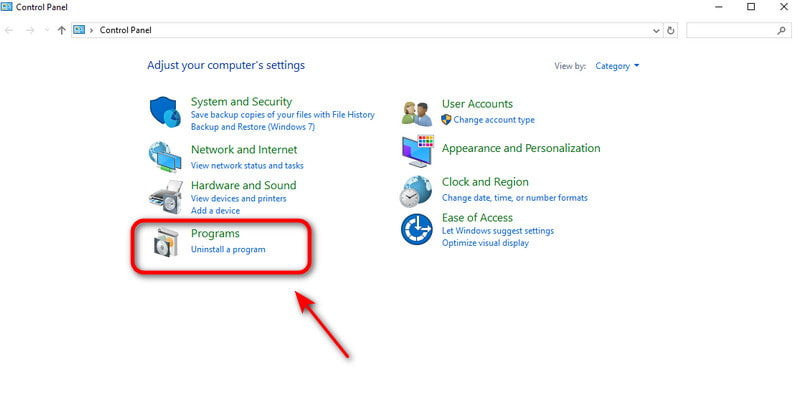
步骤 1。 打开 开始菜单 输入“控制面板”,然后点击它。
步骤 2。 选择 卸载软件 在程序部分下。
步骤 3。 在搜索栏中输入“iTunes”。找到 iTunes 后,点击它并单击。 卸载.
步骤 4。 点击 卸载 再次确认。确认后,软件很快就会被移除。重复以上步骤删除与 iTunes 相关的软件。最后,重启电脑即可完成操作。
第二部分:如何在 Mac 上卸载 iTunes
如何从 Mac 上移除 iTunes 取决于您的 macOS 版本。自 Catalina 系统起,iTunes 已被 Apple Music、Apple TV、Apple Books 和 Apple Podcasts 等独立应用取代,这意味着新系统用户无需卸载 iTunes。但在 macOS Mojave 或更早版本中,iTunes 仍然是核心系统应用,因此您需要按照一些技术步骤才能将其移除。
适用于所有 Mac 机型的最佳卸载 iTunes 方法
卸载 iTunes 是一项复杂的任务,但是 Apeaksoft Mac Cleaner 操作简单。它适用于所有 Mac 机型,可以轻松彻底地删除 Mac 上不再使用的应用程序及其残留文件。此外,Mac Cleaner 还能监控系统性能,释放 Mac 上的存储空间,并提升 Mac 的运行速度。
您的智能助手,用于监控 Mac 健康
- 在Mac上彻底卸载应用程序及其相关文件。
- 禁用不必要的设置以提升系统性能。
- 从您的 Mac 中删除垃圾文件/缓存/重复文件/iTunes 备份。
- 实时监控您的Mac状态和健康状况。
安全下载

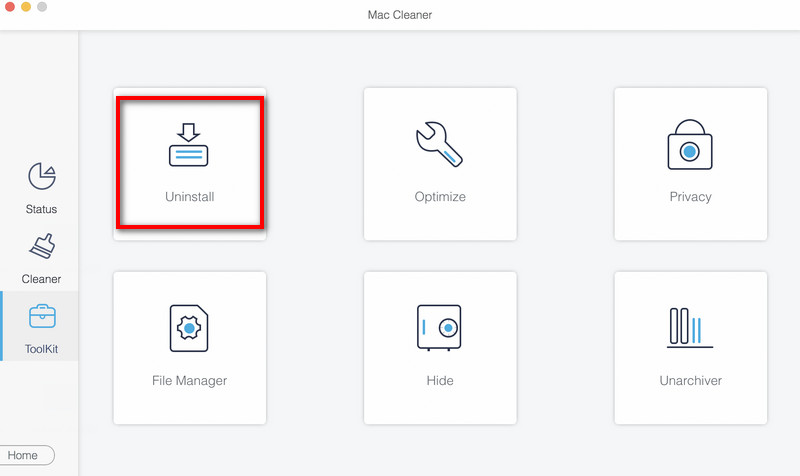
步骤 1。 启动 Mac Cleaner,选择 工具包 在界面上,选择 卸载.
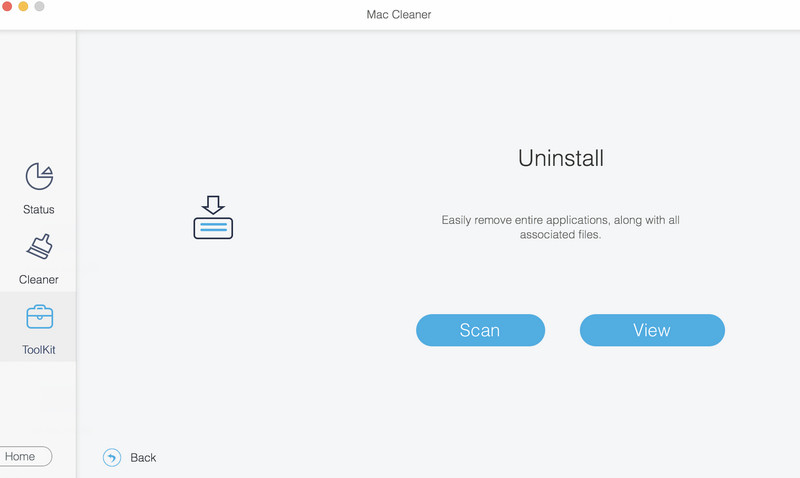
步骤 2。 点击 Scan 扫描 快速扫描 Mac 上的所有应用。点击 查看 检查 Mac 上无用的应用程序。
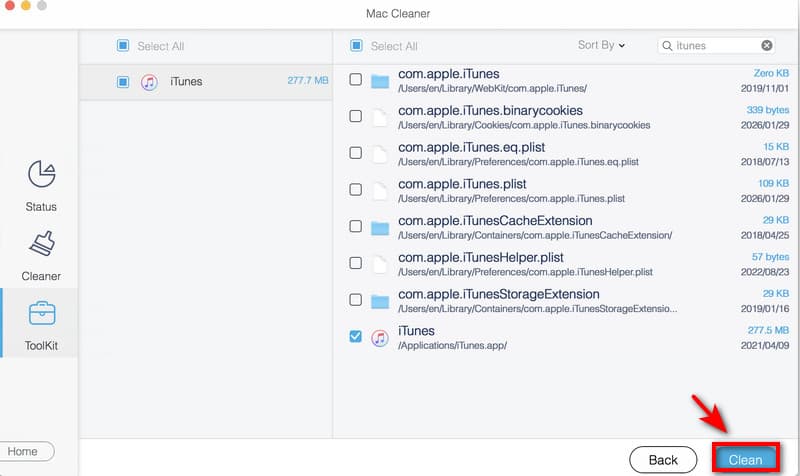
步骤 3。 选择 iTunes 并点击 清洁 从您的 Mac 中将其删除。
使用终端 - 适用于 macOS Mojave 或更早版本
在 macOS Mojave 10.14 或更早版本中,您可以使用终端命令彻底卸载 iTunes。卸载前,您需要先禁用 SIP。请按照以下步骤操作,并仔细操作。
步骤 1。 按 命令+空格 按钮合拢。输入 活动监视器 在搜索栏中输入。如果 iTunes 已打开,请双击。 iTunes 并点击 退出请确保您的 iTunes 没有运行。
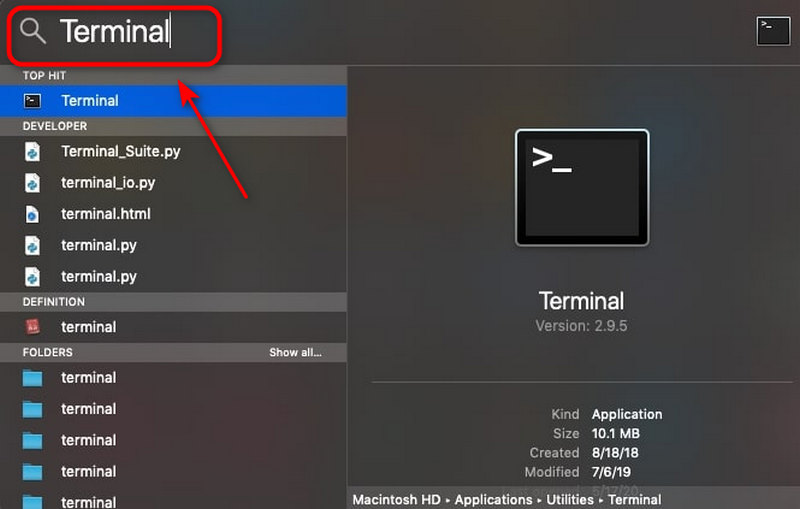
步骤 2。 按 命令+空格 再次按下按钮,输入 终端 在搜索窗口中,然后按 输入.
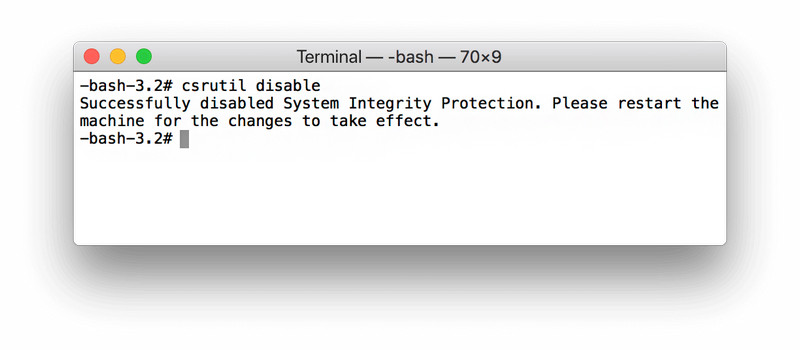
步骤 3。 类型 csrutil禁用 关闭 Apple 系统完整性保护。
步骤 4。 输入 cd /应用程序/ 并按下 回程 打开 应用程序文件夹 从航站楼出发。
步骤 5。 输入 须藤 rm -rf iTunes.app/ 在窗口中按下 回程输入您的 Mac 管理员密码以允许卸载过程。之后,iTunes 将很快从您的电脑中卸载。
步骤 6。 别忘了删除与 iTunes 相关的文件。 在 Mac 上清除系统数据在终端中输入以下命令:
- rm -rf ~/Library/Preferences/com.apple.iTunes.plist
- rm -rf ~/Library/Preferences/com.apple.iTunesHelper.plist
- rm -rf ~/Library/Caches/com.apple.iTunes
- rm -rf ~/Library/Application Support/iTunes
注意: 从 Mac 上移除 iTunes 后,请务必重新启用系统完整性保护 (SIP)。此步骤可保护您的系统文件和应用程序免遭误修改或删除。请按照以下步骤操作:重启 Mac > 打开 终端 和类型 使csrutil 在命令窗口中 > 按 回程.
使用 Finder - 适用于 macOS Catalina 或更高版本
在 macOS Catalina 10.15 及更高版本中,苹果移除了 iTunes,并用音乐、电视、图书和播客应用取而代之。这些应用已内置于系统中,无法卸载,但您可以通过 Finder 删除不必要的数据。
步骤 1。 可选 发现者 并选择 前往文件夹.
步骤 2。 请一次输入一条路径并点击 Go.
- 音乐下载:~/Music/
- 电视节目和电影:~/电影/电视/
- 播客下载:~/音乐/播客/
步骤 3。 将不需要的文件或文件夹拖到 垃圾桶.
步骤 4。 点击 前往文件夹 输入以下路径,然后单击 Go.
- ~/Library/Containers/com.apple.Music/
- ~/Library/Containers/com.apple.TV/
- ~/Library/Containers/com.apple.Podcasts/
步骤 5。 删除每个文件夹内的所有文件。
第三部分:关于卸载 iTunes 的常见问题
为什么我的Mac上找不到iTunes?
如果您的 Mac 运行的是 macOS Catalina 或更高版本,则 iTunes 已不再作为系统应用存在。Apple 已将其拆分为独立的应用程序:音乐、电视和播客。
如何删除Mac上无法卸载的应用程序?
最简单的方法 在Mac上卸载应用 可以使用第三方卸载程序,例如 Apeaksoft Mac Cleaner。您也可以使用终端通过输入以下命令来删除应用程序:cd /Applications 和 sudo rm -rf AppName.app。
为什么卸载 iTunes 后仍然占用空间?
卸载后,媒体下载文件、缓存文件、备份文件夹或其他相关文件可能仍然存在。您可以使用 Finder 手动删除这些文件,然后清空废纸篓。
结语
总而言之,我们已经探索了多种方法…… 卸载iTunes 无论是在 Mac 还是 Windows 系统上,请务必先备份重要文件,并谨慎操作,以免误删重要文件。如果您想要更轻松、更安全的清理方式,不妨试试 Apeaksoft Mac Cleaner,它可以卸载不常用的应用程序或释放存储空间!
相关文章




