


如何快速删除和卸载 OpenClaw AI 代理

作为一款本地人工智能代理,OpenClaw 直接在计算机上运行自主人工智能工作进程。它可以连接到您日常使用的服务并代表您执行操作。它可以读取和发送电子邮件、管理日历、访问即时通讯应用、浏览网站以及在您的计算机上写入文件。与普通的桌面软件不同,OpenClaw 以后台服务的形式安装,因此无法通过常规方式卸载。本指南将介绍如何卸载 OpenClaw。 卸载 OpenClaw 适用于 macOS、Windows 和 Linux。
页面内容:
第一部分:如何在 macOS 上卸载 OpenClaw
该代理程序内置了一个 OpenClaw 删除命令:openclaw uninstall –all –yes –non-interactive。但是,它无法删除已连接的帐户、旧版配置目录或清理自定义配置路径。
步骤 1。 打开终端应用程序。

步骤 2。 输入 openclaw 网关停止 并击中 回程 停止网关进程。
提示: 如果找不到该命令,请输入 pkill -f "openclaw gateway"。
步骤 3。 接下来,执行以下命令以删除 LaunchAgent:
launchctl bootout gui/$UID/ai.openclaw.gateway
删除 ~/Library/LaunchAgents/ai.openclaw.gateway.plist 文件
步骤 4。 现在,执行卸载程序命令: openclaw uninstall --all --yes.

步骤 5。 然后,使用以下命令删除剩余的配置目录: rm -rf ~/.openclaw ~/.clawdbot ~/.moltbot ~/.molthub.
步骤 6。 输入 npm uninstall -g openclaw 并击中 回程 移除 CLI 软件包。
步骤 7。 最后,使用以下命令验证是否已在 Mac 上卸载 OpenClaw:
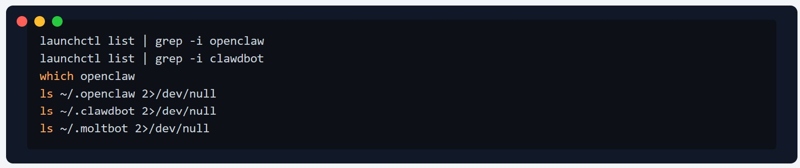
launchctl list | grep -i openclaw
launchctl list | grep -i clawdbot
哪个开爪
ls ~/.openclaw 2>/dev/null
ls ~/.clawdbot 2>/dev/null
ls ~/.moltbot 2>/dev/null
第二部分:如何在 Windows 上卸载 OpenClaw
虽然在 Windows 系统上卸载 OpenClaw 的流程与在 Mac 系统上类似,但具体命令略有不同。本文将介绍如何从 Windows 电脑上彻底卸载 OpenClaw。
步骤 1。 首先,打开命令提示符。
步骤 2。 运行 openclaw 网关停止 停止网关进程。
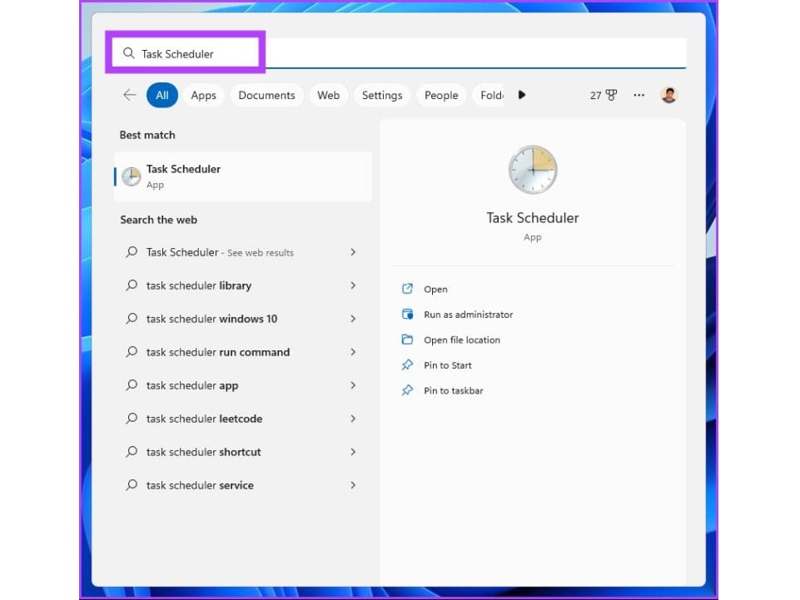
步骤 3。 可选 “任务计划程序” 来自 开始 菜单。
步骤 4。 查找与 OpenClaw、ClawdBot 或 MoltBot 相关的任何任务。
步骤 5。 右键单击每个相关测试并选择 删除.
步骤 6。 接下来,运行内置的卸载程序命令: openclaw uninstall --all --yes.
步骤 7。 打开文件资源管理器,搜索名为“文件和文件夹”的文件和文件夹。 开爪然后删除它们。
步骤 8。 然后,删除名为以下名称的文件和文件夹: 爪机器人, 蜕皮机器人和 molthub.
步骤 9。 返回命令提示符并运行 npm uninstall -g openclaw 移除 CLI 软件包。
步骤 10。 要验证是否已在 Windows 上卸载 OpenClaw,请执行以下命令:
开爪
schtasks /Query /TN "OpenClaw Gateway" 2>$null
测试路径“$env:USERPROFILE.openclaw”
第三部分:如何在 Linux 上卸载 OpenClaw
如果想在 Linux 系统上移除 AI 代理,需要运行 OpenClaw 卸载命令来停止网关进程、移除系统服务并删除配置目录:
步骤 1。 运行 openclaw 网关停止 在命令行应用程序中。
步骤 2。 使用以下命令移除系统服务:
systemctl --user disable --now openclaw-gateway.service
rm -f ~/.config/systemd/user/openclaw-gateway.service
systemctl --user daemon-reload
步骤 3。 运行内置卸载程序: openclaw uninstall --all --yes.
步骤 4。 使用以下命令删除配置目录:
rm -rf ~/.config/openclaw
rm -rf ~/.local/share/openclaw
步骤 5。 最后,运行 npm uninstall -g openclaw 移除 CLI 包
第四部分:在 Mac 上快速卸载 OpenClaw 的方法
如果工作流程对初学者来说太复杂, Apeaksoft Mac Cleaner 是一个不错的选择。它允许您一键卸载不需要的应用程序及其相关文件。此外,它还拥有用户友好的界面。

下载量超过 1,000,000 用户信任
- 快速卸载无用的应用程序和文件。
- 适用于Mac上安装的几乎所有应用程序。
- 提供额外功能,例如释放空间。
- 支持 macOS 10.11 及以上版本。
安全下载

如何在MacBook上卸载OpenClaw
步骤 1。 安装Mac Cleaner
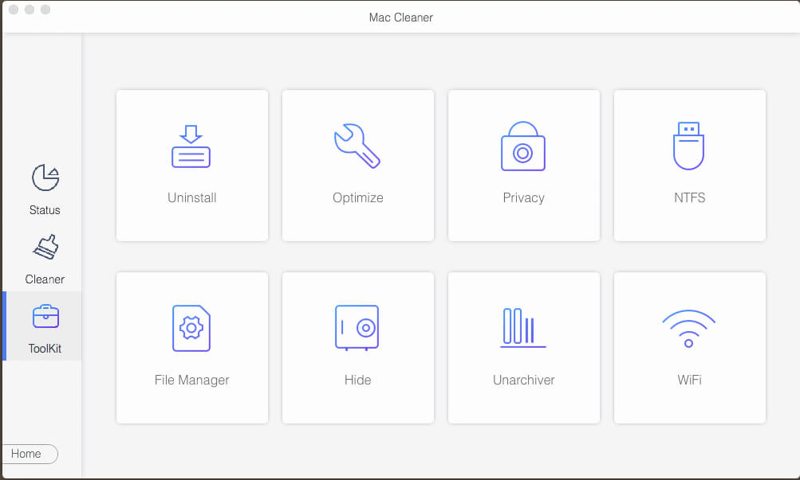
在 MacBook 上安装应用程序后,启动最佳应用程序卸载程序。点击 工具包 按钮,然后选择 卸载 工具。
步骤 2。 扫描应用
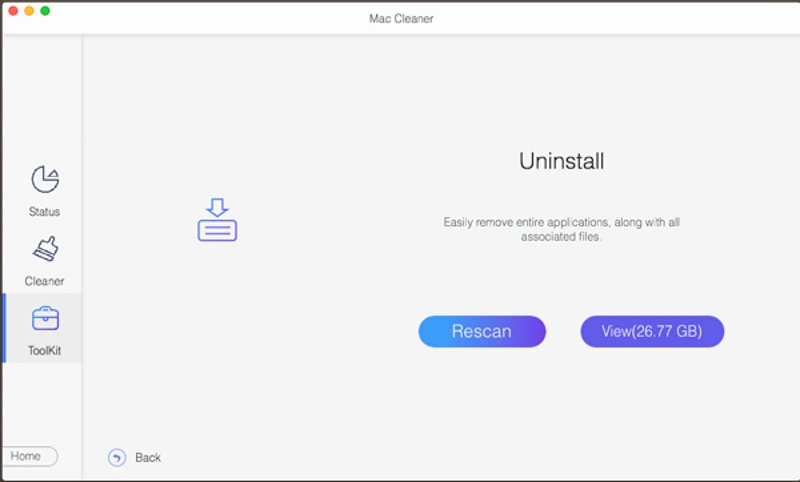
点击 Scan 扫描 点击按钮开始查找 Mac 上的所有应用程序,包括后台运行的应用程序。扫描完成后,点击 查看 按钮继续。
步骤 3。 卸载 OpenClaw
接下来,选择不需要的应用程序并检查所有相关文件。最后,点击 清洁 按钮并确认操作。
推荐:最佳Mac数据恢复应用程序

如果在 Mac 上手动卸载应用程序,很可能会删除系统文件或重要文件。这可能会导致严重问题。幸运的是, Apeaksoft数据恢复 可以帮助您找回丢失的文件。

结语
本指南解释了如何 卸载 OpenClaw AI 代理 适用于 macOS、Windows 和 Linux 系统。卸载命令比较复杂,因此请务必仔细按照我们的步骤操作,以免数据丢失。 Apeaksoft Mac Cleaner 是轻松卸载不需要的应用程序的一站式解决方案。如果在卸载应用程序的过程中丢失了数据,Apeaksoft 数据恢复软件可以帮助您找回数据。

相关文章




