

关于Mac上其他存储方式,你需要知道的一切

Mac 上的“其他存储”是什么?在检查 Mac 存储空间时,您可能会惊讶地发现很大一部分空间被标记为“其他”的数据占据。这个模糊的类别会让存储管理变得混乱,并导致对系统性能或磁盘空间的不必要担忧。在本指南中,您将了解关于 Mac 上“其他”存储空间的所有信息,包括它的真正含义、如何找到它,以及安全有效地管理或减少它的最佳方法。
第一部分:Mac 上的“其他”存储是什么意思?
简而言之,Mac 上的“其他存储”是一个系统类别,用于对不符合现有标准分类的文件进行分组。它通常包括系统文件、缓存、临时数据、应用程序支持文件、插件、扩展程序、磁盘映像、归档文件以及 macOS 和第三方应用程序创建的各种隐藏文件。某些浏览器数据、邮件附件和虚拟机文件也可能被归类为“其他”。但是,自 macOS Sierra 发布以来,您可能已经注意到,在某些新款 Mac 机型中,“其他存储”类别已更改为…… 系统资料.
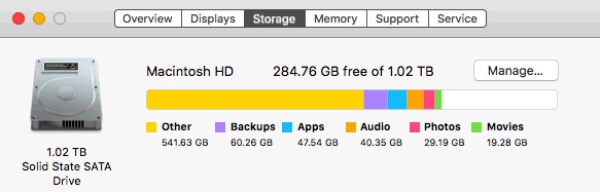
无论它被标记为什么,都能看出它在 Mac 上占用了相当大的存储空间。Mac 上的“其他存储”之所以看起来通常很大,是因为其中许多文件会随着时间的推移悄悄积累。例如,缓存文件旨在提高性能,但它们不会在处理完成后自动删除。而且由于它们没有明确的名称,您可能会觉得“其他存储”很神秘或难以控制。实际上,它反映了正常的系统行为,但如果不进行妥善管理,它会逐渐占用大量的磁盘空间。
第二部分:如何在 Mac 上查看其他存储空间
在释放“其他存储”占用的空间之前,了解其中数据和文件的详细信息至关重要。为了方便起见,macOS 提供了一种内置的方式来查看存储空间使用情况。 检查 Mac 上的其他存储 正确操作可以避免盲目清理,并能更明智地决定哪些东西应该清除,哪些东西不应该清除。
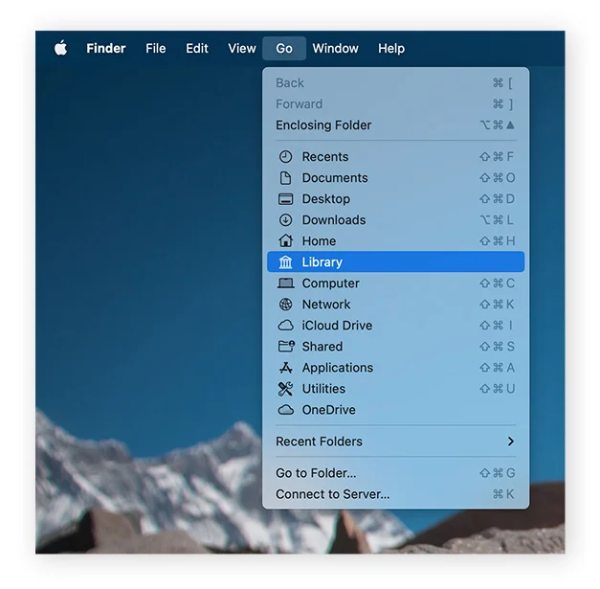
步骤 1。 在 Mac 上,单击 Go ,来自 发现者。 按 附加选项 在键盘上按下按钮。然后,会弹出一个窗口。看到列出的选项后,点击它。 图书馆.
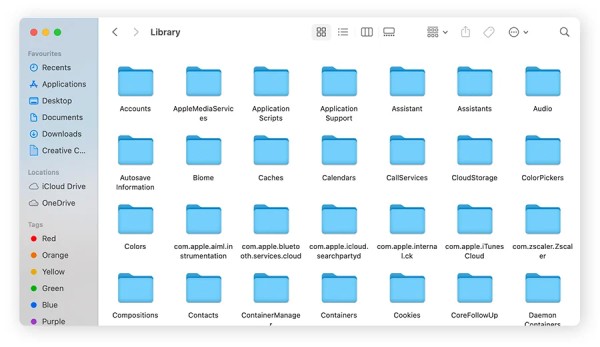
步骤 2。 打开库后,您可以看到很多文件夹。其中大部分属于“其他存储”类别。
步骤 3。 在这里,您可以选择并删除不需要的文件夹,以整理存储空间。但是,除非您对某个文件夹是否必不可少有清晰的了解和相关的知识,否则强烈建议您不要在此处删除它。
第三部分:在 Mac 上管理其他存储的最安全方法
当Mac上的“其他存储空间”即使手动清理后仍然持续增长时,使用专业的Mac清理解决方案就成了最安全、最有效的选择。作为一款专业工具, Apeaksoft Mac Cleaner 它旨在识别隐藏的缓存、日志和不必要的系统文件。其深度扫描功能可提供精确的文件分类,帮助您对 Mac 上“其他存储”中的数据和文件进行分类,而不会丢失关键文件。
步骤 1。 下载并安装您下载的软件包。安装完成后,在您的 Mac 上启动 Apeaksoft Mac Cleaner。
安全下载
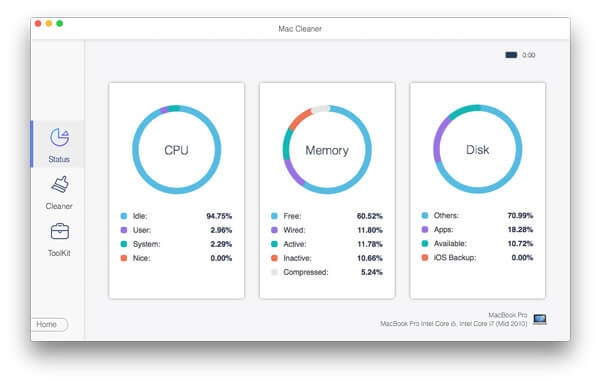
步骤 2。 点击“状态”查看 CPU、内存和磁盘使用情况。“其他”表示其他存储占用的存储空间。
步骤 3。 要清理 Mac 上的“其他存储”,请点击 清洁工人在此选项卡下,点击 系统垃圾 删除不必要的文件,例如 来自DNS的系统缓存系统日志等,来自其他存储设备。
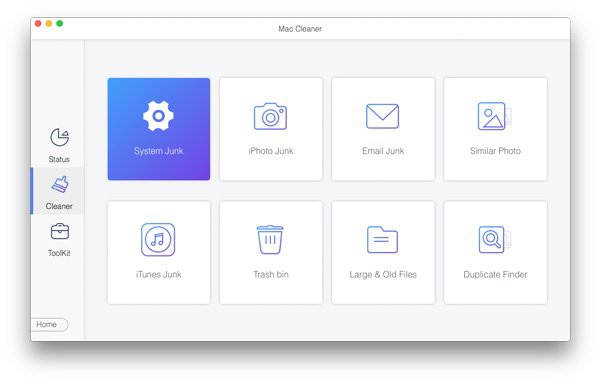
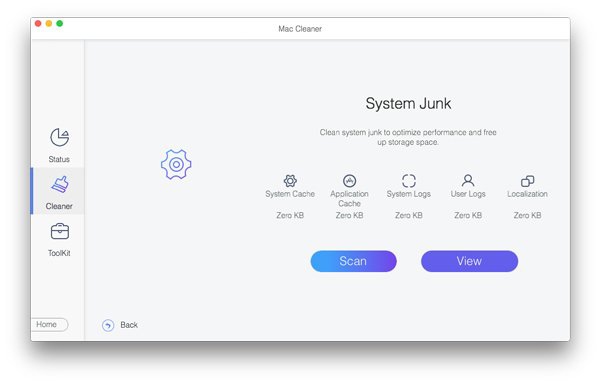
步骤 4。 在弹出窗口中,单击 Scan 扫描并且,所有来自其他存储位置的不必要文件都将被检测并列出。您可以点击 查看 检查一下。
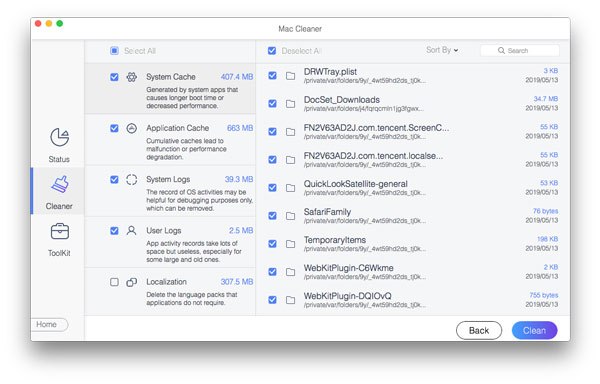
步骤 5。 所有文件类型及其重要性都会显示出来。您可以选择并删除占用大量存储空间的不必要文件。最后,点击“清理”,然后点击“确认”以清理其他存储空间,同时确保您的 Mac 正常运行。
结语
清除 Mac 上的其他存储空间 可以管理和清理日常使用过程中逐渐积累的系统数据、缓存和各种杂项文件。虽然 macOS 提供了处理其他存储的基本方法,但如果误删了重要文件,这个过程可能会非常耗时且存在风险。为了有效地回收磁盘空间, Apeaksoft Mac Cleaner 可以帮助您进行有效的清理和可靠的数据保护。
安全下载
相关文章
如何从Mac中删除MacKeeper? 别担心。 您可以按照本文了解如何以快速,安全的方式从Mac中删除MacKeeper。
如果您想清除 MacBook、Mac mini、iMac 等设备,那么您很幸运,因为本文向您展示了全面的指南。
来了解如何清除 Mac 上不必要的缓存和 Cookie 以提升系统性能和用户体验。
如果您不再需要它们,您可以按照我们的具体教程在 Mac 电脑上快速删除旧的 iPhone 备份。



