通过在视频中添加文字,您可以将演示视频提高到一个新的水平。 其他人可以比以前更轻松地了解您想要传达的内容。 您可以在很多情况下 向iMovie添加文本。 例如,您可以添加标题,字幕,字幕,歌词,标题,字幕等的文本。 这是提出观点的好方法。
问题是如何在iMovie中的视频上放置文本。 iMovie是适用于所有Apple用户的强大视频编辑程序。 但是,它对新手并不友好。 如果您不熟悉iMovie,则可以使用以下方法逐步向计算机或电话上的iMovie视频添加文本。

- 第1部分:在没有iMovie的情况下将SRT / SSA / ASS文件添加到视频的快速方法
- 第2部分:如何在Mac上的iMovie中向视频添加文本
- 第3部分:如何在Windows上使用iMovie Alternative添加字幕和字幕
- 第4部分:如何在iPhone的iMovie中向视频添加文本
第1部分:在没有iMovie的情况下将SRT / SSA / ASS文件添加到视频的快速方法
如果您已经有一个SRT文件,则可以使用 Apeaksoft Video Converter Ultimate 使SRT文件与点击中的视频同步。 字幕可以与电影一起自动播放。
此外,您可以轻松地用旧的替换SRT字幕文件。 该软件还允许用户添加多个背景音乐文件。 您可以使用内置的视频转换器和编辑器在Windows和Mac上处理视频。

第四步运行Video Converter Ultimate。 将视频拖放到主界面。
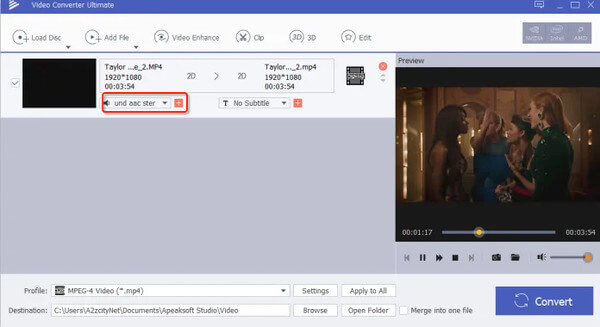
第四步单击所选视频文件下的“ +”。 您可以添加自定义SRT文件。 此外,您也可以从“字幕”下拉菜单中替换字幕。
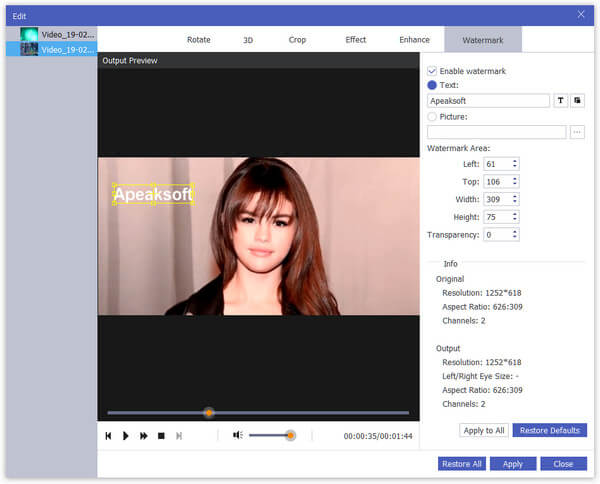
第四步您还可以在视频上添加文本水印。 点击顶部的“编辑”。 导航到“水印”部分。 单击“启用水印”以触发此功能。 用自定义文本字体或颜色写下文本。 此外,您可以通过在输出预览窗口中拖动来调整水印区域。
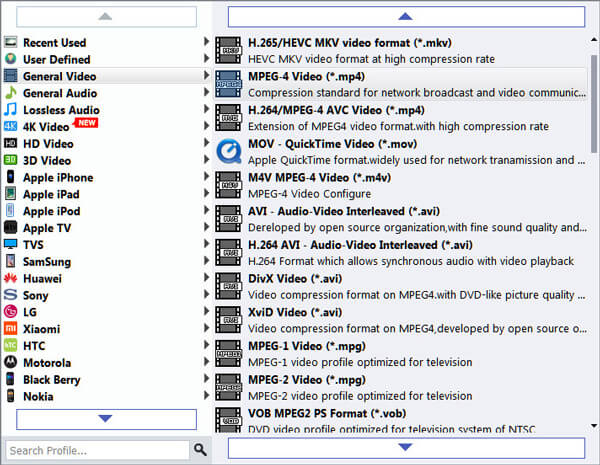
第四步从“配置文件”列表中设置输出视频格式。 最后,单击“转换”以导出带有字幕的视频。
第2部分:如何在Mac上的iMovie中向视频添加文本
您可以使用iMovie编辑视频 旅行视频博客,音乐视频和其他许多场合。 您拥有的镜头越多,需要向iMovie添加的文字就越多。 因此,您可能希望将文本与动画和效果一起放置到iMovie中的任何位置。 您可以将两种常见的文本类型添加到iMovie。
如何在iMovie中添加字幕
您可以使用iMovie在任何位置向素材添加文本叠加。 如果要使iMovie剪辑特别,可以使用现成的过渡效果和文本效果将文本添加到iMovie。
第四步运行iMovie。 单击“新建”,然后单击“导入媒体”,将视频剪辑添加到iMovie。
第四步选择所需的iMovie剪辑。 将导入的视频剪辑拖放到时间线。
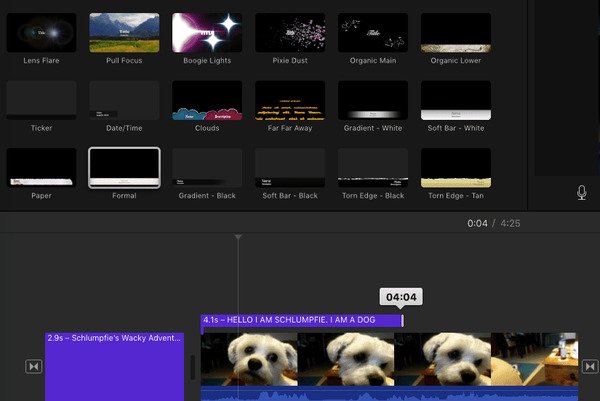
第四步单击iMovie顶部工具栏上的“标题”。 您可以添加标准文本,标准下三分之一文本,弹出窗口,棱柱形文本,居中文本以及许多其他类型的文本。 只需将鼠标悬停在缩略图上即可。 您可以预览此文本标题的外观。
第四步双击您喜欢的文本预设。 它将自动添加到时间线。
第四步双击文本框。 然后将自定义文本添加到iMovie中的视频。 您还可以调整文本大小,字体,对齐方式和颜色。
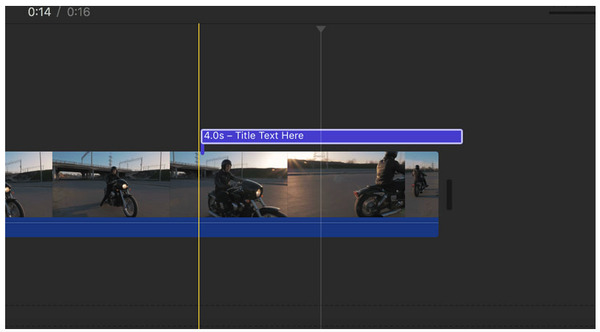
第四步在素材中设置正确的时间。 您可以指定出现文本的确切时间以及持续时间。
如何在iMovie中添加字幕
字幕始终位于视频的底部中心。 您会发现许多淡入和淡出文字效果。 但是,您需要向iMovie添加静态字幕,而不是使它们晃动。 iMovie不提供确切的字幕功能。 如果要在iMovie中的视频中添加字幕,可以在此处查看此iMovie字幕教程。
第四步将素材添加到iMovie。 单击“标题”以访问所有iMovie标题。 壁橱字幕预设为“正式”。 因此,向下滚动并单击此选项。
第四步视频底部将出现一个白色栏。 输入您想说的话,即可将字幕添加到iMovie。 您可以调整字体,大小,对齐方式和颜色,以使字幕看起来不错。
第四步将文本栏的左边缘放在您想要显示字幕的地方。 稍后,拖动右边缘以延长时间长度。
第3部分:如何在Windows上使用iMovie Alternative添加字幕和字幕
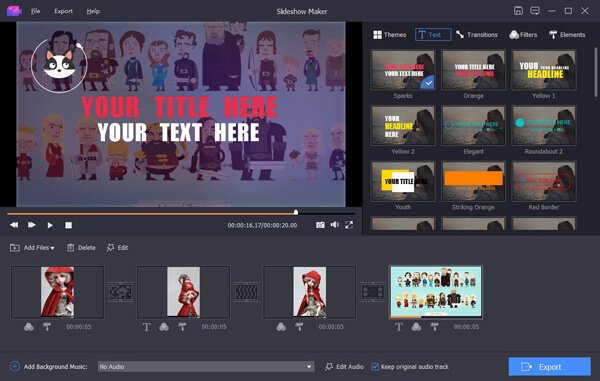
没有Windows版的正式iMovie。 如果您想在Windows计算机上的视频中添加字幕和字幕,请查看 Apeaksoft幻灯片制作.
Windows的最佳iMovie替代品提供48类型的文本,并提供可用的颜色和运动效果。 因此,您可以轻松地为任何视频创建字幕,歌词,字幕和其他覆盖文字。 顺便说一下,您可以使用10现成的电影风格和其他数百种元素快速制作视频。

4,000,000+ 下载
获得具有可用颜色和运动效果的48漂亮文本效果。
使用可自定义的字体,大小,颜色和类型将文本添加到视频或照片。
单击以将文本效果添加到您的视频。
删除不需要的文字效果或直接更改标题效果。
第四步启动Windows版iMovie替代软件。
单击“在此处添加照片和视频”以导入您的照片和视频。 您可以点击下方的“添加背景音乐”,将任意歌曲或音轨设置为背景音乐。
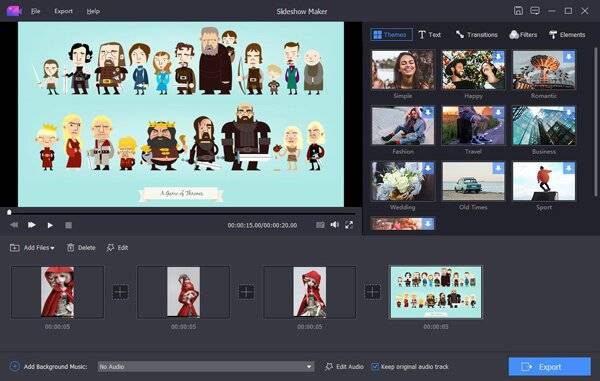
第四步选择要应用文本效果的视频文件。 导航到右上角的“文本”部分。 浏览和预览文本模板。
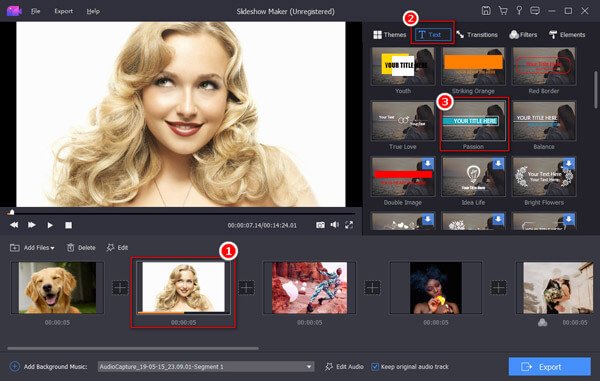
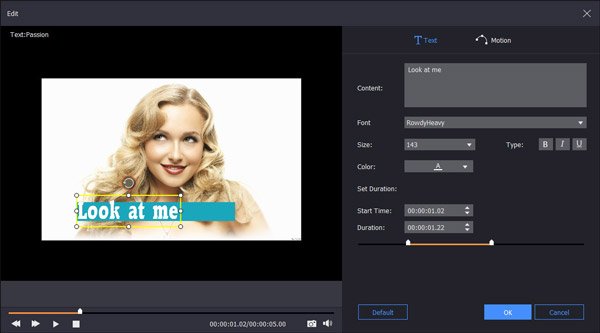
第四步单击下面的“ T”图像以打开文本编辑窗口。 输入文字内容并调整文字效果和动作。 单击“确定”以确认并在视频中添加文字。
第四步切换到“主题”,“过渡”,“过滤器”和“元素”以进行幻灯片播放。 最后,单击“导出”并设置输出格式以快速获取视频。
第4部分:如何在iPhone的iMovie中向视频添加文本
许多人使用内置的手机摄像头拍照和捕获短视频。 好吧,你可以 将视频从iPhone传输到Mac 在更大屏幕的iMovie中进行编辑。 还支持直接使用iMovie应用编辑捕获的视频。
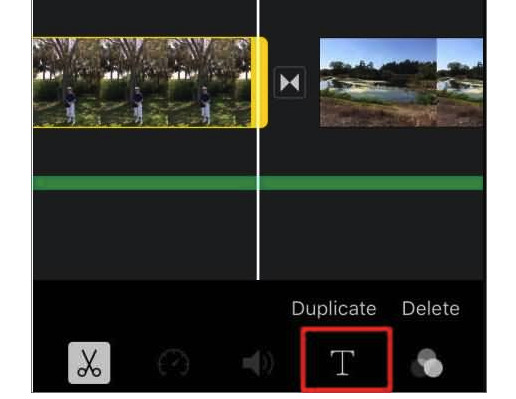
第四步打开iMovie应用。 点按“项目”,然后导入要添加字幕的视频片段。
第四步点击标记为“ T”的“文本”选项。
第四步选择文本样式,位置和其他首选项。
第四步使用电话键盘在iMovie中键入文本。
第四步向下滚动时间轴并设置一个新位置,以向iMovie应用添加文本。
以上所有方法均可在Mac或iOS上向iMovie添加文本。 您可以根据需要使用iMovie添加任何类型或位置的文字叠加层。 如果您有任何字幕问题,可以免费下载Apeaksoft Video Converter Ultimate来尝试。 它不仅仅是一个简单的视频转换器。 其实你可以应付 非同步字幕, 没有字幕, 添加字幕 (.srt / .ssa / .ass)或 替换原始字幕 和更多。 至于Windows的iMovie替代品,无论是新手还是专家,Slideshow Maker都是不错的选择。