

AirPods 无法连接到 iPhone?试试这些解决方案

拿起 AirPods 接听电话或欣赏音乐时,却发现 你的 AirPods 无法连接到 iPhone 连接失败可能会令人烦恼。您可能尝试重启设备,但问题仍然存在。究竟是什么原因导致了连接失败?事实上,这种情况并不少见,但好消息是,大多数问题都可以通过简单的调整来解决。接下来,我们将深入探讨可能的原因,并提供一系列实用方法,帮助您快速恢复 AirPods 的正常连接。
第1部分。如果一个AirPod无法正常工作该怎么办
解决 AirPods 无法连接到 iPhone 时,另一个常见的烦恼是其中一个 AirPods 无法工作。虽然这可能会担心设备损坏,但实际上,大多数情况都是由一些常见因素造成的。以下是可能的原因:
电量低或充电不均匀
如果一只 AirPod 没电了,而另一只 AirPod 仍有电量,其中一个耳机可能会静音。此外,充电盒内的触点上可能有灰尘,这会影响耳机的正常充电,使其看起来像是坏了一样。
蓝牙连接问题
AirPods 支持多设备连接,由于连接记录混乱或 iPhone蓝牙无法正常工作。如果您的 AirPods 无法与 iPhone 同步,则可能是耳机一侧无声的问题。
音频设置问题
iPhone 的单声道音频模式会将所有声音集中到一个耳机中,而不是以正常的立体声播放。此外,音量平衡设置也可能被意外调整,导致一侧的音量过低或静音。
AirPods 或充电盒内部有污垢
长期使用后,耳机扬声器网格或充电触点可能会积聚灰尘和污垢,影响声音输出或充电效果。如果耳机无法正确感应充电盒,可能会导致 AirPods 的一侧无法开机或连接。
软件或固件故障
AirPods 依靠固件运行,偶尔会因系统错误或更新失败而导致连接问题。如果您的 AirPods 在更新固件后出现问题,您可能需要重新配对或重置它们。
硬件损坏
如果您的 AirPods 曾进水、掉落或遭受其他物理损坏,则很有可能导致其中一只耳机无法使用。解决上述软件和设置问题后,如果问题仍未解决,您可能需要联系 Apple 客服进行进一步检查。
大多数情况下,这些问题可以通过简单的调整和维护来解决。以下是一些更实用的方法,可以快速解决 AirPods 不断与 iPhone 断开连接的问题。
第2部分。修复损坏的系统导致AirPods无法连接到iPhone
如果 AirPods 因一些常见故障无法连接到 iPhone,那么如果是 iPhone 自身的系统故障(例如蓝牙故障、更新错误或缓存损坏)导致问题,修复起来会更加棘手。要彻底解决系统问题,最快的方法是使用专业的维修工具。在众多产品中, Apeaksoft iOS系统恢复 无疑是最好的选择。
修复系统并让 AirPods 再次连接到 iPhone
- 准确修复蓝牙故障,恢复稳定连接。
- 提供不影响iPhone数据的标准修复模式。
- 只需单击几下即可自动检测并修复问题。
- 修复过程可视化,避免浪费时间。

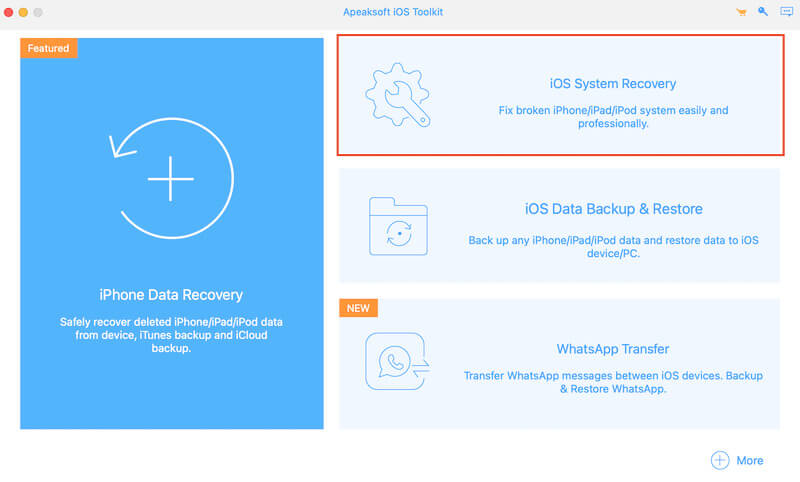
步骤 1。 首先,在电脑上下载 Apeaksoft iOS System Recovery 并完成安装。启动软件后,选择 iOS系统恢复 主界面中的选项。
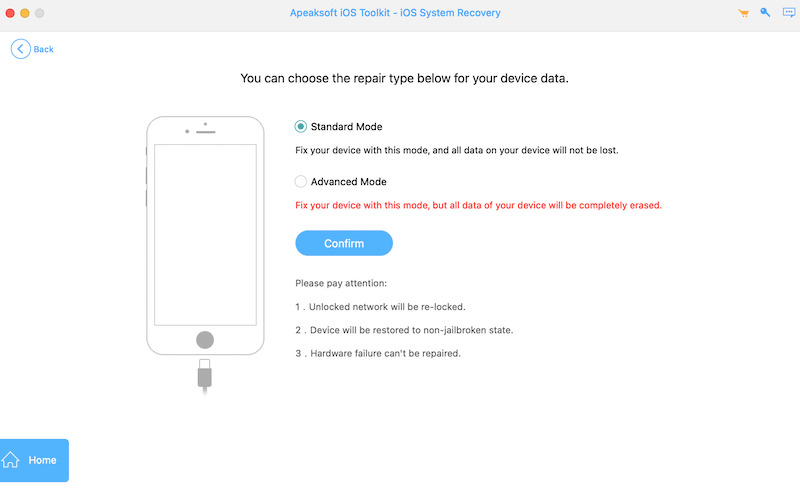
步骤 2。 将 iPhone 连接到电脑。如果 iPhone 无法正常工作,系统会提示您 启动进入恢复模式 或 DFU 模式。该程序提供 标准模式 和 高级模式,这是两种修复方案。一般建议使用 标准版 模式优先,这可以修复大多数系统问题而不会导致数据丢失。
步骤 3。 软件会自动匹配iPhone型号并推荐合适的iOS固件,确认信息无误后,点击相应的 下载 按钮。
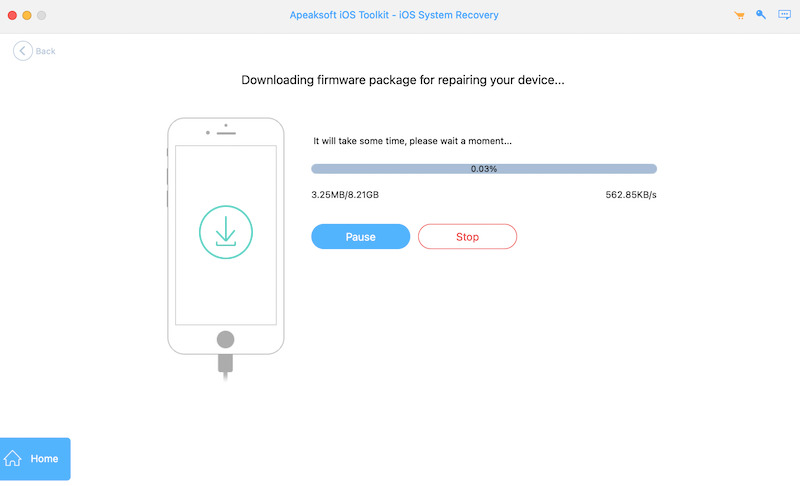
步骤 4。 固件准备就绪后,单击 恢复 按钮,程序将自动修复iPhone系统。修复过程中,请保持设备稳定连接,耐心等待修复完成。
第3部分。AirPods与iPhone断开连接时的基本方法
如果您已排除系统故障,AirPods 仍然频繁无法连接到 iPhone,这可能是由一些常见的设置问题或设备状态造成的。在这种情况下,请尝试以下基本方法来恢复稳定的连接。
监控蓝牙设置
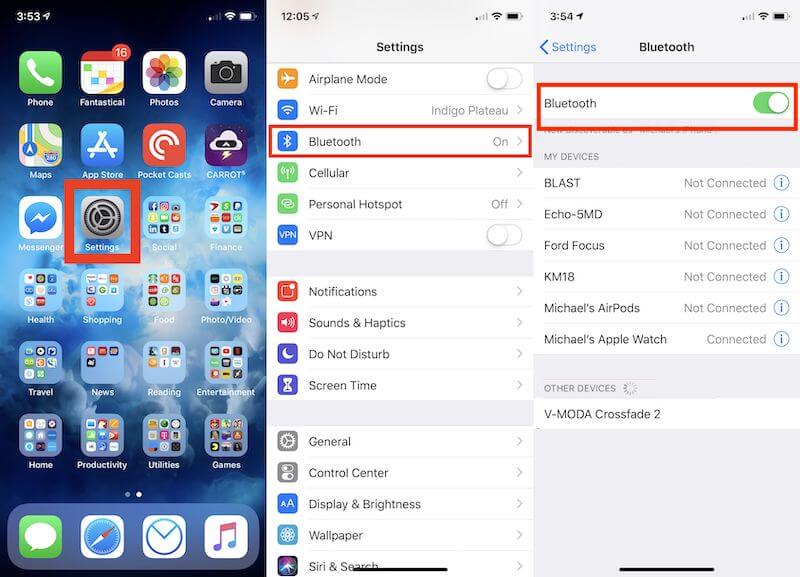
步骤 1。 首先,确保蓝牙已打开。在 iPhone 上,前往 个人设置 > 蓝牙 并确保开关已打开。如果已打开,请尝试关闭蓝牙,然后重新打开。
步骤 2。 有时,蓝牙功能可能会因暂时故障而失效。关闭并重启 iPhone 可以帮助解决小问题。
步骤 3。 如果您的蓝牙设置正常,但连接仍然不稳定,您可以尝试关闭蓝牙并重新打开,然后手动选择您的 AirPods 进行连接。
断开 AirPods 与 iPhone 的连接并再次配对
有时,AirPods 连接故障也会导致其中一个耳机无法工作。您可以按照以下步骤重新连接 AirPods:
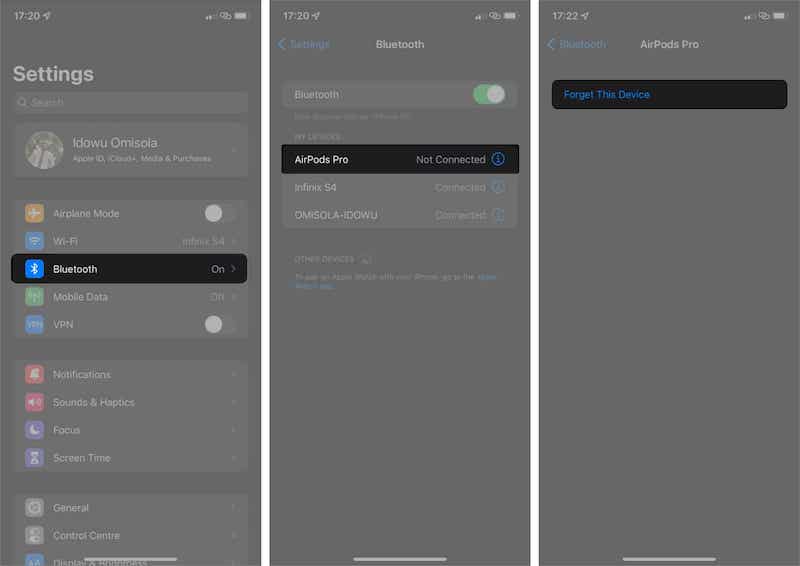
步骤 1。 打开 个人设置 iPhone 上的应用程序,然后转到 蓝牙 设置页面。
步骤 2。 找到你的 AirPods,点击旁边的 i 按钮,然后选择 忘记这个装置.
步骤 3。 关闭蓝牙并重新打开,确保你的 AirPods 处于配对模式。将 AirPods 戴入耳中,然后将其重新连接到你的 iPhone。
检查 AirPods 的电池状态和充电情况
确保你的 AirPods 已充满电。如果其中一只 AirPods 的电池电量不足,可能会导致其无法正常工作。
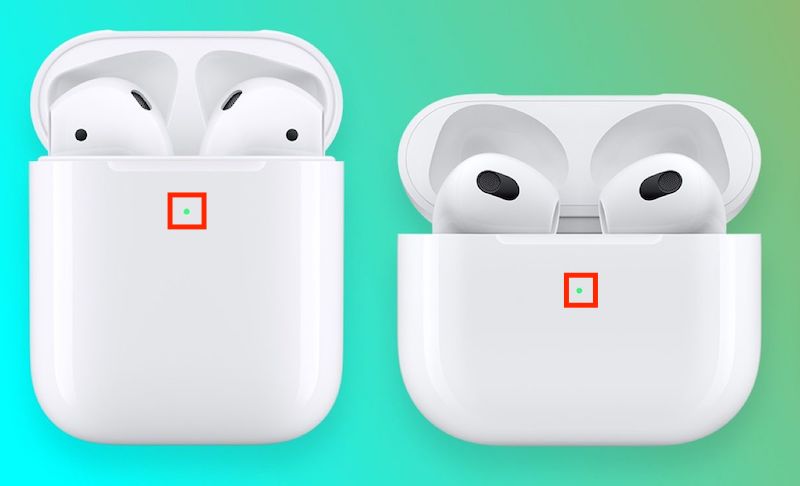
步骤 1。 将 AirPods 放回充电盒,确保两个耳机都放置正确。
步骤 2。 检查充电盒上的指示灯,看看你的 AirPods 是否正在充电。如果指示灯呈红色或橙色,则表示你的 AirPods 电量不足,需要充电。
更新iOS版本
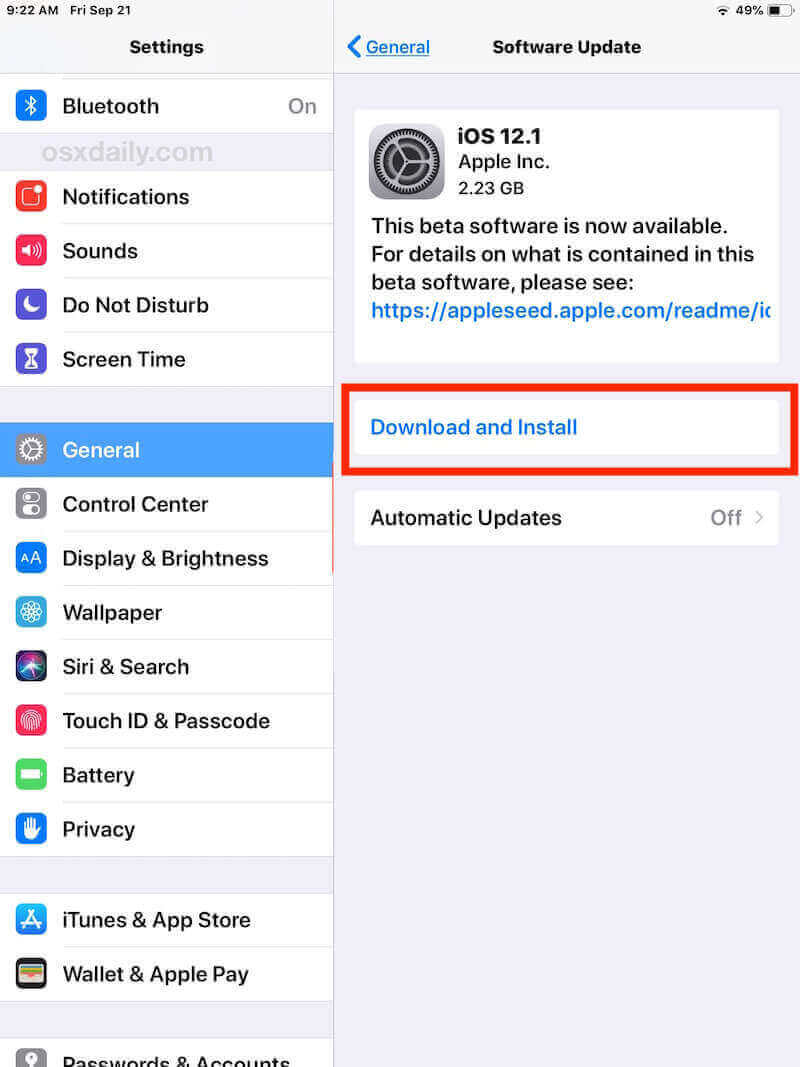
步骤 1。 在MyCAD中点击 软件更新 个人设置 > General (将军) > 查看是否有新的 iOS 更新可用。如果有,请点击 下载并安装 确保您的设备运行的是最新版本的 iOS。
步骤 2。 更新完成后,您的 iPhone 将自动重启。之后,请尝试重新连接 AirPods,看看连接是否更稳定。
结语
稳定的 AirPods 连接对于流畅的体验至关重要。本指南可帮助您轻松识别问题所在。 AirPods 无法连接到 iPhone 并采取相应行动。最好的一步式方法之一是使用 Apeaksoft iOS系统恢复 让您的设备运行更稳定。立即试用,让您的 AirPods 体验更加流畅!
相关文章




