

如何在各种情况下将 iPhone 启动到恢复模式

作为 iOS 和 iPadOS 设备的一项重要功能,恢复模式在各种情况下都非常有用。如果您的 iPhone 软件更新失败,您可以在恢复模式下更新 iOS 并重新获得设备的访问权限。更重要的是,当您的设备出现死机、无响应或卡在特定屏幕时,恢复模式是进行故障排除的重要方法。本文将解释此功能并演示如何操作。 将 iPhone 16/15/14/13/12/11/X/8/7 置于恢复模式.
第一部分:什么是恢复模式?
什么是 iPhone 恢复模式?恢复模式是 iPhone 内置的故障排除功能。如果您遇到软件故障、应用错误、更新失败等问题,则需要进入 iPhone 的恢复模式。它允许您更新或恢复设备,并解决严重问题。简而言之,恢复模式能够在不抹掉数据的情况下更新 iOS 系统、将 iPhone 恢复出厂设置以及修复软件问题。
什么情况下需要将 iPhone 置于恢复模式?
1. 你的 iPhone 卡在特定屏幕,例如无限重启。
2. 软件更新失败。
3. iTunes 或 Finder 无法注册或检测到您的 iPhone。
4. 你的 iPhone 显示黑屏,无法开机。
5. 你的 iPhone 在 Apple 标志界面卡住几分钟。
6. 您的屏幕显示“连接到 iTunes”或“Support.apple.com/iphone/restore”。
7. 您的 iPhone 无法正常更新或恢复。
8. 您的 iPhone 因多次输入错误密码而被停用。
iPhone进入恢复模式后会发生什么?
更新:安装最新版本的 iOS 系统,无需删除您的数据。
恢复出厂设置:将 iPhone 恢复到出厂设置,清除设备上的所有内容,并安装最新版本的 iOS。
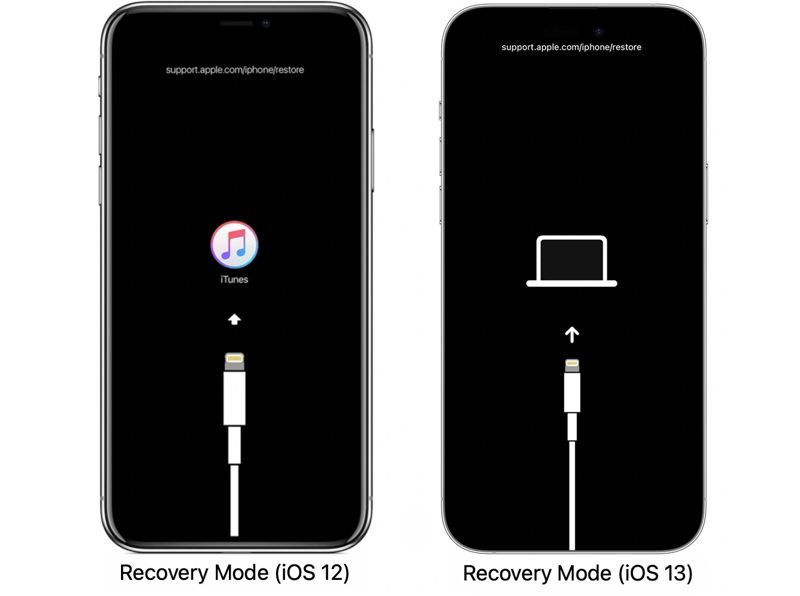
如何判断你的 iPhone 是否处于恢复模式
在 iOS 12 及更早版本中,将 iPhone 启动到恢复模式后,您会看到 iTunes 标志。在 iOS 13 及更高版本中,屏幕会显示“连接到电脑”。
第 2 部分:如何将 iPhone 置于恢复模式
如果 iPhone 处于关机或无响应状态,要将其置于恢复模式,您需要一台电脑、一根 USB 数据线以及最新版本的 iTunes 或 Finder(具体取决于您的操作系统)。此外,不同 iPhone 型号的按键组合可能有所不同。
步骤 1。 打开 iTunes 或 Finder:
在Windows系统上,打开iTunes。
在 macOS Mojave 或更早版本上,打开 iTunes。
在 macOS Catalina 或更高版本中,打开 Finder。
提示: 如果您使用的是 Windows 11/10,您也可以使用 苹果设备 应用程序。
步骤 2。 使用兼容的电缆将您的 iPhone 连接到电脑。
步骤 3。 将 iPhone 进入恢复模式:
适用于iPhone 8及更高版本
按下并快速释放 提高音量 按钮。
按下并快速释放 降低音量 按钮。
长按 侧 按钮。
当您看到“连接到 iTunes”或“连接到 PC”屏幕时,松开 侧 按钮。
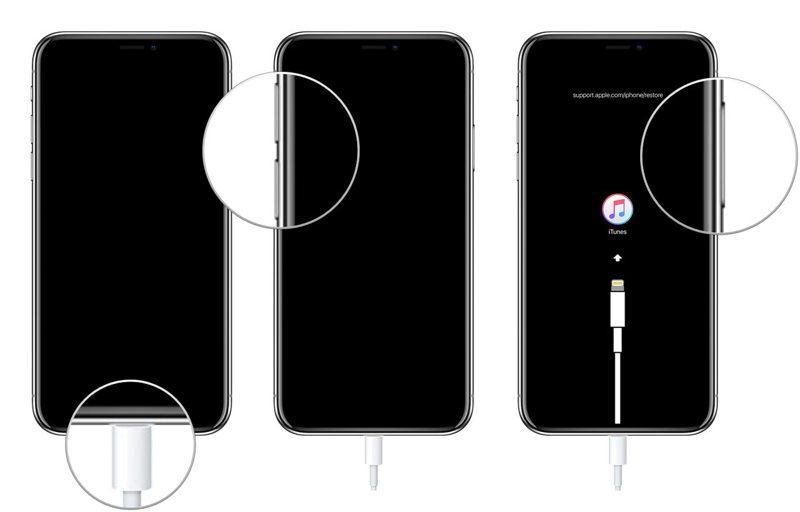
适用于iPhone 7 / 7 Plus
按住 降低音量 + 侧 按钮在一起。
看到恢复模式屏幕后松开按钮。
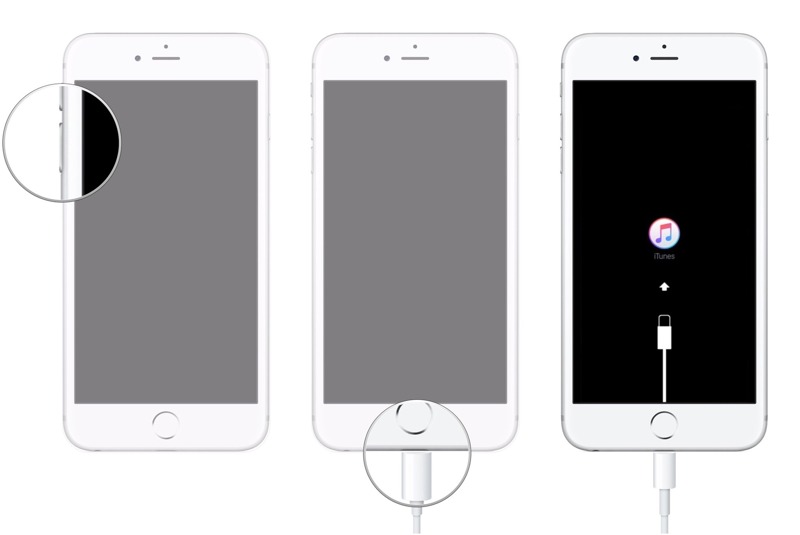
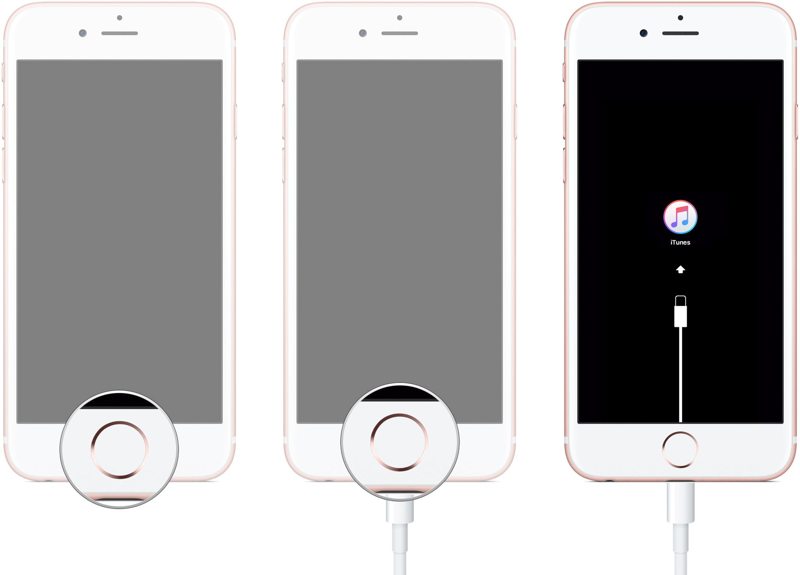
适用于iPhone 6及更早版本
按住 首页 + 置顶 or 睡眠/唤醒 按钮在同一时间。
如果你的 iPhone 进入恢复模式,请松开按钮。
第三部分:如何使用 iPhone 恢复模式
如前所述,iPhone 进入恢复模式后,您可以执行两项操作。您可以将 iOS 更新到最新版本,或者 将iPhone恢复为出厂设置 并删除所有数据。
步骤 1。 当 iTunes 或 Finder 检测到您的 iPhone 处于恢复模式时,会弹出一个对话框。
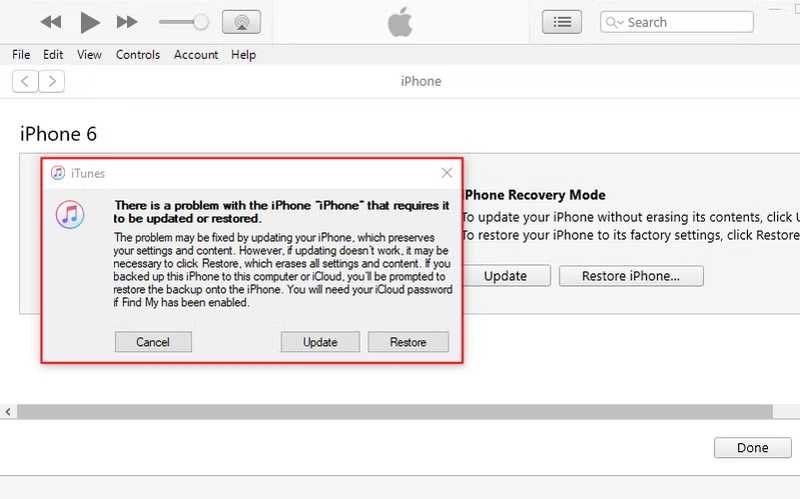
步骤 2。 如果您需要更新 iPhone,请点击 更新 点击按钮。然后,iTunes 或 Finder 将搜索可用更新并自动安装。
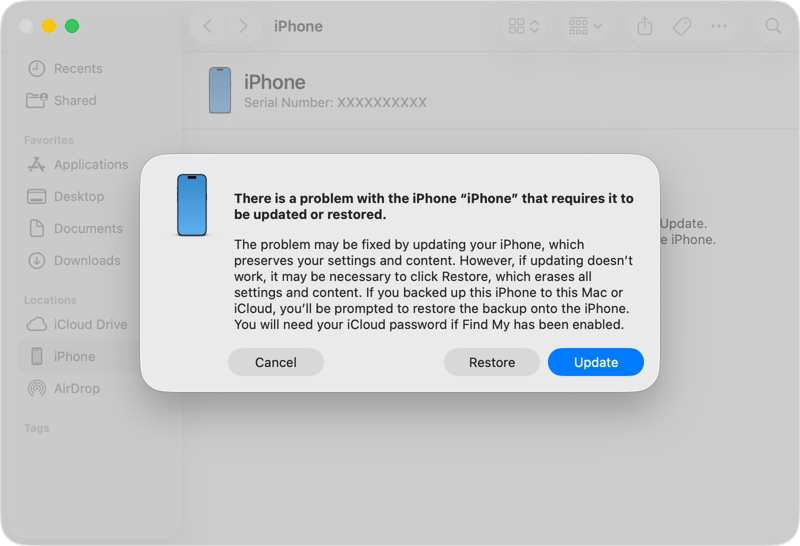
如果您想恢复设备,请点击 恢复 请改用按钮。接下来,按照屏幕上的说明将设备恢复出厂设置。
步骤 3。 该过程完成后,您的 iPhone 应该会重新启动。
注: 整个过程通常只需不到 15 分钟即可完成。如果时间过长,最好断开 iPhone 的连接,然后重试这些步骤。
第四部分:如果 iPhone 无法启动进入恢复模式该怎么办
如果您无法将 iPhone 置于恢复模式,原因可能比较复杂。不过,您可以逐一尝试以下解决方案,以排除软件故障并更新 iOS 系统。
解决方案1:重新启动iPhone
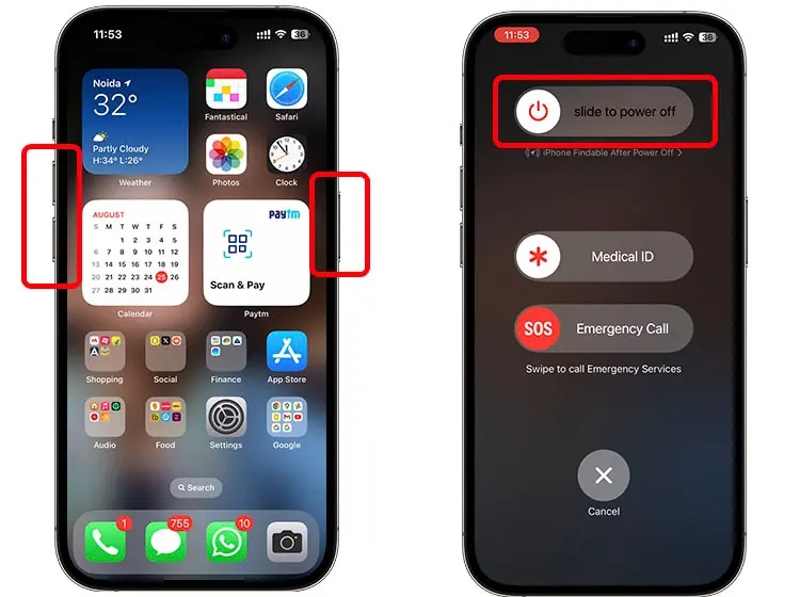
对于配备 Face ID 的 iPhone,按住任一键 音量 按钮和 侧 同时按下按钮。看到关机屏幕后,松开按钮。然后,滑动滑块,屏幕会变黑。几分钟后,按住 侧 按钮,直到看到Apple徽标。
对于没有面容 ID 的 iPhone,长按 侧 or 睡眠/唤醒 按下电源键,直到出现关机屏幕。滑动滑块关闭设备。然后,按下电源键重新启动设备。 侧 or 睡眠/唤醒 按钮。
然后,将你的 iPhone 连接到电脑,并将其置于恢复模式。
解决方案 2:启动进入 DFU 模式
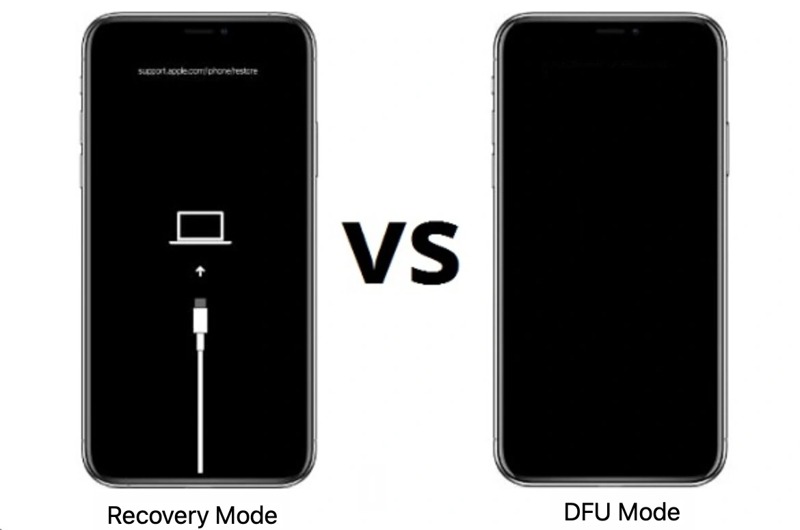
步骤 1。 用 USB 数据线将 iPhone 连接到电脑。
步骤 2。 打开iTunes或Finder。
步骤 3。 将你的设备放入 DFU模式:
适用于 iPhone 8 及更新机型
快速按下并释放 提高音量 按钮。
对 降低音量 按钮。
按住 侧 一直按按钮直到屏幕变黑。
继续持有 侧 按钮,然后按 降低音量 按钮5秒。
然后,释放 侧 按钮的同时按住 降低音量 按钮10秒。
适用于iPhone 7 / 7 Plus
按住 音量减小 + 侧边 同时按下按钮 10 秒钟。
继续按 降低音量 按住按钮 5 秒钟,然后松开 侧 按钮。
适用于iPhone 6及更早版本
按住 首页 + 顶部或 睡眠/唤醒 按钮10秒钟。
释放 置顶 or 睡眠/唤醒 按下按钮,但继续按着 首页 按钮5秒。
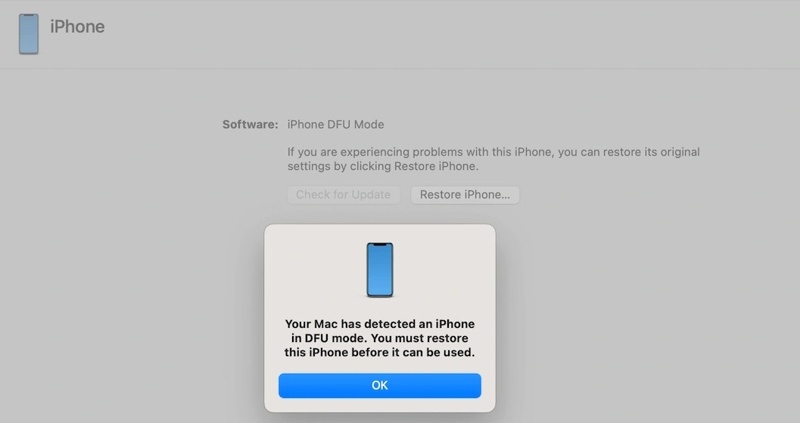
步骤 4。 然后,恢复你的iPhone。
方案三:尝试其他方法
Apeaksoft iOS系统恢复 如果恢复模式不起作用,这是排查软件问题和更新 iPhone 的最佳替代方案。此外,直观的界面使操作过程变得简单易行。
更新和恢复 iPhone 的最佳替代方案
- 修复各种软件故障。
- 修复了超过 150 个错误和漏洞。
- 从冻结的设备中恢复数据。
- 支持 iOS 26/iPadOS 26 及更早版本。

以下是更新和恢复 iPhone 的步骤:
步骤 1。 扫描你的iPhone
在电脑上安装并运行最佳 iOS 修复工具。使用 Lightning 数据线将 iPhone 连接到电脑。点击 开始 检测到您的设备后,按钮。

步骤 2。 检查设备信息
点击 修复 按钮,选择一种模式,然后点击 确认 点击按钮。接下来,在表单中选择您的 iPhone 信息。

步骤 3。 修复iPhone
请确保设置正确的版本。 更新版本。 最后,单击 维修售后 点击底部的按钮开始修复设备上的软件问题。

结语
本指南解释了如何 将你的 iPhone 16e 置于恢复模式 以及如何在其他型号上进行操作。您可以按照我们的步骤更新设备上的软件或将其恢复出厂设置。如果您无法将设备置于恢复模式,可以使用我们的解决方案解决此问题。 Apeaksoft iOS系统恢复 是故障排除和软件更新的最佳替代方案。
相关文章
本分步教程分享了三种使用或不使用计算机来解锁丢失或被盗的 iPhone 的方法。
如果激活 iPhone 时显示无法激活,请按照我们的解决方案解决此问题并快速激活您的设备。
在这里,您可以学习五种方法,在意外删除或恢复出厂设置后,无论是否有备份,都可以恢复 iPhone 数据。
本教程将介绍即使您没有备份设备,也能从损坏的 iPhone 或 iPad 中恢复照片的有效方法。



