


如何从 iCloud 或电脑中恢复损坏 iPhone 上的照片

虽然iPhone是先进的移动设备,但它和其他数码设备一样脆弱。假设你的iPhone从手中滑落,掉在路上,很可能就无法开机了。这样一来,你就无法访问你的数据了。好消息是,你可以…… 从屏幕损坏的 iPhone 中取出照片这份实用指南分享了行之有效的方法。
页面内容:
第一部分:如何在没有备份的情况下从损坏的 iPhone 中恢复照片
与 Apeaksoft iPhone数据恢复即使没有备份,您也可以从损坏的 iPhone 中恢复照片。它可以扫描您的内存,查找照片、视频、文档和其他文件,并让您快速找回它们。您只需要一台电脑和一根兼容的数据线。

下载量超过 1,000,000 用户信任
- 只需三步即可从损坏的 iPhone 或 iPad 中恢复照片。
- 打开 iTunes 或 iCloud 备份并提取照片。
- 适用于多种数据类型。
- 在损坏的iPhone上预览照片。
- 支持最新版本的iOS和iPadOS。

如何在没有备份的情况下从损坏的 iPhone 中恢复照片
步骤 1。 连接到您的 iPhone
在电脑上安装 iPhone 照片恢复软件后运行它。该软件也有 Mac 版本。使用 Lightning 数据线将 iPhone 连接到电脑。确保信任这台电脑。iPhone 被识别后,点击…… 开始扫描 按钮。

步骤 2。 预览照片
扫描完成后,选择要恢复的数据类型。这里,我们选择 相机胶卷 和 图片库然后,预览你损坏的iPhone上的所有照片。

步骤 3。 检索照片
勾选您想要退回的每张照片的复选框。点击 恢复 按钮,设置输出文件夹,然后点击 恢复 再次介绍如何在没有 iCloud 的情况下从损坏的 iPhone 中恢复照片。

第二部分:如何用数据线从损坏的 iPhone 中恢复照片
一个简单的办法是,如果iPhone屏幕坏了,可以使用数据线将照片从iPhone中取出。即使触摸屏坏了,你仍然可以通过电脑访问存储卡上的照片图库。 从 iPad 恢复已删除的照片这种方法需要用到你已与 iPhone 连接的电脑。
步骤 1。 用USB数据线将iPhone连接到电脑。
步骤 2。 打开文件浏览器。
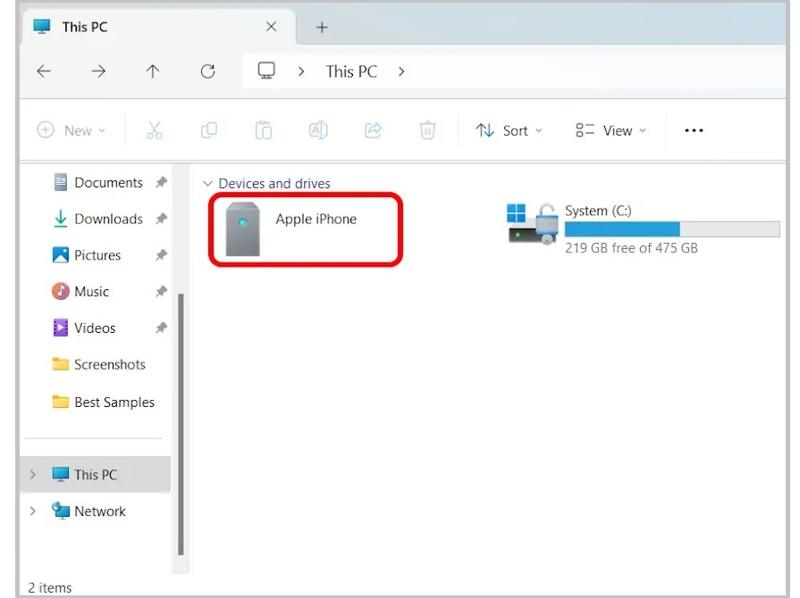
步骤 3。 点击下方的 iPhone 设备和驱动器 标题。
步骤 4。 导航 内部存储 和 DCIM.
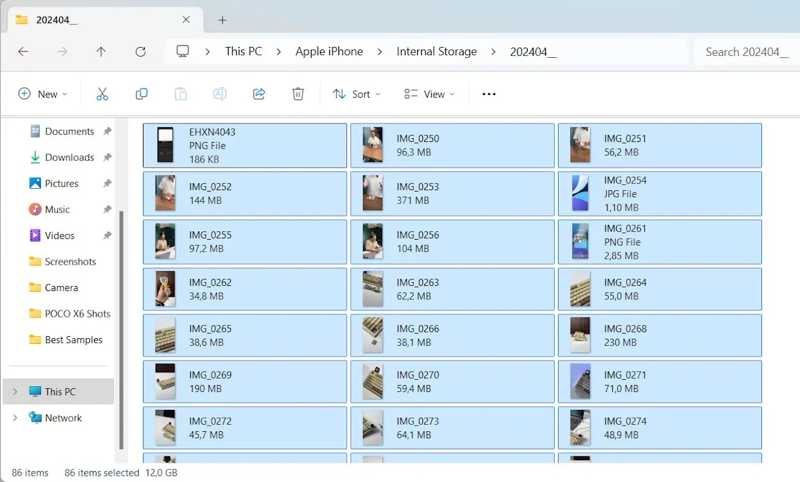
步骤 5。 选择最相关的文件夹,然后在“相机胶卷”中查看照片。
步骤 6。 选择所需的照片,然后复制并粘贴到您的桌面。
第三部分:如何从 iCloud 中恢复损坏 iPhone 上的照片
iCloud 提供两种方式来保存您的 iPhone 照片。如果您已在 iPhone 上启用 iCloud 照片,媒体文件将自动同步到 iCloud。另一种方式是将 iPhone 备份到 iCloud,您可以选择自动备份或手动备份。
如何从损坏的 iPhone 中恢复 iCloud 上的照片

步骤 1。 登录到 www.icloud.com 在浏览器中使用您的 Apple ID 和密码。
步骤 2。 选择 照片 进入 iCloud 照片。
步骤 3。 前往 图书馆 专辑在侧边栏。
步骤 4。 媒体中心 按Ctrl or CMD 在键盘上选择所需的项目。
步骤 5。 点击 下载 按钮并选择 下载[数量]个项目.
步骤 6。 然后,您将从损坏的 iPhone 中恢复照片。 资料下载 文件夹中。
如何使用 iCloud 备份从损坏的 iPhone 中恢复照片
步骤 1。 启用另一部存储空间足够的iPhone。
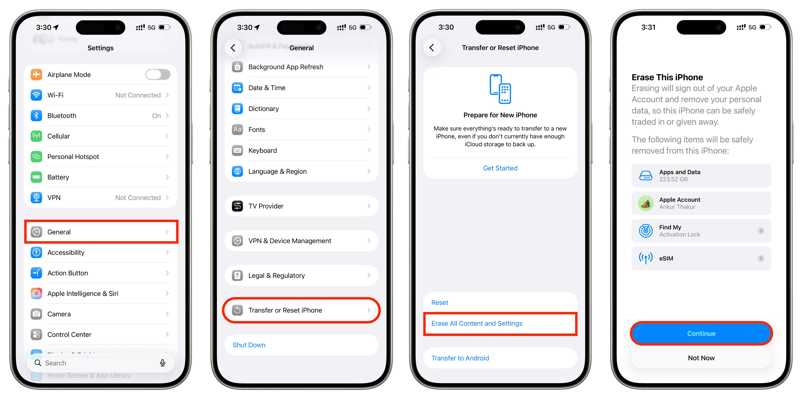
步骤 2。 在MyCAD中点击 软件更新 个人设置, General (将军) 和 转移或重置 iPhone.
步骤 3。 点击 抹掉所有内容和设置.
步骤 4。 按照屏幕上的指示抹掉你的iPhone。
步骤 5。 然后,重启设备并进行设置。
步骤 6。 请确保连接到 Wi-Fi。

步骤 7。 当你到达 传输您的应用程序和数据 屏幕,选择 从 iCloud 备份.
步骤 8。 使用与损坏的 iPhone 关联的 Apple ID 凭证登录。
步骤 9。 选择最新备份并恢复。
第四部分:如何使用 iTunes 备份从损坏的 iPhone 中恢复照片
如果想在没有 iCloud 的情况下从损坏的 iPhone 中恢复照片,可以使用电脑备份。前提是您需要有 iTunes 或 Finder 备份。此外,您还需要一台存储空间充足的 iOS 设备。
步骤 1。 使用兼容的数据线将 iOS 设备连接到电脑。
步骤 2。 在 Windows 和 macOS Mojave 或更早版本中打开 iTunes。在 macOS Catalina 或更高版本中打开 Finder。
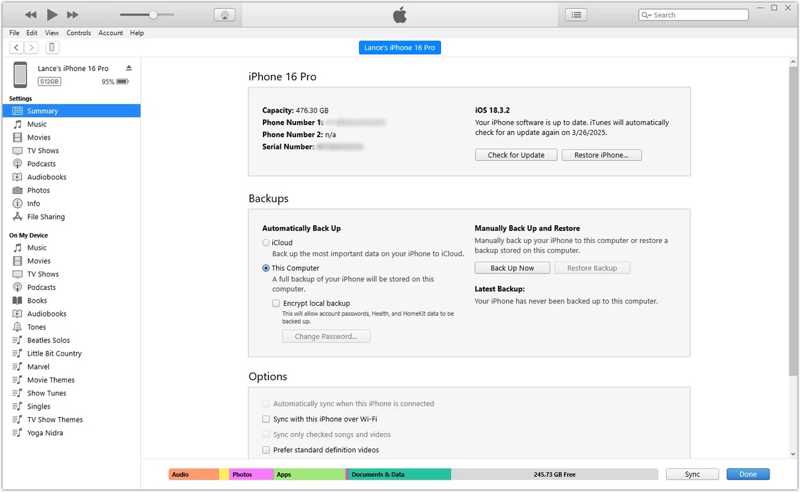
步骤 3。 设备被识别后,点击 电话 在 iTunes 中点击按钮,然后选择 概要.
在 Finder 中,单击您的设备名称并转到 General (将军).
步骤 4。 点击 恢复备份 按钮。
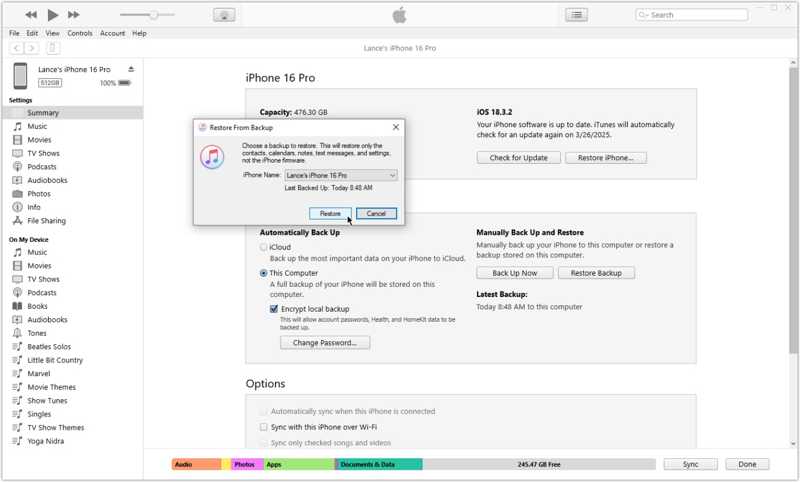
步骤 5。 选择最新备份并单击 恢复 按钮。
结语
本指南分享了五种方法 从损坏的 iPhone 中取出照片 无论有没有备份,都可以使用数据线从 iOS 设备中提取照片。iCloud 允许您在浏览器中下载 iPhone 照片或从备份中恢复照片。电脑备份也是一种选择。 Apeaksoft iPhone数据恢复 无需备份即可恢复 iPhone 照片。

相关文章




