

如何关闭和绕过 iPhone 的丢失模式

苹果公司推出了一些安全措施来保护 iOS 设备。“丢失模式”旨在保护您的数据、隐私和信息,以防您的 iOS 设备丢失或被盗。任何人,包括您自己,都将被锁定在丢失的 iPhone 或 iPad 之外。当您找到丢失的设备或不小心将设备放入丢失模式时,您的设备将被锁定。 iPhone 处于丢失模式本指南将向您展示解锁设备并重新获得设备访问权限的有效方法。
第一部分:iPhone 的丢失模式有什么作用?
如前所述,iPhone 的“丢失模式”是苹果“查找”服务内置的一项重要安全功能。它可以帮助您定位、保护和找回丢失或被盗的 iOS 设备,同时保护您的隐私和帐户安全。启用“丢失模式”后,您的设备将自动锁定并显示包含您联系信息的自定义消息。
iPhone上的丢失模式有什么作用?
1. 您的 iPhone 已自动设置密码锁定。如果您的 iPhone 没有设置密码,系统会提示您创建一个密码。
2. 锁屏界面将显示自定义消息:此手机已丢失。如有拾获,请致电[您的电话号码]。
3. 一旦您的 iPhone 进入丢失模式,其位置信息将发送到“查找”应用。您可以追踪您的设备。
4. Apple Pay 和其他服务(如 Apple Card)将自动禁用。
5. 当你的 iPhone 解锁或被定位时,你会立即收到通知。
有人能帮我解锁处于丢失模式的iPhone吗?
没有您的 Apple ID 和密码,任何人都无法在丢失模式下解锁或访问您的 iOS 设备。
iPhone 丢失模式的要求
1.“查找我的iPhone”功能已启用。
2. 你的 iPhone 连接到互联网。
3. 您的 Apple ID 和密码与您的 iPhone 关联。
如何在 iPhone 上开启丢失模式
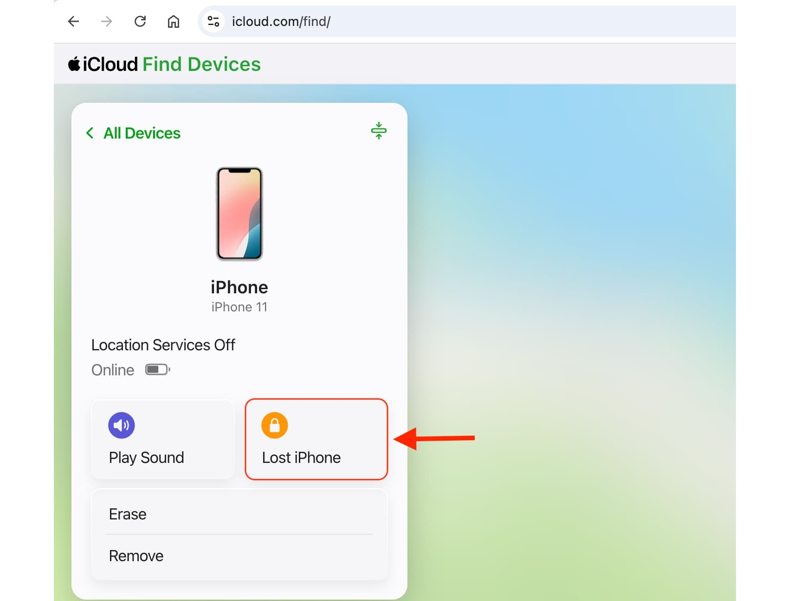
步骤 1。 在浏览器中访问 www.icloud.com/find。
步骤 2。 使用您的Apple ID和密码登录。
步骤 3。 从中选择您的 iPhone 所有设备 选项。
步骤 4。 点击 丢了iPhone 按钮。
提示: 如果系统提示,请创建密码。
步骤 5。 请输入一个电话号码,该号码将显示在丢失的设备上。
步骤 6。 点击 下一篇 输入最多 160 个字符的消息。
步骤 7。 仔细核对您的电话号码并保留 发现时通知 启用。
注意: 此外,您还可以在另一台苹果设备上的“查找我的设备”应用程序中开启丢失模式。
第二部分:如何解锁 iPhone 丢失模式
如何关闭 iPhone 的丢失模式?答案是肯定的。您可以在 iPhone 上、访问 www.icloud.com/find 或在可访问的 Apple 设备上使用“查找”应用来完成此操作。以下我们将分别介绍具体步骤。
如何取消 iPhone 上的丢失模式
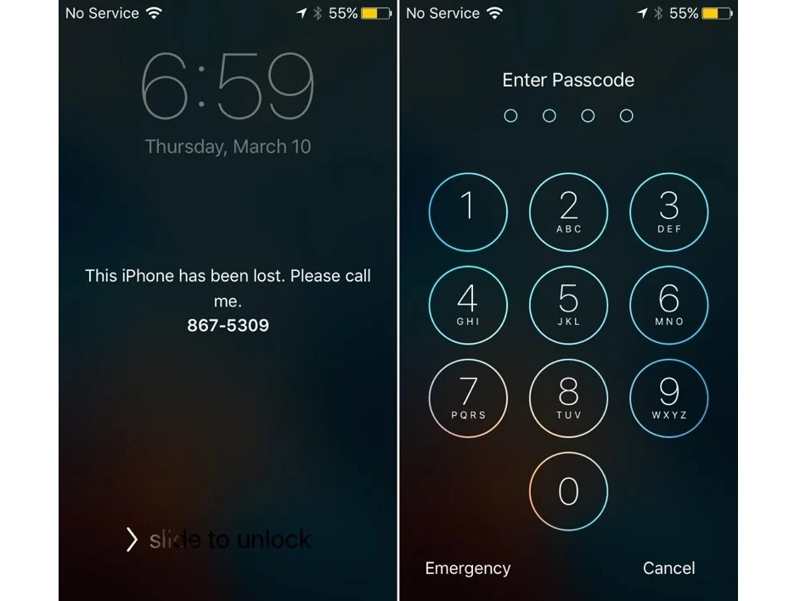
步骤 1。 按住 音量 按钮+ 侧 在 iPhone X 及更新机型上按下按钮。或者按住 侧 or 睡眠/唤醒 iPhone 8 或更早版本上的按钮。
步骤 2。 当看到关机屏幕时,松开按钮或按钮。
步骤 3。 点击 取消 按钮。
步骤 4。 然后,输入您的 iPhone 密码以取消 iPhone 上的丢失模式。
如何移除 iPhone 上的丢失模式
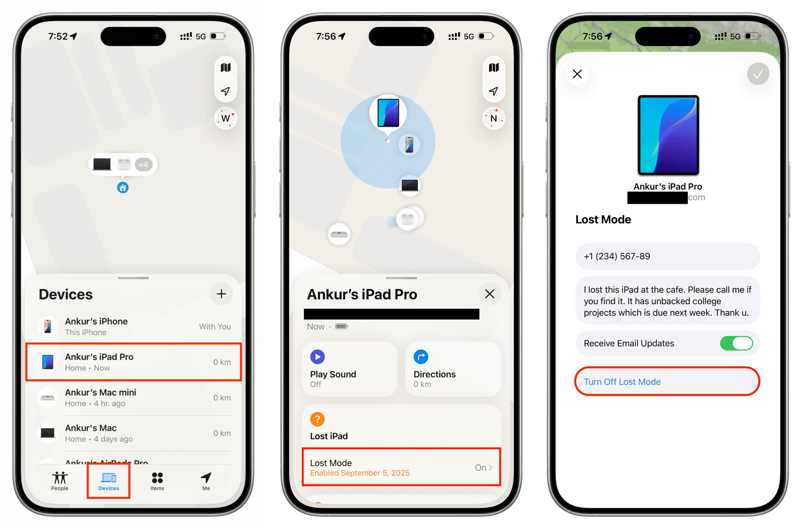
步骤 1。 打开 找到我的 在其他 iOS 设备或 Mac 上安装应用。
步骤 2。 去 设备 从底部点击标签,然后选择你的 iPhone。
提示: 如果找不到,请点击 添加 旁边 设备,选择 添加 AirTag然后添加你的 iPhone。
步骤 3。 点击并展开底部工具栏,然后点击 迷失模式.
步骤 4。 点击 关闭丢失模式 按钮,然后点击 关闭 在 iPhone 的提示对话框中关闭“丢失模式”。
步骤 5。 如果出现提示,请输入您的 Apple ID 密码。
如何在线将 iPhone 从丢失模式中恢复
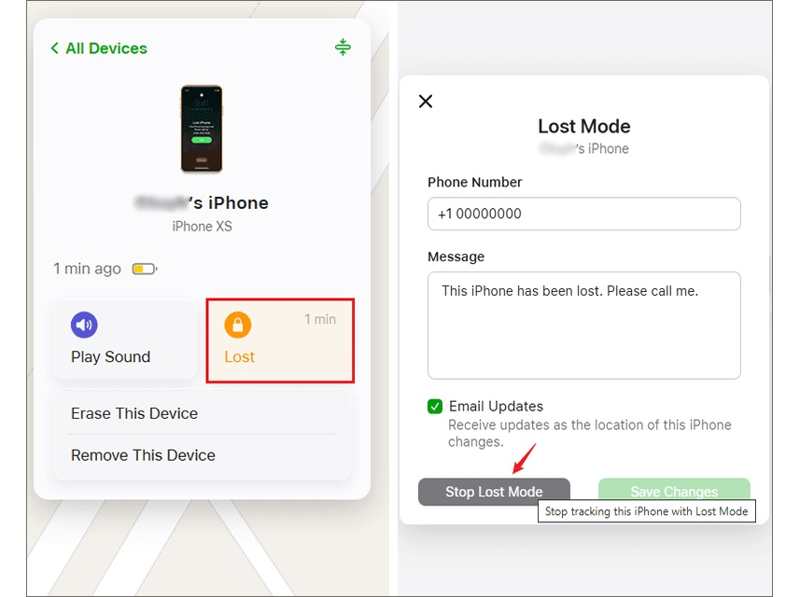
步骤 1。 在浏览器中访问 www.icloud.com/find。
步骤 2。 使用您的 Apple ID 和密码登录。
步骤 3。 从这里选择你的 iPhone 所有设备 名单。
步骤 4。 点击“丢失”按钮,然后点击 停止丢失模式.
步骤 5。 然后,按照屏幕上的指示将你的 iPhone 从丢失模式中退出。
第三部分:如何绕过 iPhone 的丢失模式
如果您忘记了 Apple ID 密码,常用的方法将无法关闭 iPhone 的丢失模式。幸运的是, Apeaksoft iOS系统恢复 它允许您在无需密码的情况下绕过 iPhone 或 iPad 的丢失模式。此外,其直观的界面也使其成为普通用户的理想选择。
无需密码即可快速绕过 iPhone 的丢失模式
- 快速绕过 iPhone 或 iPad 的丢失模式。
- 不需要您的 Apple ID 密码或 iPhone 密码。
- 适用于各种情况,包括锁定设备。
- 支持最新版本的 iOS 和 iPadOS。

如何在没有密码的情况下绕过 iPhone 的丢失模式
步骤 1。 连接到您的 iPhone
在电脑上安装 iOS 系统恢复软件后,启动它。该软件也有 Mac 版本。使用 Lightning 数据线将 iPhone 连接到电脑。选择 iOS系统恢复和点击 马上开始 下 系统修复.

步骤 1。 选择一种模式
接下来,点击 开始 点击按钮开始检测您的设备问题。点击 修复 按钮,选择 高级模式和点击 确认 选择合适的模式。

步骤 3。 绕过iPhone丢失模式
设备信息加载完毕后,请自行确认。然后,选择合适的软件版本并下载固件。如果您已有固件文件,请导入。最后,点击…… 下一篇 按下此按钮即可开始绕过 iPhone 上的丢失模式。

结语
本指南解释了什么 iPhone丢失模式 丢失模式是什么,以及找到丢失的设备后如何关闭它。现在,您应该了解这项安全功能了。使用您的 Apple ID 密码或 iPhone 密码,您可以重新访问您的设备并取消丢失模式。如果您忘记了 Apple ID 密码, Apeaksoft iOS系统恢复 能够快速绕过 iOS 设备上的丢失模式。此外,其用户友好的界面也易于操作。
相关文章
卡在 iPhone 锁定到所有者屏幕,不知道该如何继续?别担心!这篇文章将帮助你绕过 iPhone 锁定到所有者屏幕!
本分步教程分享了三种使用或不使用计算机来解锁丢失或被盗的 iPhone 的方法。
iCloud 激活锁需要 iCloud 帐户和密码才能移除。不过,你或许可以学习如何绕过激活锁。
iCloud 激活锁需要 iCloud 帐户和密码才能移除。不过,你或许可以学习如何绕过激活锁。



