


如何使用或不使用备份恢复您的 iPhone

将 iPhone 恢复出厂设置 对于苹果用户来说,从设置或备份中恢复数据是一项至关重要的技能。这听起来可能有点吓人,但其实并没有那么复杂。根据我们的调查,一些 iPhone 用户对这个概念感到困惑。在本指南中,您可以了解这个概念的真正含义、何时应该使用它,以及如何在各种情况下安全地使用正确的方法。
页面内容:
第一部分:恢复 iPhone 是什么意思
当我们谈到恢复 iPhone 时,实际上指的是两种情况:从备份恢复 iPhone 和恢复出厂设置。前者会将 iCloud、iTunes 或 Mac 上的备份文件覆盖到 iPhone 上,iPhone 上的现有数据将被彻底删除。后者会将 iPhone 完全清除并重新安装最新版本的 iOS 系统,当然,您的数据和个人设置也将被删除。因此,在从备份恢复 iPhone 或恢复出厂设置后,丢失的数据恢复就显得尤为重要。
第二部分:您应该选择哪种修复方法
由于从备份恢复 iPhone 和恢复出厂设置完全不同,因此您需要在不同的情况下执行恢复操作。我们将分别解释您应该选择哪种恢复方法。
何时从备份恢复 iPhone
- 1.你不小心删除了重要数据。
- 2.由于软件故障,您丢失了媒体文件或文档。
- 3.你想用旧 iPhone 设置一台新的 iOS 设备。
- 4.您需要在iOS设备之间传输数据。
何时将 iPhone 恢复出厂设置
- 1.在你出售或赠送你的iPhone之前。
- 2.你的iPhone出现卡顿、故障或无法开机。
- 3.你想一切从零开始,不留任何杂物。
- 4.软件更新失败。
- 5.您的iPhone已被停用或锁定。
第3部分:如何从备份还原iPhone
苹果允许用户将 iPhone 备份到 iCloud、Windows 和 Mac 系统。换句话说,您可以根据自身情况,从 iCloud 备份、iTunes 备份或 Mac 备份中恢复 iPhone。
如何从iCloud备份还原iPhone
步骤 1。 打开 个人设置 应用程序在你的iPhone上。
步骤 2。 点击你的个人资料,选择 iCloud的,然后选择 iCloud的备份.
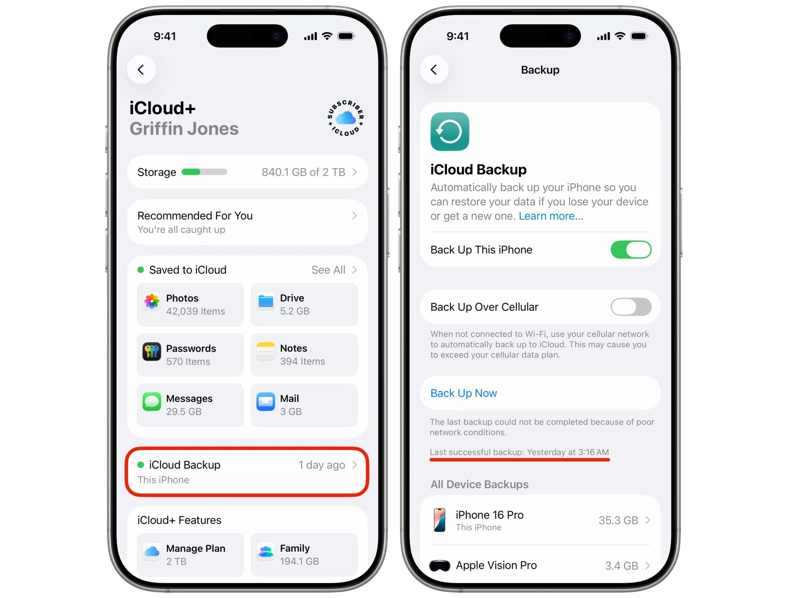
步骤 3。 检查上次成功备份的时间。
步骤 4。 如果没有合适的备份,请点击 立即备份 按钮。
步骤 5。 返回到 个人设置 应用程序。
步骤 6。 导航 General (将军) 和 转移或重置 iPhone.
步骤 7。 点击 抹掉所有内容和设置阅读警告,然后点击 继续.
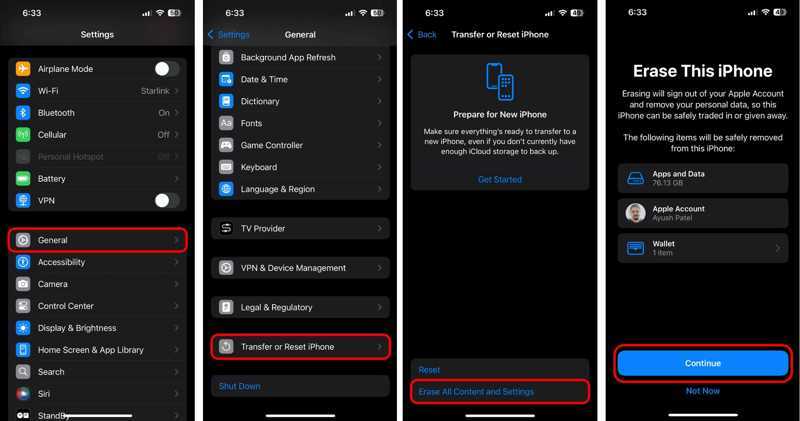
步骤 8。 击中 擦除iPhone 至 出厂复位 您的iPhone。
步骤 9。 iPhone 重启后,进行设置。
步骤 10。 请确保连接到 Wi-Fi。
步骤 11。 一旦你达到了 传输您的应用程序和数据 屏幕,选择 从 iCloud 备份.
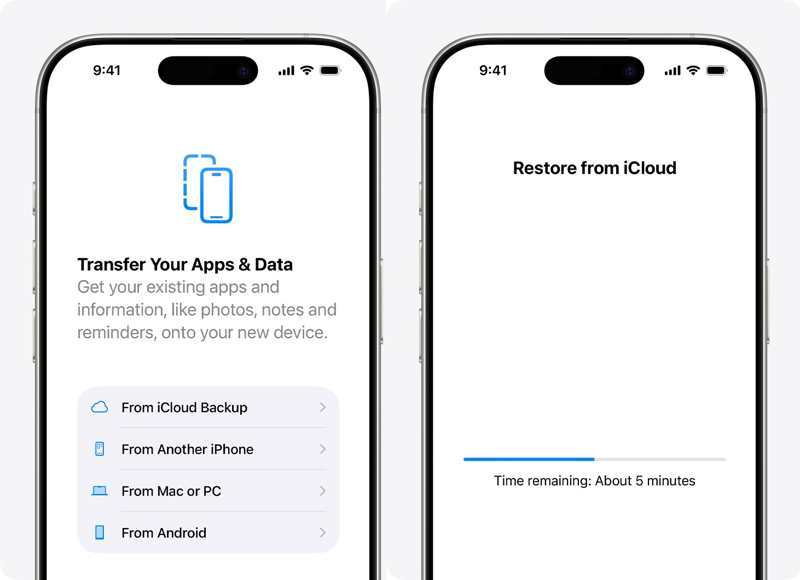
步骤 12。 请输入您的 Apple 帐户和密码。
步骤 13。 选择最后一次备份,开始从 iCloud 备份恢复 iPhone。
步骤 14。 然后,完成设置。
如何从iTunes备份还原iPhone
步骤 1。 使用 USB 数据线将 iPhone 连接到电脑。
步骤 2。 在您的电脑上打开最新版本的 iTunes。iTunes 也适用于 macOS Mojave 或更早版本。
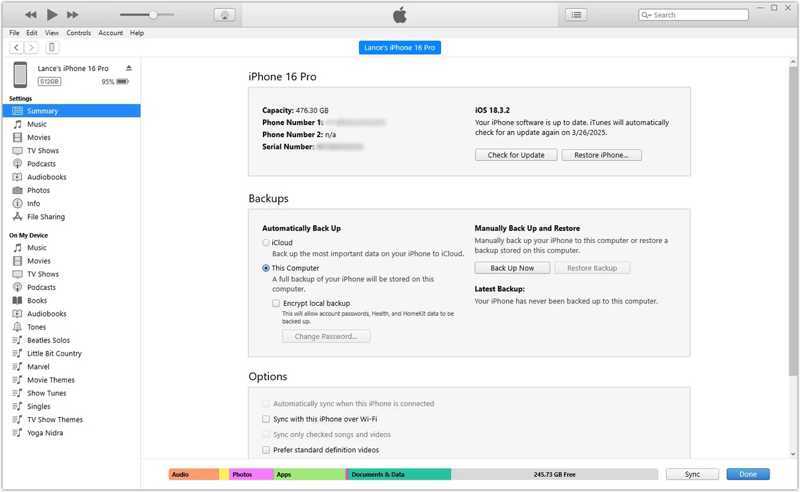
步骤 3。 点击 电话 检测到您的 iPhone 后,左上角会出现一个按钮。
步骤 4。 去 概要 标签并移至 备份 标题。
步骤 5。 点击 恢复备份 按钮。
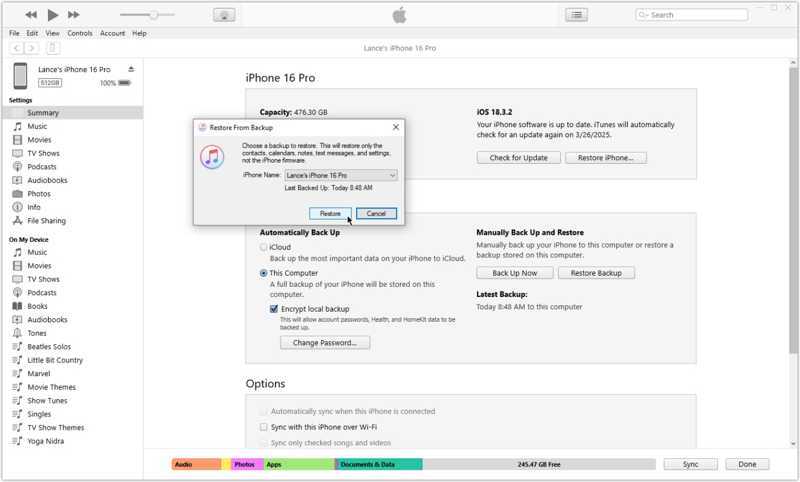
步骤 6。 接下来,从下拉选项中选择上次备份,然后单击。 恢复.
注意: 如果备份已加密,您需要提供密码才能从备份中恢复您的 iPhone。
如何从 Mac 备份恢复 iPhone
步骤 1。 如果您的电脑运行的是 macOS Catalina 或更高版本,请运行 Finder 应用。
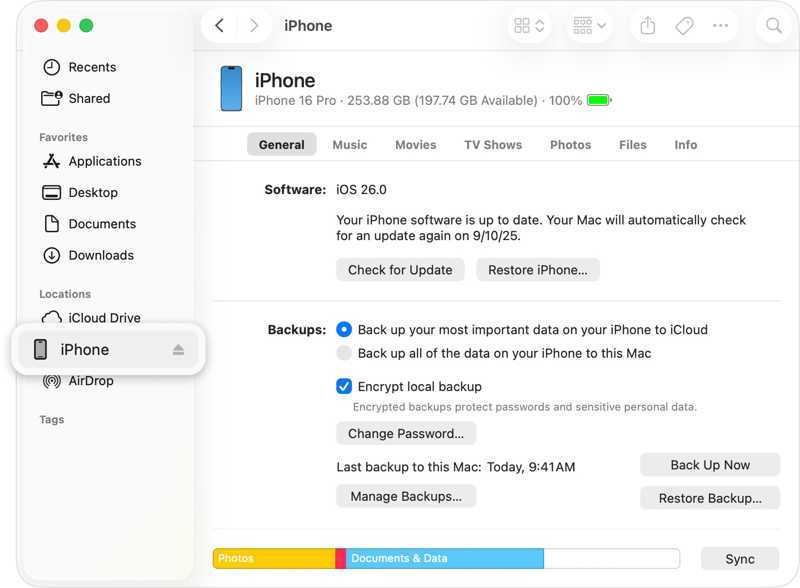
步骤 2。 使用兼容电缆将 iPhone 插入 Mac。
步骤 3。 点击侧边栏上的设备名称。
步骤 4。 前往 General (将军) 并找到 备份 部分。
步骤 5。 点击 恢复备份 按钮。
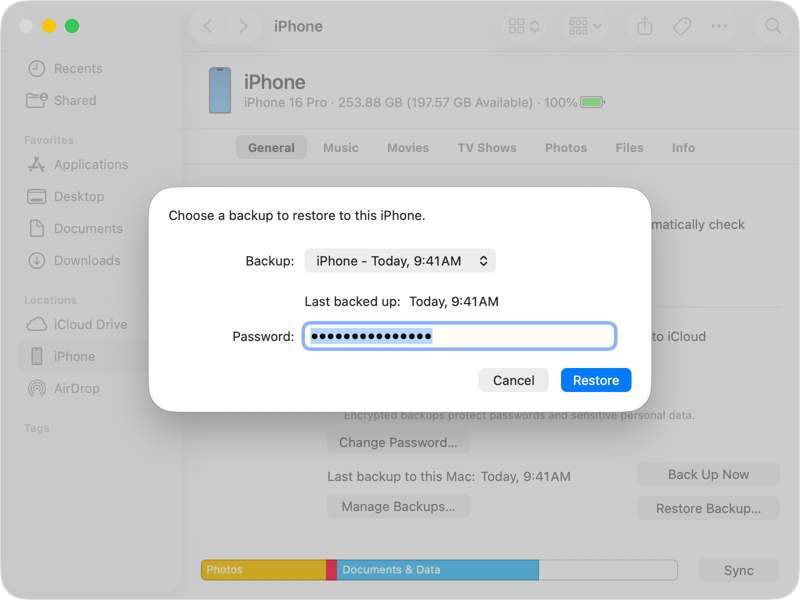
步骤 6。 选择最后一个备份,输入密码,然后点击 恢复.
如何从 iPhone 恢复 iPhone
步骤 1。 打开新 iPhone,并按照屏幕上的说明进行设置。
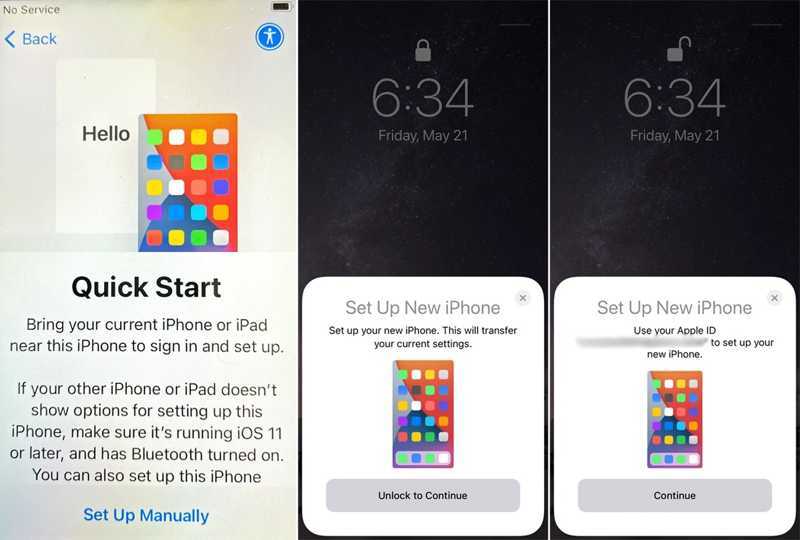
步骤 2。 当你看到 快速启动 屏幕,把你的旧iPhone拿近些。
步骤 3。 旧款 iPhone 检测到您的操作后,点击 继续 ,具体采用了 设置新 iPhone 框。
步骤 4。 拿着旧iPhone,扫描新iPhone屏幕上的二维码。
步骤 5。 接下来,在新设备上输入旧 iPhone 的密码。
步骤 6。 验证后,点击 继续 继续前进。
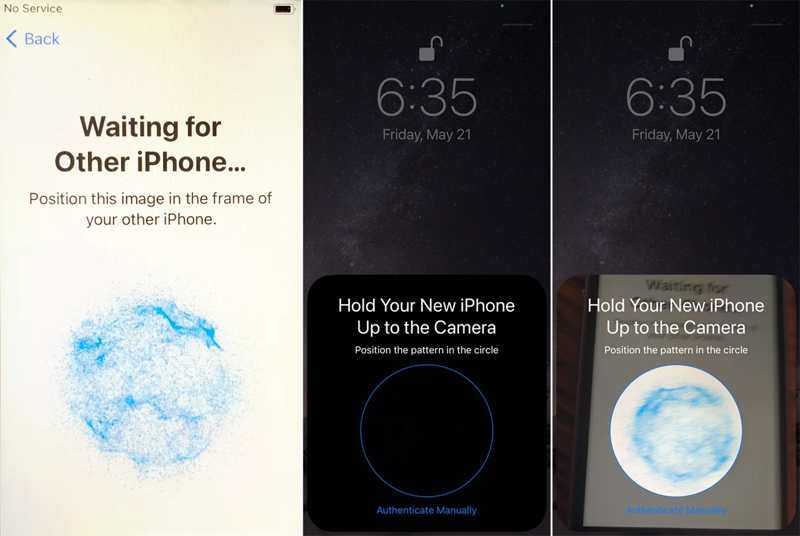
步骤 7。 请阅读通知并同意条款和条件。
步骤 8。 最后点击 继续 开始从 iPhone 恢复 iPhone。
第 4 部分:如何将 iPhone 恢复为出厂设置
如前所述,将 iPhone 恢复出厂设置是解决软件故障的关键方法之一。即使您的 iPhone 处于关机或死机状态,您仍然可以通过多种方式完成此过程。
如何将iPhone恢复为出厂设置
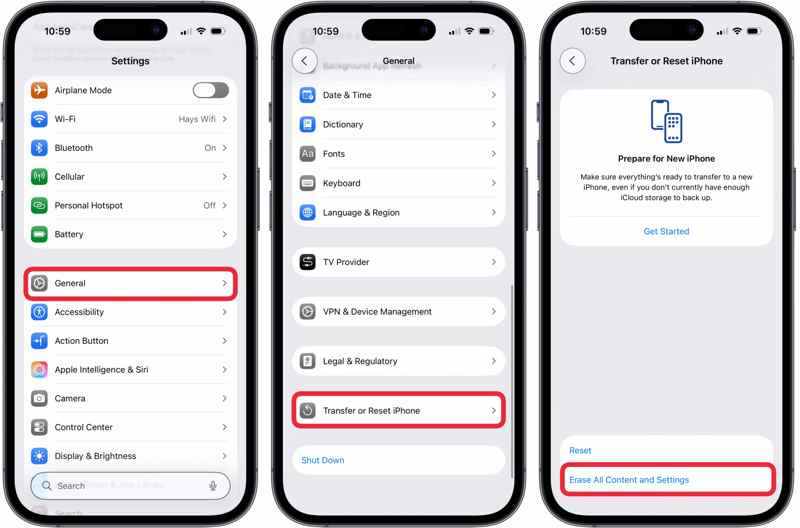
步骤 1。 如果你的 iPhone 可以访问,请将其开机并运行你的 个人设置 应用程序。
步骤 2。 在MyCAD中点击 软件更新 General (将军) 和 转移或重置 iPhone.
步骤 3。 点击 抹掉所有内容和设置.
步骤 4。 阅读信息并点击 继续 继续。
步骤 5。 接下来,选择 擦除数据, 保留 eSIM 并擦除数据 或 删除 eSIM 并擦除数据.
步骤 6。 请输入您的 iPhone 密码以确认将 iPhone 恢复出厂设置。
注意: 如果您已启用“查找我的iPhone”,请务必在操作前将其关闭。否则,设置过程中系统会要求您输入Apple帐户密码。
如何使用 iTunes/Finder 恢复 iPhone
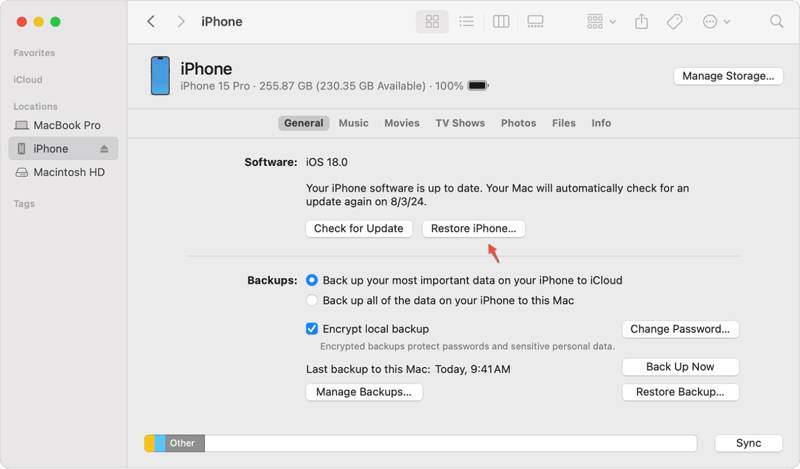
步骤 1。 根据您的操作系统,打开 iTunes、Finder 或 Apple 设备。
步骤 2。 使用兼容的电缆将您的 iPhone 连接到计算机。
步骤 3。 在 iTunes 中,点击 电话 按钮然后转到 概要 标签。
在 Finder 或 Apple 设备中,点击您的设备名称,然后前往 General (将军) 标签。
步骤 4。 接下来,点击 还原iPhone 按钮。
步骤 5。 请按照屏幕上的指示,立即使用 iTunes 恢复您的 iPhone。
如何恢复已停用的 iPhone
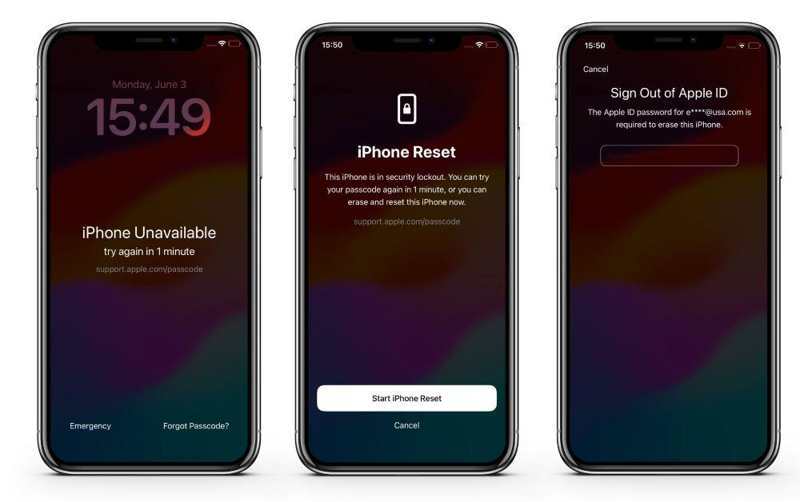
步骤 1。 如果您被锁定,并且在 iPhone 上看到 support.apple.com,请点击 忘记密码 按钮。
步骤 2。 选择 启动 iPhone 重置.
步骤 3。 请输入您的 Apple ID 密码以开始恢复您的设备。
注意: 如果您的 iPhone 运行的是 iOS 15.2 至 16,请轻点 擦除iPhone,打 擦除iPhone然后输入您的 Apple ID 密码。
如何在恢复模式下恢复 iPhone
步骤 1。 如果您忘记了 Apple ID 密码,需要恢复 iPhone,请将其连接到电脑。
步骤 2。 运行最新版本的 iTunes 或 Finder。
步骤 3。 把你的iPhone放入 恢复模式:
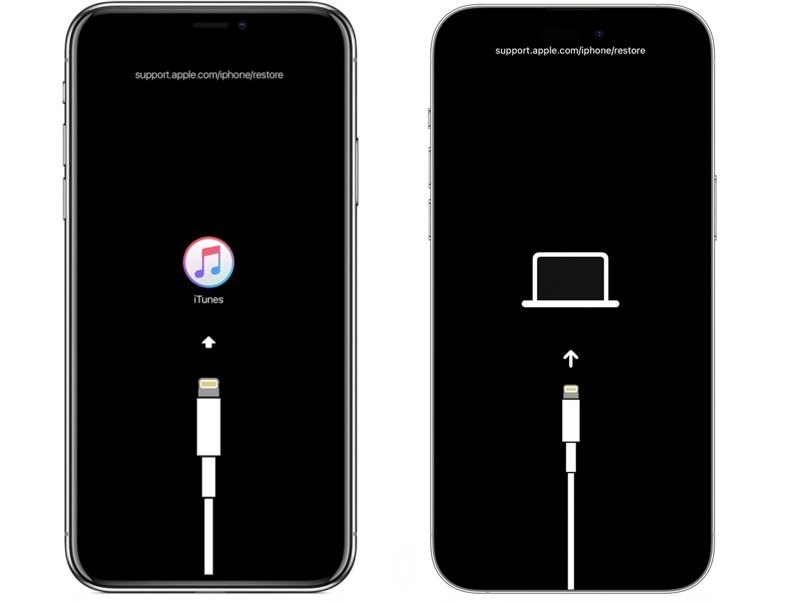
在配备面容 ID 的 iPhone 上
按 提高音量 按钮并快速松开。
按 降低音量 按钮并释放它。
按住 侧 一直按按钮,直到你的 iPhone 进入恢复模式。
提示: 在恢复模式屏幕上,您可以看到 support.apple.com/iphone/restore 的信息。
在 iPhone 7/7 Plus 上
按住 提高音量 + 侧 按钮在一起。
当 iPhone 进入恢复模式时,松开按钮。
在带有 Home 键的 iPhone 上
长按 主页 + 电力 按钮同时。
设备进入恢复模式后,松开按钮。
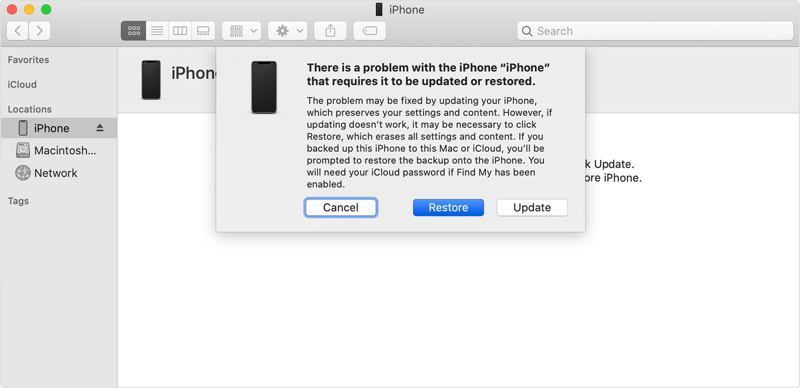
步骤 4。 如果 iTunes 或 Finder 检测到您的 iPhone 处于恢复模式,请点击 恢复 按下此按钮即可开始将设备恢复出厂设置。
如何使用 iCloud 恢复 iPhone
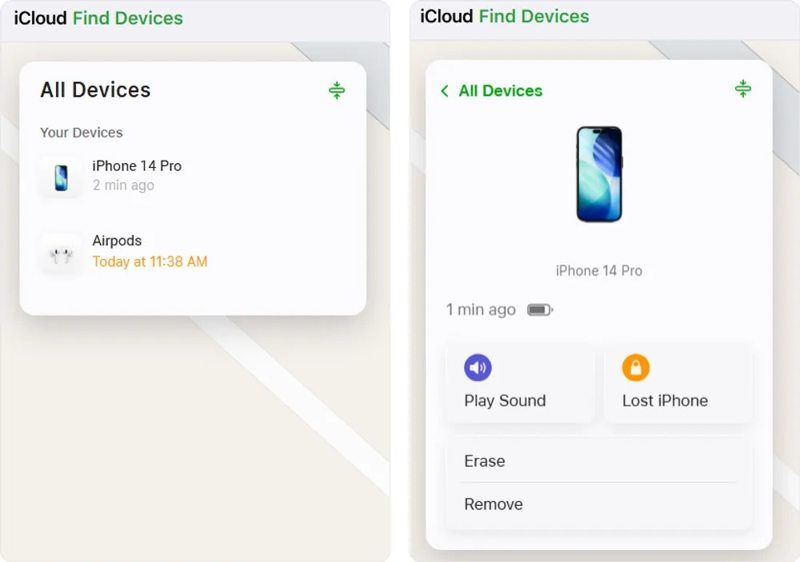
步骤 1。 如果您已设置“查找我的 iPhone”,请在浏览器中访问 www.icloud.com/find。
步骤 2。 选择你的 iPhone 所有设备 名单。
步骤 3。 如果您的设备已联网,地图上将显示其位置。
步骤 4。 点击 抹去 对话框中的按钮。
步骤 5。 出现提示时,输入您的电话号码并按回车键。 抹去 远程将 iPhone 恢复出厂设置。
如何通过“查找我的iPhone”恢复iPhone
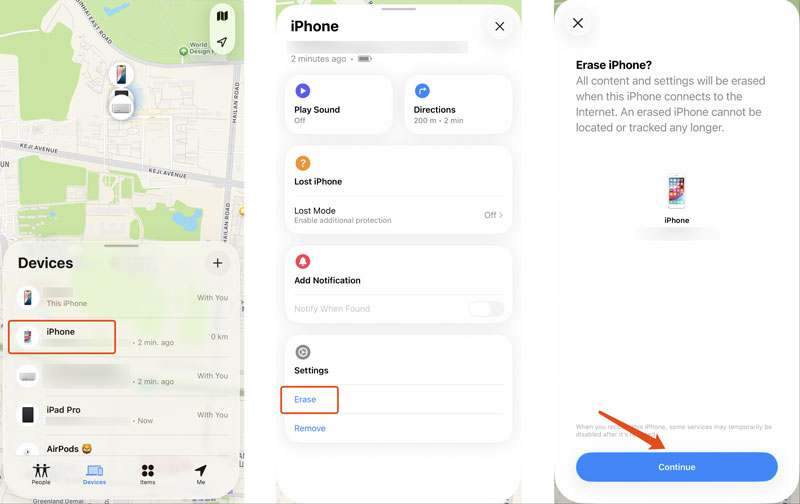
步骤 1。 安装 找到我的 如果“查找我的iPhone”功能已启用,则可在借用的苹果设备上使用该应用程序。
步骤 2。 使用您的 Apple 帐户和密码登录。
步骤 3。 去 设备 点击底部的标签,选择您的 iPhone。
步骤 4。 展开工具箱并点击 抹去 按钮。
步骤 5。 阅读警告并点击 继续.
步骤 6。 接下来,请按照屏幕上的说明将 iPhone 恢复出厂设置。
第五部分:没有备份可以恢复 iPhone 吗?
删除手机上的重要数据后,备份可以帮助您快速恢复。如果没有备份怎么办?没有备份还能恢复 iPhone 数据吗?实际上,删除的文件在被覆盖之前仍然保存在您的内存中。但是,您需要一款功能强大的数据恢复工具才能读取它们,例如…… Apeaksoft iPhone数据恢复该软件能够扫描您的内存并恢复丢失的数据。更重要的是,其简洁的设计使其易于初学者使用。

下载量超过 1,000,000 用户信任
- 无需备份即可从 iPhone 恢复数据。
- 无需重置 iPhone 即可从 iTunes/iCloud 备份中提取数据。
- 按类型预览丢失的数据,以便选择性地恢复。
- 适用于已禁用和已冻结的iOS设备。
- 支持几乎所有iPhone和iPad机型。

如何在没有备份的情况下恢复 iPhone 数据
步骤 1。 扫描你的iPhone
在您的电脑上下载并安装 iPhone 数据恢复软件。该软件也有 Mac 版本。当您需要在没有备份的情况下恢复 iPhone 数据时,请启动它。选择 从iOS设备恢复 接下来,使用 Lightning 数据线将 iPhone 连接到电脑。如果出现提示,请点击屏幕上的“信任”以信任您的电脑。点击 开始扫描 按下按钮开始扫描您的记忆。

步骤 2。 预览丢失的数据
数据扫描完成后,将显示预览窗口。在侧边栏中选择要恢复的数据类型。如果文件过多,请选择 仅显示已删除 从顶部下拉菜单选项中。此外,您还可以通过在搜索栏中输入关键字并点击来查找特定文件。 输入 键盘上的键。

步骤 3。 无需备份即可恢复 iPhone
最后,选择所有要恢复的文件和项目,然后单击“恢复”。 恢复 点击底部的按钮。设置输出文件夹并按下。 恢复 再次启动该过程。

结语
本指南分享了如何操作。 将iPhone恢复为出厂设置 或者从备份中恢复。您可以了解这两个相关概念,并根据自身情况选择合适的方法。此外,您可以选择正确的方法,并按照我们详细的工作流程来恢复您的数据或设备。我们还推荐 Apeaksoft iPhone 数据恢复软件,即使您没有备份,它也是一种从 iOS 设备恢复丢失数据的简单方法。

相关文章




