


为什么 Face ID 无法正常工作以及如何解决此问题

“我把 iPhone 11 更新到 iOS 18 后,Face ID 无法正常工作。我甚至无法打开一些需要 Face ID 的应用。我该如何解决这个问题?” 当你的 iPhone 无法识别你的面部时,你需要使用密码重新启用它。这意味着你需要反复输入密码。本指南将对此进行解释。 为什么我的面容 ID 无法正常工作 以及如何快速解决这个问题。
第一部分:为什么我的面容 ID 无法正常工作
众所周知,Face ID 既支持硬件也支持软件。在兼容的设备上设置完成后,您可以通过扫描面部直接访问该设备。我们先来探讨一下为什么您的 iPhone 上的 Face ID 无法正常工作。
- 1.TrueDepth 摄像头损坏或被堵塞。
- 2.您的 iPhone 已超过 38 小时未解锁,您刚刚开机,或者它正在充电。
- 3.您的iPhone已被远程锁定。
- 4.您打开了紧急求救屏幕。
- 5.你的iPhone卡在锁屏界面了。
- 6.过时的软件。
- 7.软件故障。
第二部分:如果 Face ID 无法正常工作该怎么办
方法一:清洁原深感摄像头
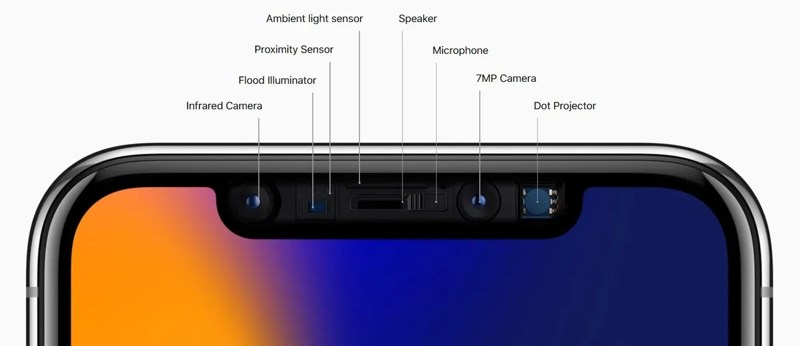
如果您的 Face ID 突然停止工作,请检查相关硬件。使用软布清洁前置摄像头。如果您在 iPhone 上使用了屏幕保护膜,请将其取下或确保其不会遮挡前置摄像头。
修复 2:重新启动你的 iPhone
一个简单的故障排除方法是重启 iPhone。这可以修复一些基本的软件故障,例如 Face ID 无法正常工作。此方法可以关闭所有后台应用程序、清除缓存并解决设备卡顿问题。
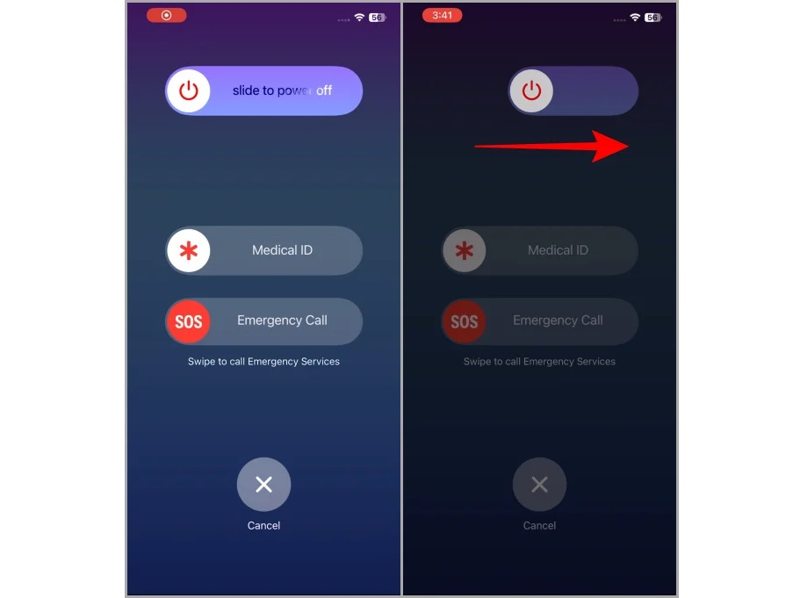
步骤 1。 按住其中一个 音量 按钮 + 侧 同时按下按钮即可触发关机屏幕。
步骤 2。 移动滑块以关闭您的设备。
步骤 3。 几分钟后,按住 侧 按钮,直到出现Apple徽标。
解决方法 3:禁用被盗设备保护
如果您想在 iPhone 上使用 Face ID,需要进行设置。但是,不正确的设置可能会导致 Face ID 无法与被盗设备保护功能配合使用。因此,您需要检查 iPhone 上的相关设置。
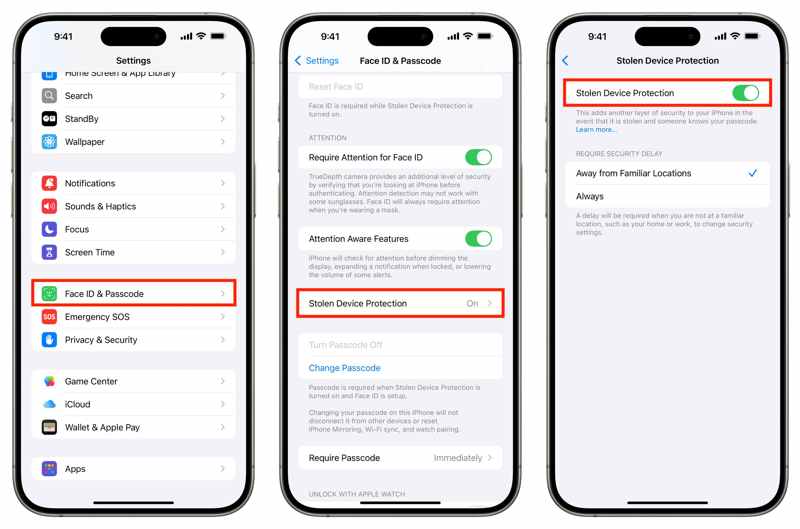
步骤 1。 运行你的 个人设置 应用程序。
步骤 2。 选择 人脸ID和密码.
步骤 3。 输入您的 iPhone 密码。
步骤 4。 确保 iPhone解锁 启用。
步骤 5。 向下滚动并点按 被盗设备保护.
步骤 6。 切换关闭 被盗设备保护.
解决方法 4:禁用面容 ID 并重新启用
另一种解决方法 人脸辨识签到 如果您的 iPhone 设置无法正常工作,请尝试重新启用 Face ID。此方法不会删除您的 Face ID,但需要输入您的 iPhone 密码。以下是重新启用 Face ID 的步骤:
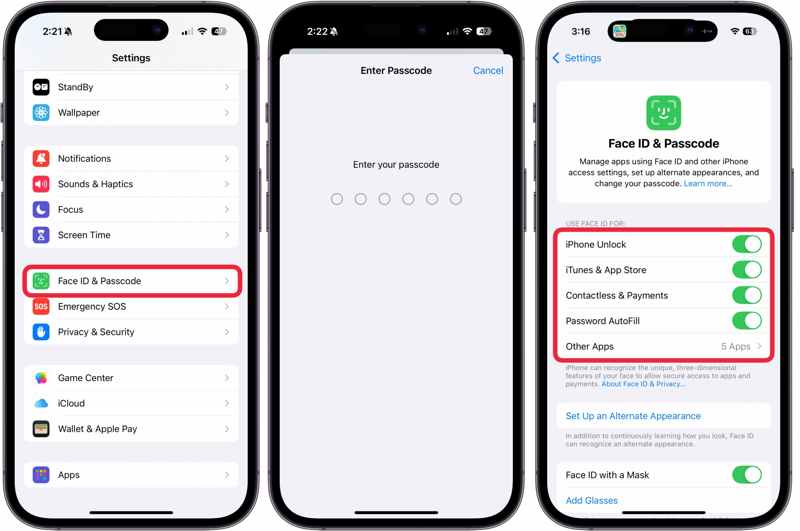
步骤 1。 在MyCAD中点击 软件更新 人脸ID和密码 在您的 个人设置 应用程序。
步骤 2。 输入您的 iPhone 密码。
步骤 3。 找到 使用面容 ID 部分。
步骤 4。 然后,开启您想要使用 Face ID 的场景和服务。
步骤 5。 例如,如果 iPhone 解锁功能已启用,请将其关闭,然后再重新打开。
方法五:设置备用面容 ID
通过面部识别扫描,Face ID 可以学习您的面部特征并更新其图像。如果佩戴太阳镜或口罩时 Face ID 无法正常工作,您可以设置备用 Face ID。Apple 允许用户在 iPhone 上添加两个 Face ID。
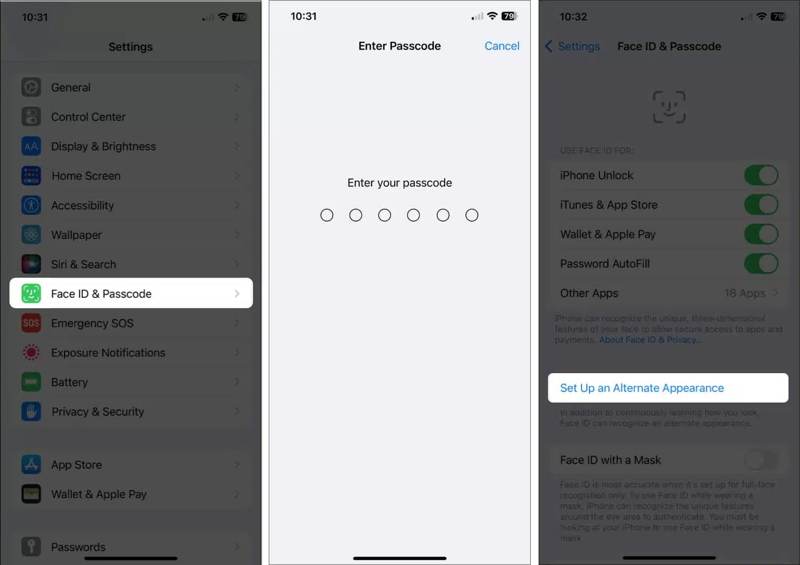
步骤 1。 在MyCAD中点击 软件更新 人脸ID和密码 ,在 个人设置 应用程序。
步骤 2。 输入您的 iPhone 密码。
步骤 3。 点击 设置替代外观 按钮。
步骤 4。 按照屏幕上的指示添加您的面部信息。
注意: 设置第二个面容 ID 时,请选择 使用带面具的面容 ID 使用口罩解锁设备。如果您想佩戴眼镜使用面容 ID,请点击 添加眼镜然后按照屏幕上的指示完成该过程。
解决方法 6:重置面容 ID
解决 iPhone 面容 ID 故障的一个彻底方法是重置面容 ID。这将完全解决该问题。 在 iPhone 上移除 Face ID 或者 iPad。然后,您需要在 iPhone 上重新设置 Face ID。以下是基本步骤:
步骤 1。 在MyCAD中点击 软件更新 个人设置 从主屏幕。
步骤 2。 选择 人脸ID和密码 并输入您的 iPhone 密码。
步骤 3。 点击 重设人脸ID 按钮。
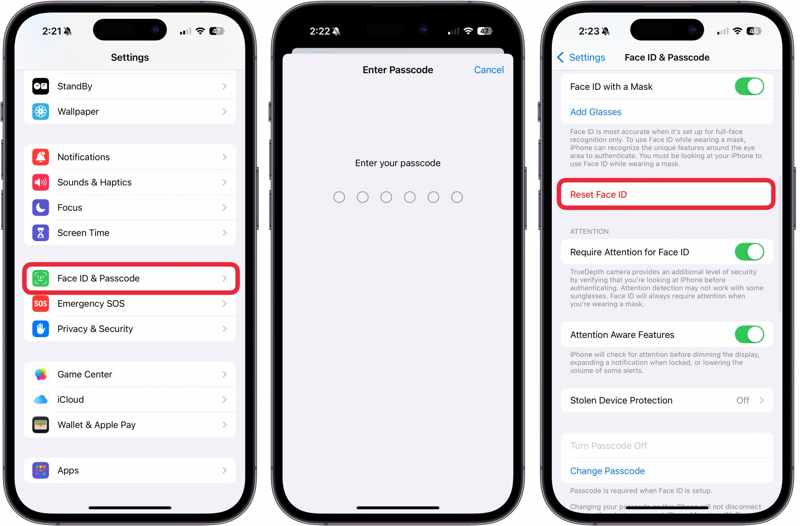
步骤 4。 重新启动你的iPhone。
步骤 5。 然后,返回“面容 ID 和密码”设置屏幕。
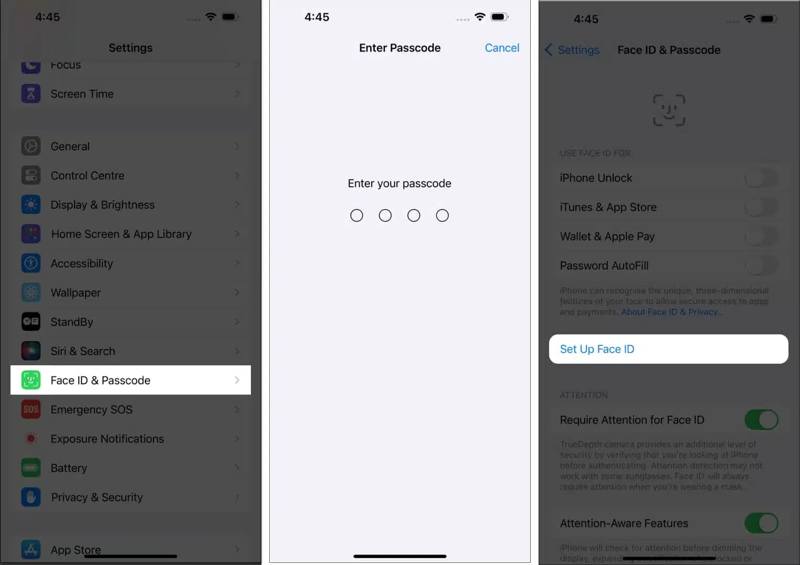
步骤 6。 点击 设置人脸ID 然后按照说明重新注册您的面部信息。
修复7:更新软件
部分 iPhone 用户反映,更新后 Face ID 功能停止工作,尤其是在更新到 iOS 测试版之后。专家建议,最好将 iPhone 更新到正式版软件。
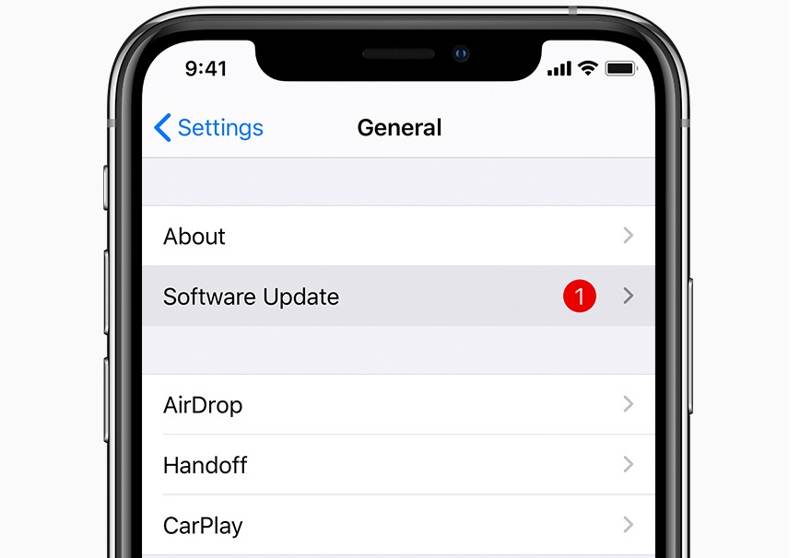
步骤 1。 运行你的 个人设置 应用程序。
步骤 2。 导航 General (将军) 并选择 .
步骤 3。 如果有可用更新,请点击 安装软件 按钮。
步骤 4。 完成后,检查您的 Face ID 是否在 iOS 26/27 或其他版本上正常工作。
第三部分:如何一键修复面容 ID 无法正常工作的问题
常见的解决方法在大多数情况下都有效。但是,这些方法有时可能无法实现。幸运的是, Apeaksoft iFoneKit iOS 解锁器 可以帮助您快速修复 iPhone 上 Face ID 无法正常工作的问题。它无需输入 iPhone 密码即可从 iOS 设备中移除故障的 Face ID。其用户友好的设计使其即使是新手也能轻松上手。

下载量超过 1,000,000 用户信任
- 从您的 iPhone 或 iPad 中移除故障的 Face ID。
- 不要要求你输入 iPhone 密码或 Apple ID 密码。
- 适用于已锁定和已禁用的 iOS 设备。
- 支持几乎所有iPhone和iPad机型。

如何修复 iPhone 上的 Face ID 无法正常工作的问题
步骤 1。 安装 iFoneKit
安装到电脑后,启动 Face ID 移除软件。它兼容 Windows 11/10/8/7/XP/Vista 系统。另有适用于 macOS 10.7 或更高版本的版本。请选择该版本。 解锁iOS屏幕 模式继续。

步骤 2。 下载固件
使用 Lightning 数据线将 iPhone 连接到电脑。软件检测到 iPhone 后,设备信息将会加载。确认后,点击…… 马上开始 按钮开始下载固件包。

步骤 3。 移除面容 ID
下载完成后,单击 OK 点击确认对话框中的按钮。然后,按下 再次确认 验证固件。固件验证完成后,软件将开始移除 iPhone 上的屏幕锁定,包括面容 ID。完成后,断开 iPhone 连接并重新设置面容 ID。

结语
本文解释了如果你的情况该怎么办。 你的 iPhone 上的 Face ID 无法正常工作您可以了解导致此问题的主要因素。更重要的是,您可以选择正确的解决方案,并按照我们的步骤操作,使您的 Face ID 恢复正常工作。如果常用解决方案无效,请尝试终极解决方案: Apeaksoft iFoneKit iOS 解锁器它可以毫无限制地从 iOS 设备中移除故障的 Face ID 和锁屏密码。

相关文章




