

如果“查找我的iPhone”变成灰色,您应该怎么办?

如果“查找我的iPhone”变成灰色,您应该怎么办?
“查找我的iPhone”选项呈灰色,无法使用,也无法共享位置或退出登录。如何解决这个问题?”“查找我的iPhone”是iOS设备上的一项重要安全措施。它会关联您的Apple ID帐户并自动启用激活锁。此外,它还允许您追踪iPhone的位置并远程抹掉设备。 “查找我的iPhone”显示为灰色请按照我们的解决方案自行解决此问题。
第一部分:为什么“查找我的 iPhone”功能显示为灰色?
“查找我的iPhone”不仅仅是一个追踪设备的功能。如果此功能被锁定或禁用,您将无法开启或关闭它。导致“查找我的iPhone”显示为灰色的常见原因包括:
1. 您的 Apple ID 帐户出现问题。
2.“查找我的iPhone”功能受限。
3. 软件更新后需要接受 iCloud 条款和条件。
4. 您的 iPhone 已被 MDM 锁定。
5.软件故障。
第二部分:如何修复“查找我的iPhone”功能变灰的问题
解决方案 1:禁用限制
如果您设置了屏幕使用时间并开启了访问限制,“查找我的iPhone”功能将显示为灰色。解决方法很简单:关闭设备上的访问限制或移除定位服务的限制。
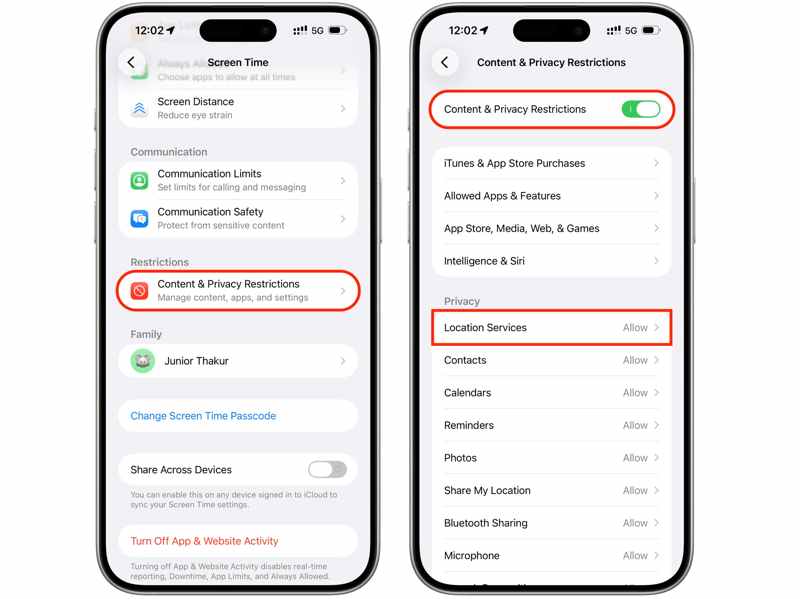
步骤 1。 打开 个人设置 应用程序在你的iPhone上。
步骤 2。 选择 屏幕时间 并输入您的屏幕时间密码。
步骤 3。 接下来,点按 内容和隐私限制.
步骤 4。 现在,您有两个选择:
切换关闭 内容和隐私限制 完全禁用限制。
如果你想保留 内容和隐私限制 在,点击 “定位服务” 下 隐私政策,并选择 让.
解决方案 2:注销并重新登录 Apple ID
如前所述,“查找我的iPhone”功能需要与您的Apple ID帐户关联。无论您是需要开启还是关闭“查找我的iPhone”,都需要输入您的Apple ID凭证。如果您因“查找我的iPhone”选项呈灰色而无法关闭,则可以登录您的帐户。
步骤 1。 运行你的 个人设置 应用程序。
步骤 2。 点击您的个人资料图片。
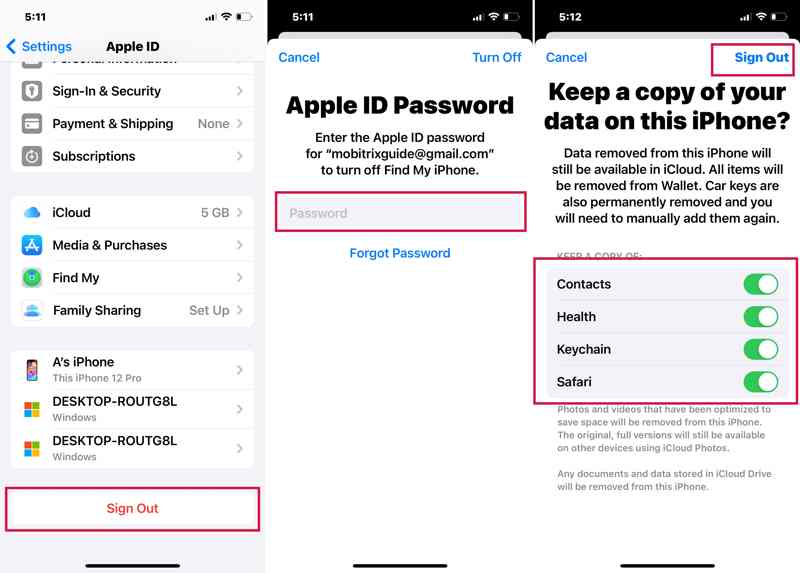
步骤 3。 向下滚动并点按 退出登录 按钮在底部。
步骤 4。 如果系统提示,请输入您的 Apple ID 密码以关闭“查找我的 iPhone”。
步骤 5。 点击 关闭 在最上面的丝带上。
步骤 6。 然后,选择要保留的数据类型,然后点击 退出登录 再次按钮。
步骤 7。 重新启动你的iPhone。
步骤 8。 去 个人设置 应用程序。
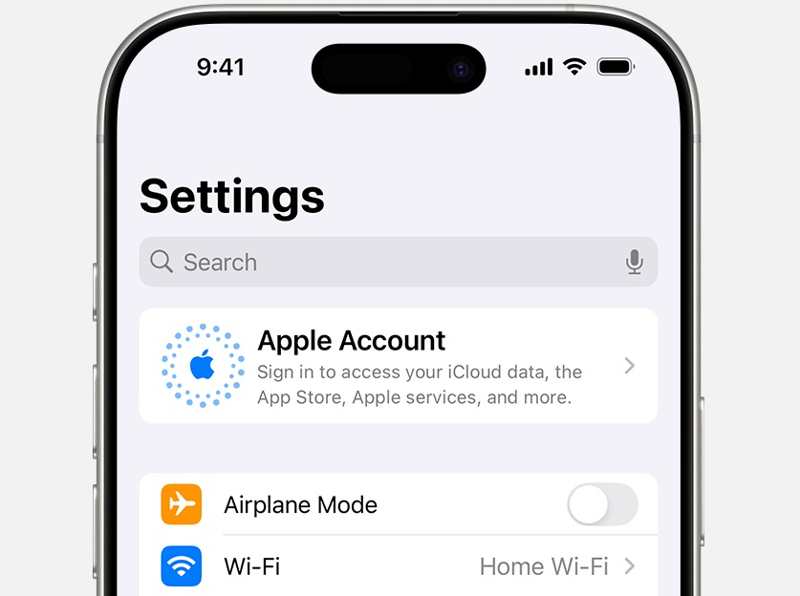
步骤 9。 点击 苹果账户,并选择 手动登录 or 使用另一台 Apple 设备.
步骤 10。 请再次输入您的 Apple ID 和密码。
解决方案 3:重新激活 iCloud
如果 iOS 更新后“查找我的 iPhone”功能呈灰色且无法关闭,则很可能是 iCloud 的条款和条件也已更新。您需要同意新条款并将 iCloud 添加到您的设备。
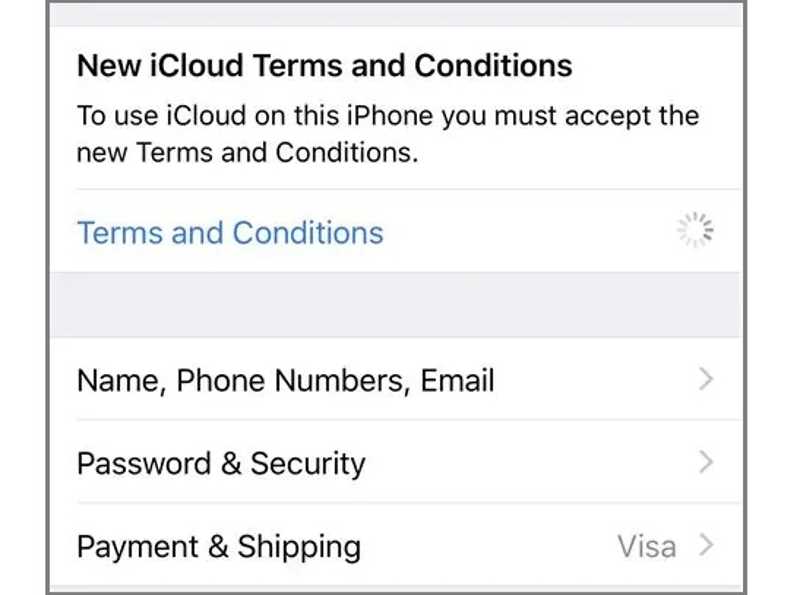
步骤 1。 去 个人设置 主屏幕上的应用程序。
步骤 2。 点击您的个人资料并查看通知。
步骤 3。 媒体中心 条款与条件 下 新的 iCloud 条款和条件.
步骤 4。 请按照屏幕上的指示同意条款和条件。
步骤 5。 找到“查找我的iPhone”应用,看看现在是否可以将其关闭。
解决方案 4:检查 MDM
MDM 或者,移动设备管理 (MDM) 用于控制已注册的移动设备。如果您的 iPhone 已由某个组织注册,则无法关闭灰色的“查找我的 iPhone”功能。要关闭“查找我的 iPhone”,您必须移除 MDM。
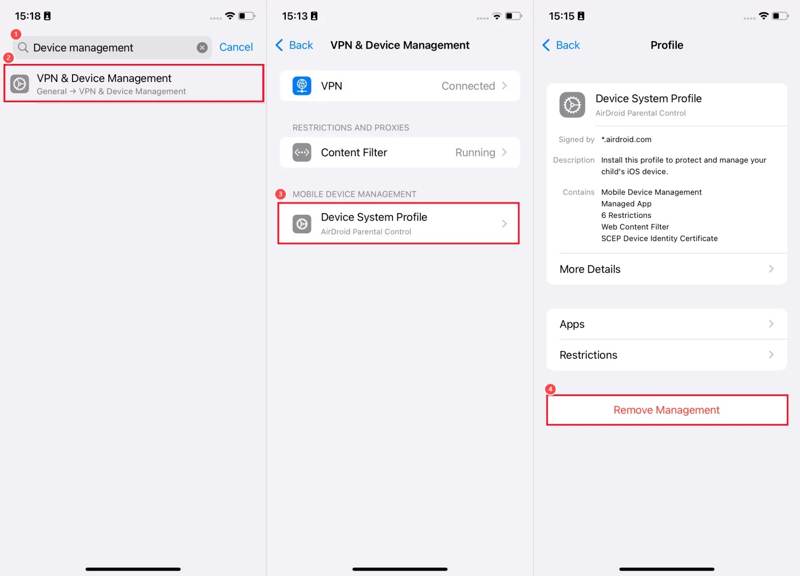
步骤 1。 运行你的 个人设置 应用程序。
步骤 2。 导航 常规操作 以及 VPN 和设备管理.
步骤 3。 点击 MDM 配置文件 移动设备管理.
步骤 4。 接下来,点击 删除管理 按钮。
步骤 5。 如果提示,请输入管理员密码。
步骤 6。 现在,关闭“查找我的iPhone”功能。
解决方案5:重置所有设置
解决“查找我的iPhone”功能呈灰色无法使用的问题,一个彻底的解决方法是完全重置设备的所有设置。这将使您的设备恢复到出厂设置,包括关闭“查找我的iPhone”功能。以下是具体步骤:
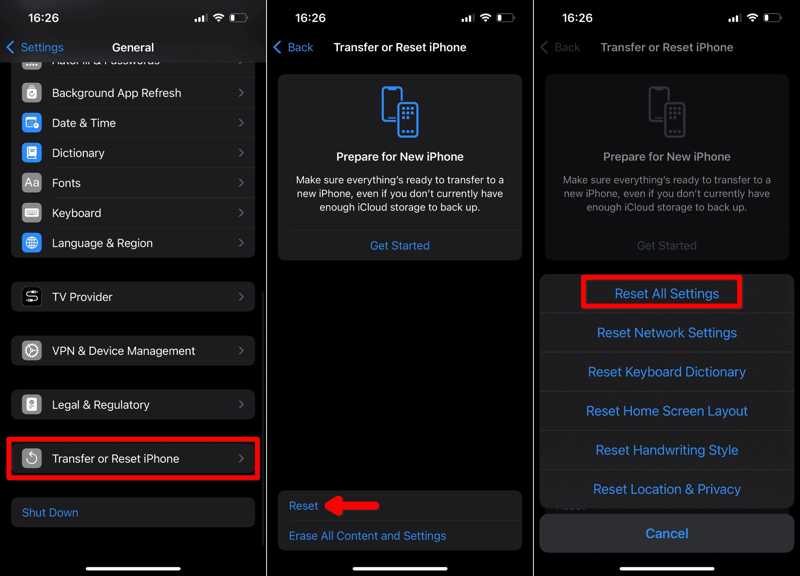
步骤 1。 前往 常规操作 您的标签 个人设置 应用程序。
步骤 2。 点击 转移或重置 iPhone,然后选择 重设.
步骤 3。 选择 复位所有设置.
步骤 4。 如果系统提示,请输入您的 Apple ID 密码或 iPhone 密码。
步骤 5。 然后,点击 复位所有设置 在确认对话框中。
步骤 6。 接下来,请尝试再次关闭“查找我的iPhone”。
第三部分:一站式解决“查找我的iPhone”功能灰显问题
如果以上方法均不可行,您可以尝试以下方法 Apeaksoft iOS系统恢复它可以检测 iPhone 上的软件故障和错误,以便您进行修复,例如“查找我的 iPhone”功能呈灰色无法使用。
一站式解决“查找我的iPhone”功能灰显的问题
- 自动检测 iOS 设备上的软件问题。
- 一键修复各种软件故障。
- 升级或降级iOS系统。
- 支持最新型号的iPhone和iPad。

如何解决“查找我的iPhone”显示为灰色的问题
步骤 1。 连接到您的 iPhone
在您的 PC 或 Mac 上安装并启动 iOS 系统恢复软件。使用 Lightning 数据线将您的 iPhone 连接到电脑。如果出现提示,请轻点屏幕。 信托 屏幕上会显示“信任您的计算机”的选项。选择 iOS系统恢复和点击 马上开始 下 系统修复。 点击 开始 按钮来扫描软件问题。
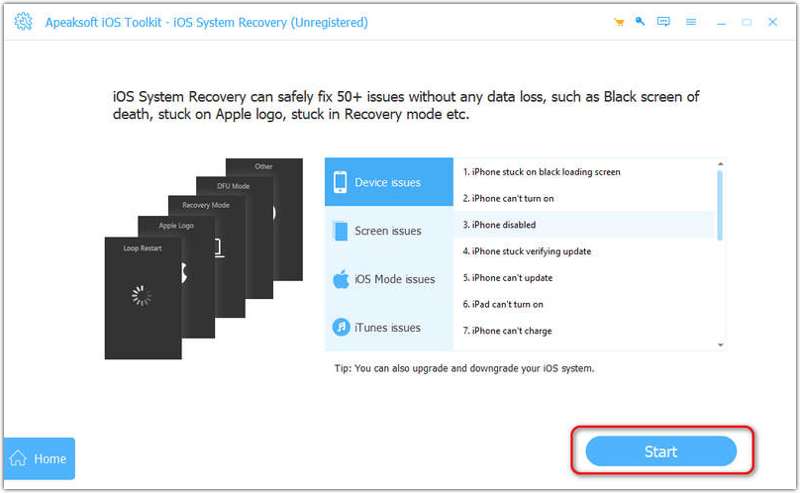
步骤 2。 选择模式
然后,点击 免费快速修复 点击此链接可快速修复软件错误。如果无效,请点击 修复。 选择 标准模式 or 高级模式,并击中 确认.
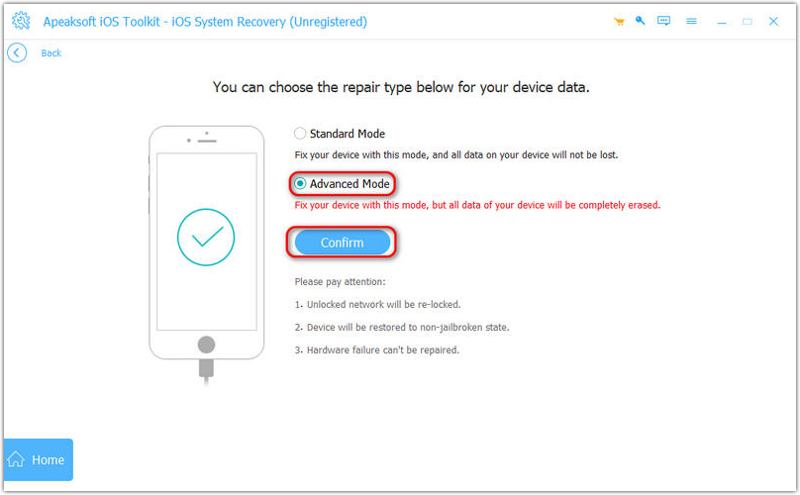
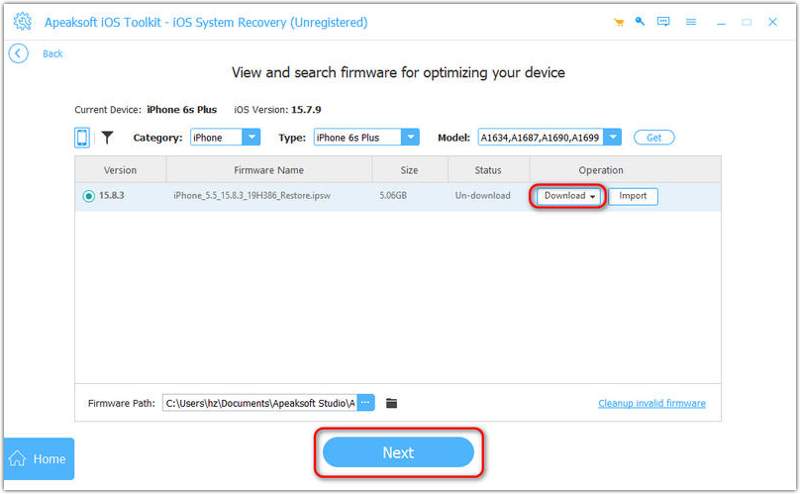
步骤 3。 修复“查找我的 iPhone”功能(灰色显示)
检查您的设备信息。接下来,下载正确版本的固件。最后,点击 下一篇 按钮开始修复软件问题。
结语
本文讨论了 为什么“查找我的iPhone”显示为灰色?更重要的是,我们列出了经过验证的快速解决此问题的方法。在某些情况下,常用的解决方案可能无法使用。Apeaksoft iOS 系统恢复软件可以帮助您快速摆脱各种软件问题。
相关文章
你的iPhone突然无法播放视频了吗?别慌,这里你可以排查问题,快速恢复流畅播放。
如果您的 iPhone 出现 iOS 更新问题,别担心!在这里,您可以学习多种行之有效的快速修复方案。
如果您的 iPhone 卡在恢复模式,请不要惊慌!请按照我们经过验证的解决方案来解决问题并恢复访问权限。
iPhone iTunes恢复功能无法使用?请查看这篇详细教程,了解“iTunes无法恢复iPhone,因为发生错误”的原因和解决方法!



