


iPhone 卡在恢复模式 - 原因及免费修复方法

众所周知,内置的恢复模式是解决 iOS 设备严重问题的关键功能。然而,一些用户抱怨说…… iPhone 卡在恢复模式 更新后,他们无法进入手机。根据您的 iOS 版本,您可能会看到黑屏、“连接 iTunes”或“连接电脑”图标。本文将介绍四种解决方案,帮助您退出恢复模式并重新访问您的 iPhone。
页面内容:
第一部分:为什么 iPhone 会卡在恢复模式
恢复模式,也称为 iPhone 恢复模式,是 iPhone 的一种特殊状态,用于故障排除、软件更新或恢复出厂设置。然而,一些用户反映,由于各种原因,他们的 iPhone 总是卡在恢复模式,无法正常重启。为了找出可能的原因,我们查阅了用户报告、苹果官方文档以及常见的故障排除案例,并将可能的原因总结在下表中。
| 情况 | 可能的原因 |
| iOS 更新后 | iOS 更新中断或失败 |
| 越狱后 | 系统文件已修改 |
| 恢复尝试后 | 固件安装失败 |
| iPhone 不断循环进入恢复模式 | 软件损坏 |
| iTunes/Finder 无法识别 iPhone | 连接或驱动程序问题 |
第2部分:如何修复卡在恢复模式的iPhone
| 付款方式 | 最适合 | 数据丢失 | 所需的时间 | 需要一台电脑 | 限制 |
| 强制重新启动 | 用户无需电脑且不会丢失数据,即可快速修复临时软件故障。 | 没有 | 没有 | 如果系统损坏或设备卡在恢复模式循环中,可能无法正常工作。 | |
| 一键退出恢复模式 | iPhone 更新后卡在恢复模式,用户希望快速退出恢复模式,同时避免恢复设备或丢失数据。 | 没有 | 1 3分钟 | 是 | 需要一台电脑 |
| 更新或恢复(Finder/iTunes) | 用户需要通过重新安装 iOS 来修复更新后卡在恢复模式的 iPhone。 | 是 | 15 60分钟 | 是 | 清除所有数据,如果固件无法安装,则该过程可能会失败。 |
| DFU 模式恢复 | 用户遇到严重的 iOS 问题,例如陷入恢复模式循环或恢复失败,以及其他恢复方法失败的情况。 | 是 | 20 60分钟 | 是 | 复杂且会擦除所有数据 |
解决方案1:强制重启iPhone
当您的 iPhone 卡在恢复模式且无法恢复时,首先应该做的是强制重启设备。然后,您可以将其连接到电脑并再次尝试恢复 iPhone。首先,请断开 iPhone 的连接。
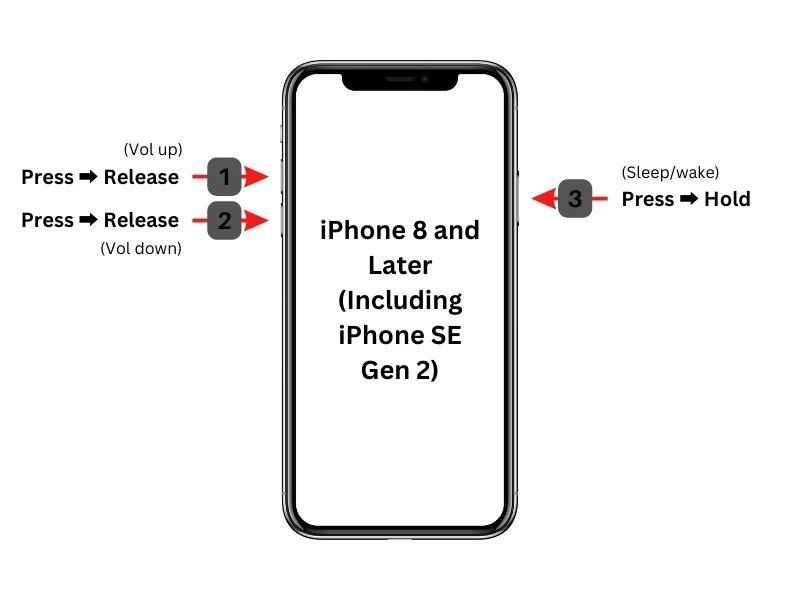
适用于 iPhone 8 及更新机型
按 提高音量 按钮并快速松开。
对 降低音量 按钮。
长按 侧 按钮,直到看到Apple徽标。
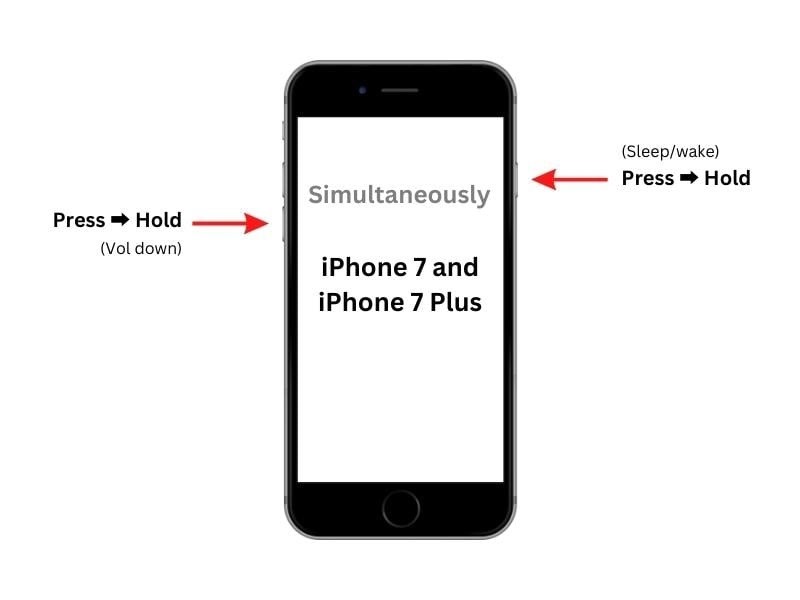
适用于iPhone 7 / 7 Plus
按住 音量减小 + 侧边 按钮在一起。
当出现 Apple 标志时,松开按钮。
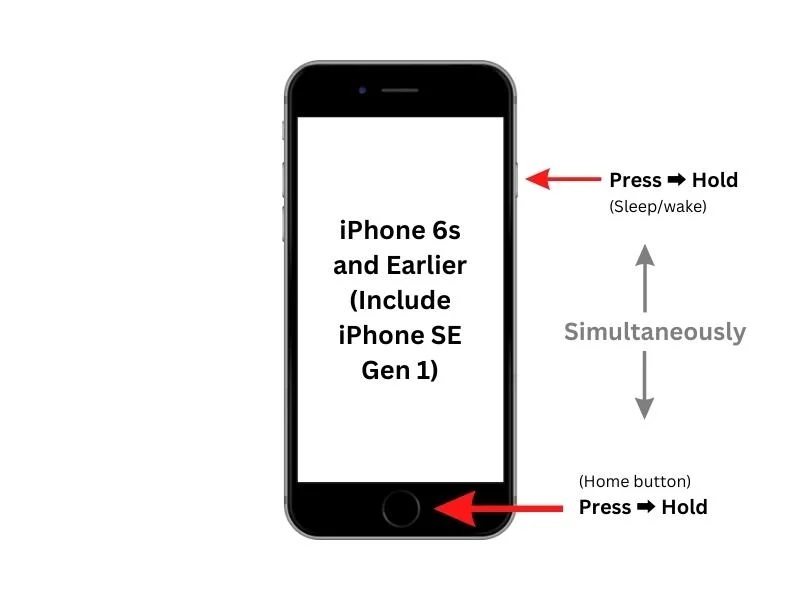
适用于iPhone 6及更早版本
按住 主页 + 睡眠/唤醒 按钮同时。
看到苹果标志后就松开按钮。
方案二:一键退出恢复模式
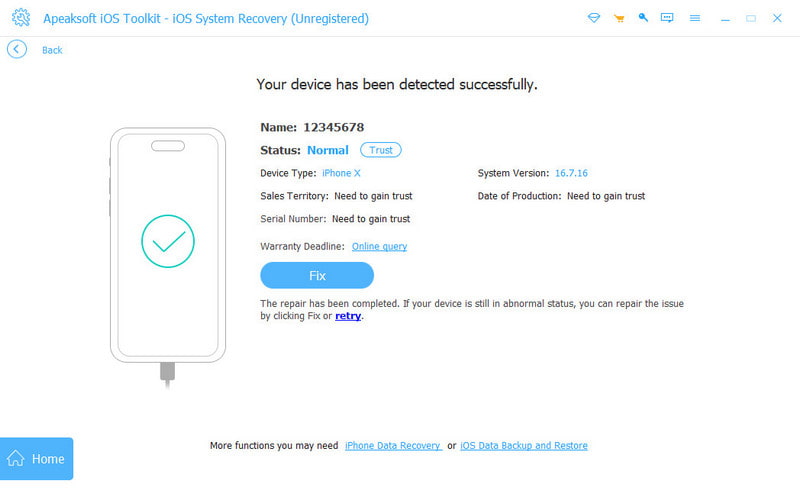
如果您的 iPhone 在 iOS 更新后卡在恢复模式,并且您可以访问电脑,最简单的解决方法是使用 Apeaksoft iOS系统恢复它提供了一键退出功能,使您能够在不恢复设备或擦除数据的情况下退出恢复模式。
步骤 1。 下载并安装 Apeaksoft iOS系统恢复 从官方网站或下方按钮下载。
步骤 2。 选择 iOS系统恢复 主界面中的选项。

步骤 3。 点击 马上开始 按钮下 系统修复 选项。

步骤 4。 点击 开始 按下按钮,软件将自动检测问题。
步骤 5。 您的 iPhone 将被检测为恢复模式。点击 免费快速修复.
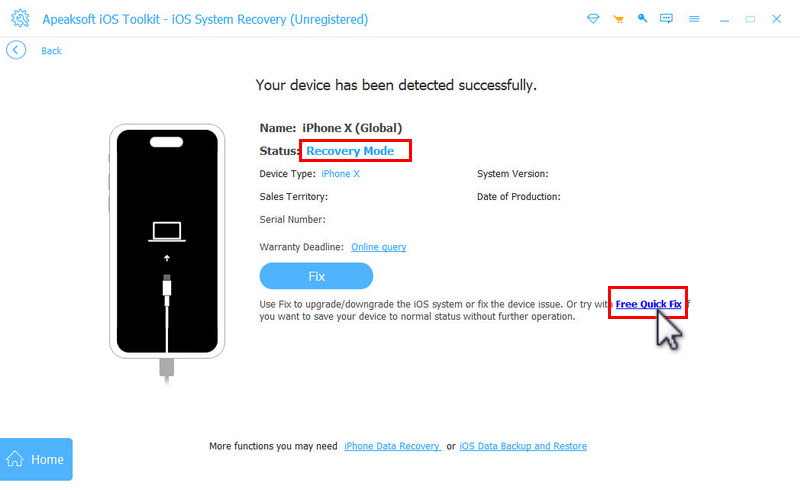
步骤 6。 等待iPhone自动重启。重启后,您将看到正常的锁屏界面。
解决方案 3:更新或恢复
将 iPhone 置于恢复模式时,实际上是为了更新或恢复设备。完成后,设备将启动到标准模式。换句话说,这可以修复卡在某个模式的 iPhone。 恢复模式.
步骤 1。 使用兼容的数据线将 iPhone 连接到电脑。
步骤 2。 打开最新版本的 iTunes 或 Finder:
在Windows系统上,打开iTunes。
在 macOS Mojave 或更早版本上,打开 iTunes。
在 macOS Catalina 或更高版本中,打开 Finder。
步骤 3。 一旦检测到您的 iPhone 处于恢复模式,就会出现一个对话框。
步骤 4。 现在,您有两个选择:
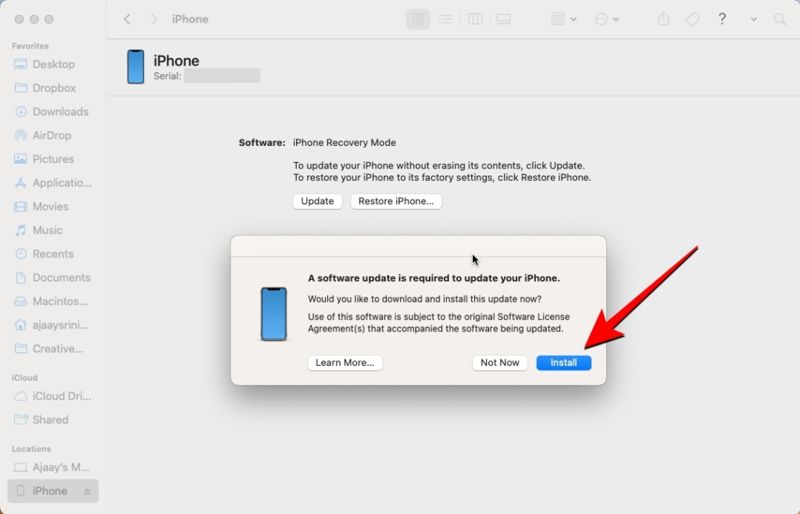
更新 iPhone:点击 更新 按钮用于搜索可用更新。找到更新后,点击该按钮。 安装 点击按钮更新您的设备。
恢复 iPhone:点击 恢复 按下此按钮开始恢复设备出厂设置。
步骤 5。 流程完成后,您的 iPhone 将重新启动。断开连接后即可访问您的设备。
解决方案 4:尝试 DFU 模式
如果您的 iPhone 不断返回恢复模式或无法通过正常的恢复模式进行恢复,您可以将设备置于…… DFU模式排除软件和严重系统故障,并重新访问您的手机。但是,请记住,从 DFU 模式恢复 iPhone 会清除所有数据。它只能作为最后的手段。
步骤 1。 关闭你的iPhone,然后用USB数据线将其连接到电脑。
步骤 2。 打开iTunes或Finder。
步骤 3。 将 iPhone 置于 DFU 模式:
适用于 iPhone 8 及更新机型
按 提高音量 按钮并释放它。
按 降低音量 按钮并释放它。
按住侧边按钮,屏幕变黑。
继续按 侧 按钮并按住 降低音量 按钮5秒。
释放 侧 按下按钮,但按住 降低音量 另一个10秒的按钮。
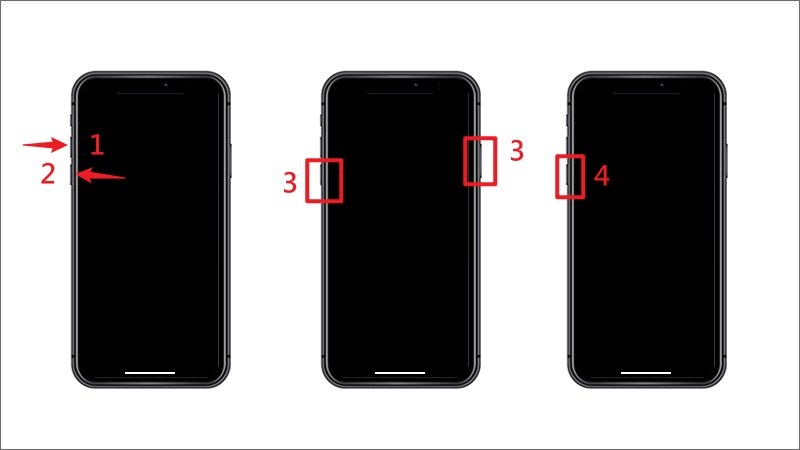
适用于iPhone 7 / 7 Plus
按住 音量减小 + 侧边 按钮10秒钟。
继续按 降低音量 再过5秒钟,但让 侧边按钮。
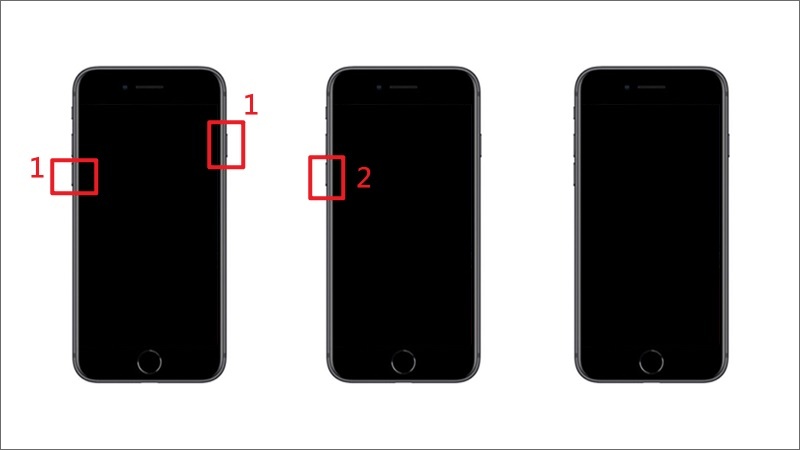
适用于iPhone 6及更早版本
长按 主页 + 睡眠/唤醒 按钮10秒钟。
释放 睡眠/唤醒 继续按下按钮 按住Home键5秒钟。
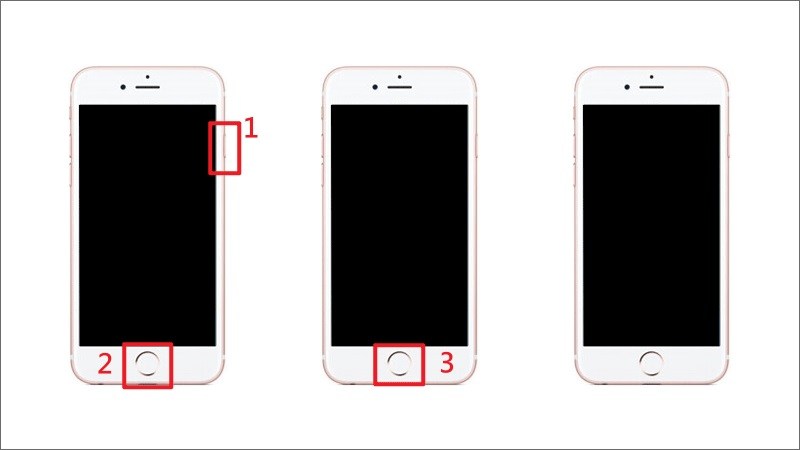
步骤 4。 当 iTunes 或 Finder 识别到您的 iPhone 处于 DFU 模式时,点击 看看 更新 or 还原iPhone 按钮。
步骤 5。 请按照屏幕上的指示完成操作。
步骤 6。 完成后,您的 iPhone 将以标准模式重新启动。
第三部分:使用 iOS 系统恢复功能修复 iPhone 卡在恢复模式的问题
如果尝试上述方法后,您的 iPhone 仍然卡在恢复模式,或者反复进入恢复模式,则问题可能出在更深层次的 iOS 系统问题上。在这种情况下,您应该尝试一些更深入的系统修复工具,例如…… Apeaksoft iOS系统恢复.

下载量超过 1,000,000 用户信任
- 修复iPhone更新后卡在恢复模式的问题。
- 修复iPhone总是循环进入恢复模式的问题。
- 修复各种软件故障。
- 更新或 降级 iOS 版本 您的设备上。
- 支持最新版本的 iOS 和 iPadOS。

如何修复iPhone卡在恢复模式下
步骤 1。 检测软件错误
在电脑上安装并启动最佳 iOS 修复软件。使用 Lightning 数据线将 iPhone 连接到电脑。点击 马上开始 按钮 系统修复 可选择开始扫描设备上的软件故障。
步骤 2。 查看iPhone信息
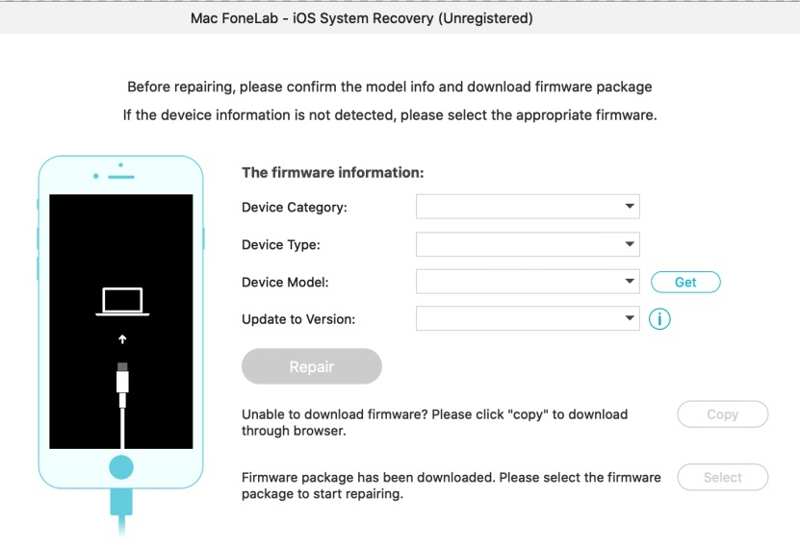
扫描完成后,点击 修复 点击继续。然后,选择一种模式: 标准模式 or 高级模式。 点击 确认 点击按钮进入下一屏幕。设置您的 iPhone 信息,例如类别、类型和型号。

步骤 3。 修复iPhone卡在恢复模式下的问题
选择合适的 iOS 版本,然后点击 下载 点击按钮开始下载固件。下载完成后,点击 下一篇 修复卡在恢复模式的 iPhone 的按钮。
第四部分:关于 iPhone 卡在恢复模式的常见问题
退出恢复模式需要多长时间?
更新、恢复或重启过程完成后,退出恢复模式通常只需几分钟。如果您的 iPhone 卡在恢复模式超过一定时间,请尝试以下方法: 15 30分钟下载、连接或软件可能存在问题。
如何解决iPhone更新后卡在恢复模式的问题?
如果您的 iPhone 卡在恢复模式且更新后无法恢复,请尝试通过 Finder/iTunes 再次更新,或使用 iOS 系统修复工具,例如 Apeaksoft iOS系统恢复 修复可能存在的软件问题。
退出恢复模式会清除我iPhone上的数据吗?
仅仅退出恢复模式不会删除您的数据。但是,如果您选择 恢复 在 Finder 或 iTunes 中修复恢复模式问题时,iPhone 上的所有内容和设置都将被清除。
如何在不恢复系统的情况下退出恢复模式?
您可以尝试强制重启,或者使用一键退出恢复模式工具退出 iPhone 恢复模式,而不会恢复 iPhone 或丢失数据。
不用电脑能把iPhone从恢复模式里出来吗?
是的。如果您的 iPhone 由于临时软件故障而卡在恢复模式,您可以尝试强制重启。但是,如果您的 iPhone 由于 iOS 更新失败或陷入恢复模式循环而卡住,则可能需要使用电脑。
结语
本指南分享了多种解决以下问题的方法: iPhone 已锁定在恢复模式首先,您应该了解为什么您的设备会出现此问题。此外,您可以尝试一些常见的解决方法,让您的 iPhone 退出恢复模式并重新获得设备访问权限。如果这些常见解决方法都无效, Apeaksoft iOS系统恢复 是终极解决方案。它可以修复 iPhone 上的软件故障,退出恢复模式,并更新设备上的软件。其用户友好的界面使普通用户也能轻松上手。

相关文章




