

为什么“查找我的iPhone”功能无法使用?原因及解决方法

当你找不到自己的 iPhone 时,就会遇到一种特殊的问题。你会拿起 iPad 或朋友的手机,打开“查找”应用,却一无所获。也许位置信息已经过时,或者显示“未找到位置”。 找不到我的iPhone 如果这种情况成为现实,那就不仅仅是不方便了,更是一种安全隐患。
无论您是在追踪丢失的 iOS 设备,还是想查看家人的下落,定位故障都会令人非常沮丧。在本指南中,我们将深入探讨“查找我的 iPhone”功能失效的原因,并提供切实可行的解决方案,帮助您恢复定位追踪。
页面内容:
第一部分:为什么“查找我的 iPhone”功能无法正常工作?
在深入探讨解决方案之前,了解“查找我的iPhone”服务的基本要求至关重要。如果缺少任何一项,您就会疑惑:“为什么‘查找我的iPhone’功能无法使用?” 如果“查找我的iPhone”功能需要正常运行,则应满足以下要求:
iCloud 已激活: 您必须使用 Apple ID 登录。
“查找我的”功能已启用: 您需要在设置中开启“查找我的”功能。
电力和互联网: 您的 iPhone 通常需要电池电量和 Wi-Fi 或蜂窝数据连接(尽管在某些情况下,“查找我的网络”可以帮助离线设备)。
位置服务: 该应用必须允许定位服务。
第二部分:如何解决“查找我的iPhone”功能无法更新位置的问题
方式 1. 检查您的互联网连接
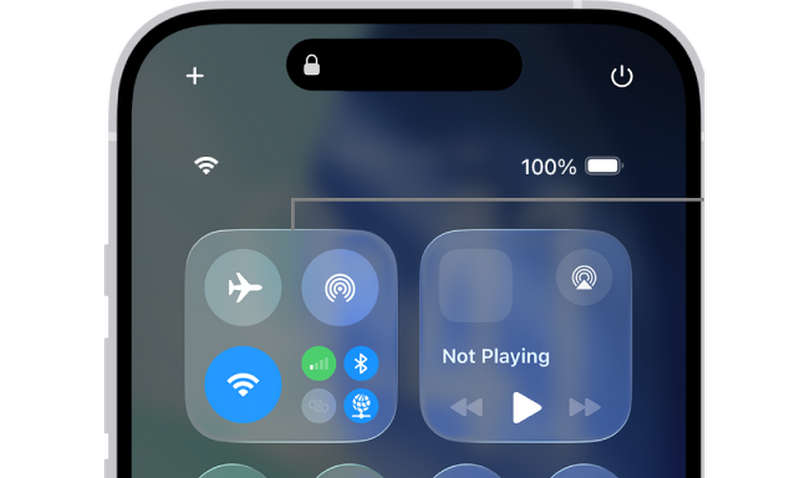
“查找我的iPhone”无法更新的最常见原因是网络信号差。如果您的Wi-Fi信号不好,您可以切换到蜂窝数据。
另一个方法是关闭飞行模式再重新开启10秒钟,这样可以刷新网络连接。
方法二:检查日期和时间设置
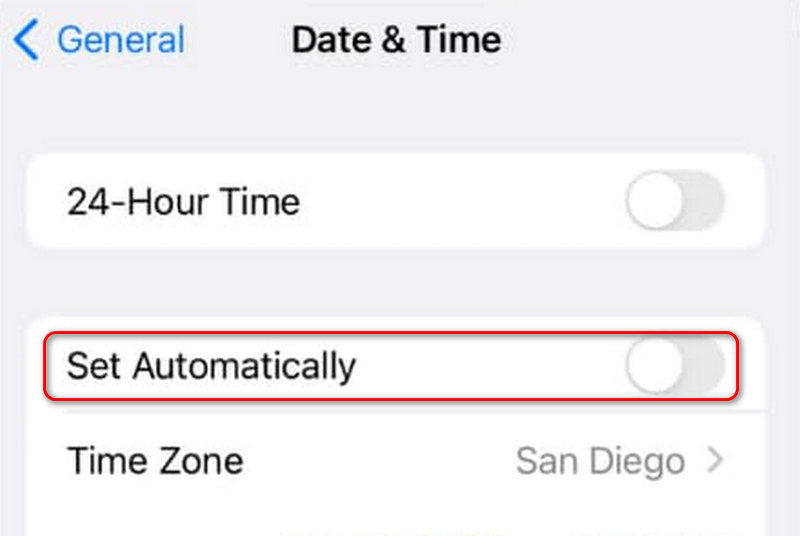
苹果的加密和同步服务严重依赖时间戳。即使手机时钟只有几分钟的误差,也可能导致“查找我的手机”同步失败。
步骤 1。 在MyCAD中点击 软件更新 个人设置。 点击 常规操作 按钮。 然后,选择 日期及时间.
步骤 2。 确保这件事 自动设置 打开了。
第三部分:为什么“查找我的iPhone”不显示位置
如果“查找我的iPhone”地图完全空白或显示“未找到位置”,则说明存在权限或硬件问题。以下是许多用户“查找我的iPhone”无法显示位置的原因:
1. 已禁用定位服务: 您可能为了省电而意外关闭了 GPS。
步骤 1。 进入“设置”,然后点击 隐私与安全 按钮。 然后,选择 “定位服务”.
步骤 2。 请确保已开启定位服务。向下滚动选择“查找我的”。
步骤 3。 确保“查找我的”设置为 使用应用程序时.
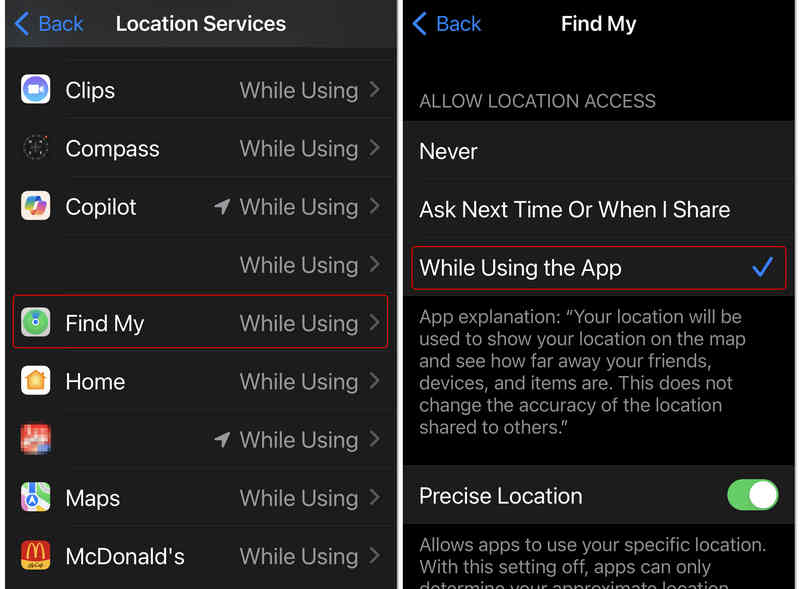
注意: 在较新版本的 iOS 系统中,苹果引入了 精确的位置如果此功能关闭,应用可能只会显示大致的城市范围,而不是具体的房屋位置。在“查找我的位置”设置(上一步中已设置)中,确保“精确位置”已开启。
第四部分:为什么“查找我的iPhone”功能无法更新某人的位置信息
如果您想知道为什么“查找我的 iPhone”无法更新某人的位置,问题可能不在您的手机上,而很可能是对方的手机上的问题。
1. 他们已关闭“共享我的位置”功能
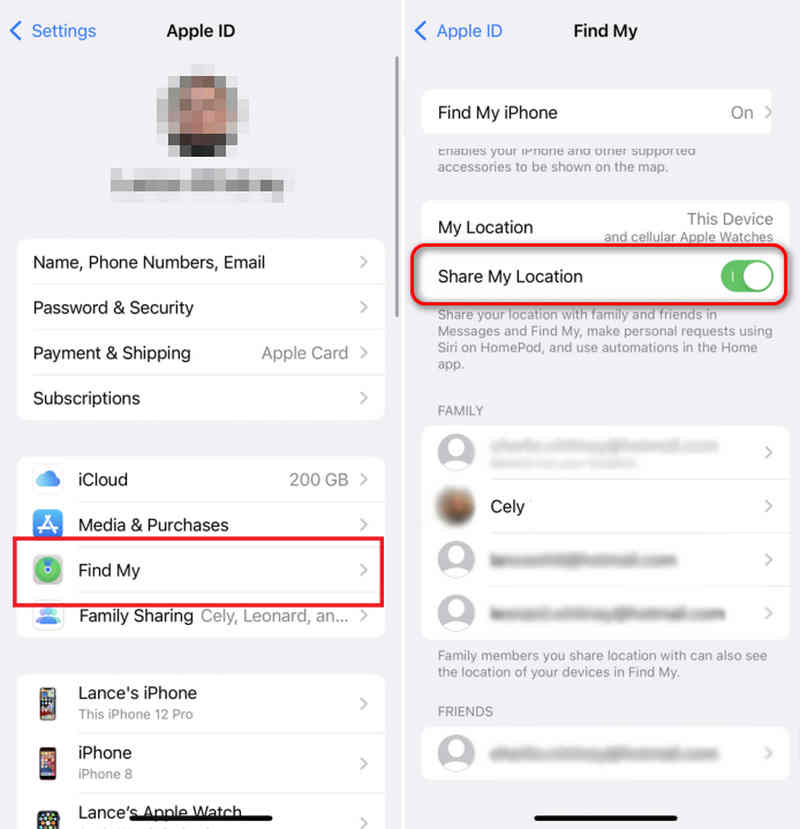
苹果非常重视隐私保护。如果您的朋友不小心关闭了位置共享,他们的位置信息将显示为“位置不可用”。
解决方案: 如果您想解决“查找我的iPhone”无法正常工作的问题,您可以让他们检查“设置”,然后点击他们的个人资料,选择“查找我的iPhone”。 找到我的,然后打开 分享我的位置.
2. 通知技巧(专业提示)
也许他们把手机放在某个地方一动不动,所以你以为“查找我的设备”功能失效了。你可以设置设备移动通知。
步骤 1。 在“查找我”应用中,点击位置卡住的人。
步骤 2。 点击 通知 按钮。 然后,选择 添加.
步骤 3。 设置通知,以便在他们离开或到达某个地点时收到提醒。这样,系统会立即向他们的设备推送最新更新。
第五部分:解决“查找我的iPhone”功能无法使用的高级修复方法
如果以上方法都无效,或许您应该修复系统和软件错误,彻底解决 iPhone 的问题。之后,您就可以修复网络、GPS 和屏幕问题。然后,您就可以轻松解决“查找我的 iPhone”功能无法正常工作的问题了。
Apeaksoft iOS系统恢复 是您理想的工具。它可以修复 iPhone 或 iPad 上的各种系统错误和故障。您可以使用“查找我的设备”来保护您的设备或追踪家人,没有任何限制。
修复导致“查找我的iPhone”功能无法正常工作的系统错误
- 将你的 iPhone 或 iPad 连接到电脑,即可修复所有系统问题。
- 解决 iOS 设备上的系统问题、屏幕问题、卡顿问题等。
- 帮助您升级或 降级iOS 版本很容易。
- 支持最新的 iPhone 和 iOS(支持 iPhone 17 和 iOS 26)。

步骤 1。 下载、安装和启动 Apeaksoft iOS系统恢复将你的 iPhone 连接到电脑。然后,选择 系统修复 并单击 马上开始 按钮。

步骤 2。 然后,确保您的 iPhone 已连接到电脑。点击 开始 按钮。 然后,点击 修复 按钮。

步骤 3。 您可以选择两种修复模式:标准模式和高级模式。它们都可以修复系统错误,例如“查找我的iPhone”功能无法使用。高级模式可以彻底修复所有问题。 出厂复位 在你的 iPhone 上。选择你想要的模式,然后点击 确认 按钮。

步骤 4。 在这里,您可以选择所需的 iOS 版本,然后点击 下一篇 此按钮可修复 iPhone 上的软件问题,包括“查找我的 iPhone”功能失效的问题。

结语
为什么“查找我的iPhone”功能无法正常工作?本文已深入解释此问题并提供了相应的解决方案。您可以检查网络和定位服务以解决此问题。如果您的 iPhone 存在严重的系统问题,并且无法修复“查找我的 iPhone”功能无法正常工作的问题, Apeaksoft iOS系统恢复 这是您的最终解决方案。它可以深度修复所有软件和系统错误、故障和缺陷。您将可以流畅无阻地使用“查找我的”功能。
相关文章
如果您的 iPhone 因密码要求错误而被锁定,请不要惊慌,本文将介绍如何绕过该问题。
这篇文章回答了是否有人可以在丢失模式下解锁您的 iPhone,以及您应该了解有关解锁某人的 iPhone 的更多信息。
要修复卡在 Apple 标志上的 iPhone,您可以阅读我们的具体指南并按照我们的解决方案重新访问您的设备。
这里有七种有效的解决方案,可以帮助您解决 iPhone 运行缓慢的问题并快速提高手机的性能。



