

修复 iPad 应用频繁崩溃问题:支持 iPadOS 26

没有什么比在专注工作或放松看电影时屏幕突然卡住,把你踢回主屏幕更令人恼火的了。如果你发现 iPad上的应用程序总是崩溃。你绝非孤例。无论你使用的是最新款 iPad Pro 还是旧款机型,软件稳定性都无法完全保证。
在本指南中,我们将探讨 iPad 上所有应用程序崩溃的根本原因,特别是 Facebook 应用程序在 iPad 上崩溃等常见原因,并提供一个全面的路线图,使您的设备恢复到最佳状态。
第一部分:为什么 iPad 应用总是崩溃
当 iPad 应用崩溃时,用户通常会认为是硬件故障。但实际上,大多数崩溃都与软件有关。它们通常分为三类:
内存管理问题: iPad 的 RAM(随机存取存储器)已超负荷。
软件冲突: 过时的 iPadOS 版本与现代应用程序不兼容。
数据损坏: 安装文件存在缺陷,导致应用程序无法启动。
如果您发现应用程序经常在 iPad mini 或较旧的 iPad 机型上崩溃,这通常是由于可用 RAM 不足以满足较新、较大型应用程序的需求造成的。
第二部分:iPad 应用崩溃的 10 种修复方法
方法一:强制重启 iPad
简单地重启一下就能清除临时缓存,这可能会导致 iPad 上的所有应用程序崩溃。
对于没有 Home 键的 iPad:
按下并快速释放 提高音量 按钮,然后 降低音量 按钮。 最后,按住 置顶 按钮,直到出现Apple徽标。
对于带有 Home 键的 iPad:
按住 首頁 以及 置顶 同时按下按钮,直到看到徽标为止。

方法二:更新出现故障的应用程序
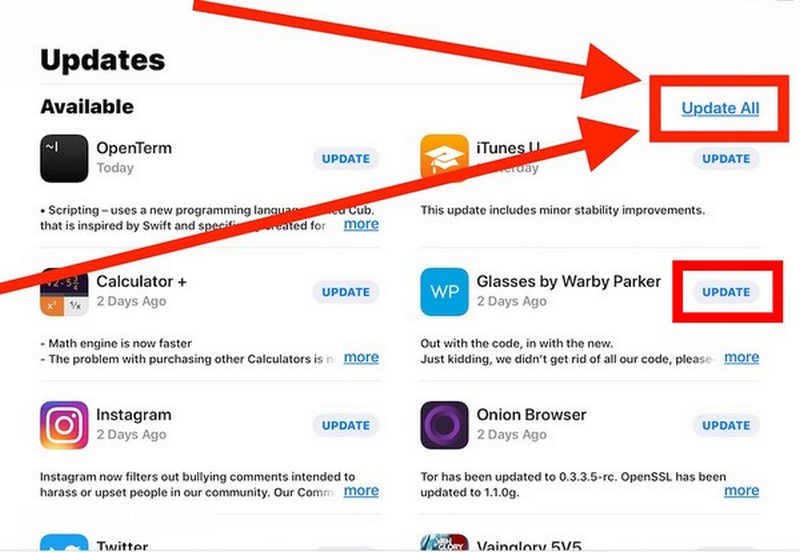
如果你的 iPad 应用总是崩溃,可能是因为开发者发布了你尚未安装的补丁。
打开 App Store,点击您的个人资料,然后选择 全部更新 或者更新 iPad 上经常崩溃的特定应用程序。
方法三:清除应用缓存
许多用户都遇到过 iPad 版 Facebook 应用崩溃的问题。这通常是由于应用缓存过大或后台刷新进程过长造成的。
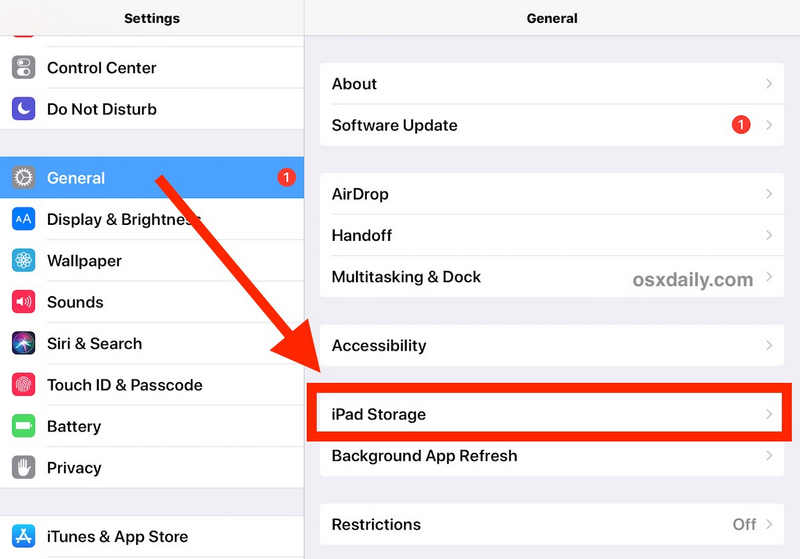
步骤 1。 打开 个人设置 应用,然后点击 综合 按钮。 选择 iPad存储.
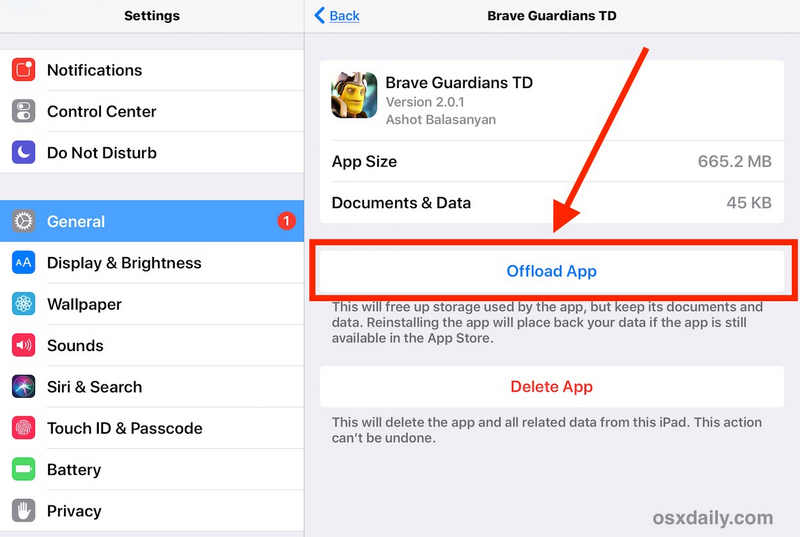
步骤 2。 选择在 iPad 上崩溃的应用,然后点击 卸载应用程序 按钮。
方法四:禁用后台应用刷新
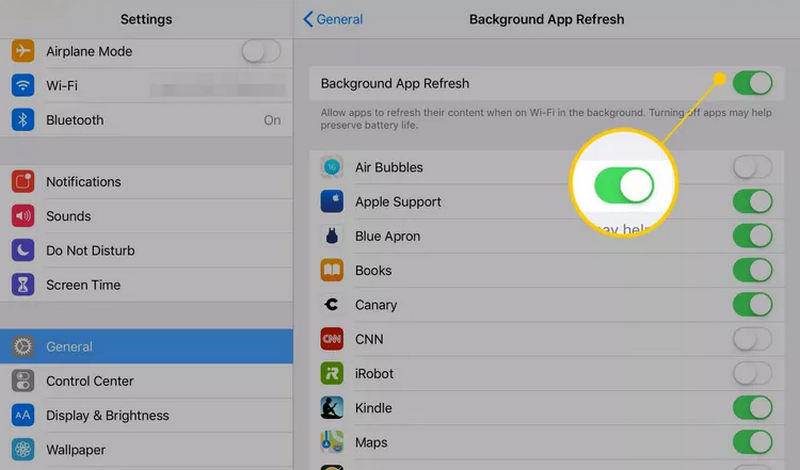
步骤 1。 在MyCAD中点击 软件更新 个人设置 并点击 综合 按钮。 选择 后台应用刷新.
步骤 2。 进入“设置”,点击“通用”按钮。选择“后台应用刷新”。
方法五:使用 Apeaksoft iOS 系统恢复
如果你遇到的不仅仅是单个应用崩溃,而是iPad上的所有应用都崩溃,那么问题很可能出在你的iPadOS系统上。在这种情况下, Apeaksoft iOS系统恢复 它可以帮助您轻松修复所有系统错误和问题。它可以帮助您修复 iPad 上应用程序崩溃或其他系统问题,例如屏幕问题、卡顿错误、充电图标显示异常等等。
步骤 1。 下载、安装和启动 Apeaksoft iOS系统恢复 在你的Windows或Mac电脑上。
步骤 2。 从我们的数据库中通过 UL Prospector 平台选择 系统修复将 iPad 连接到电脑。然后,点击 开始 按钮。

步骤 3。 点击“免费快速修复”按钮,尝试解决 iPad 上的应用崩溃问题。如果问题仍然存在,请点击…… 修复 按钮继续。

步骤 4。 然后,您可以从两种模式中选择:
标准模式:在解决 iPad 系统问题的同时,保留所有数据和信息。
高级模式:深度修复所有 iPad 系统问题。您的 iPad 也将…… 出厂复位.
做出决定并点击 确认 按钮继续。

步骤 5。 在这里,您可以选择所需的 iPadOS 版本,无论是降级还是升级 iPadOS。然后,点击 下一篇 一键修复 iPad 上所有应用程序崩溃问题。

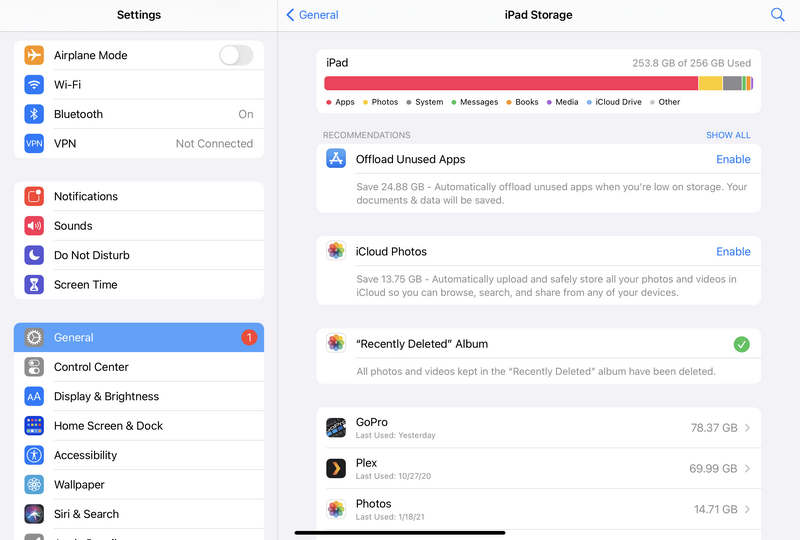
方法六:检查可用存储空间
iPad 或 iPhone 通常需要至少 10-15% 的存储空间才能用作应用程序的临时存储介质。如果存储空间已满 99%,iPad 应用程序会不断崩溃,因为系统没有足够的空间来存储应用程序运行时的临时数据。
打开 个人设置 在 iPad 上打开应用程序,然后点击 综合 按钮。 然后,选择 iPad存储 检查重置存储空间。如果可用存储空间非常有限,您需要卸载无用的应用程序或删除一些文件。
方法七:针对硬件限制
老款 iPad,尤其是 iPad Mini 4 或早期的 iPad Pro 机型,内存有限。如果 iPad mini 上的应用程序频繁崩溃,很可能是硬件性能已达上限。
在这种情况下,最好限制多任务处理。例如,如果 iPad 上运行的是 Lightroom 或 Procreate 这类大型应用,就不要使用分屏视图。

第三部分:iPad应用频繁崩溃的常见问题
清除 iPad 缓存是个好主意吗?
是的,清除 iPad 缓存是个好主意,但前提是确实遇到了问题。与 Windows 电脑或安卓设备不同,iPadOS 的设计使其能够高效地管理临时文件。然而,当存储空间不足或特定应用开始崩溃时,手动清除缓存就变得必要了。
iPad出现老化迹象有哪些?
电池快速耗电、应用无故崩溃、持续卡顿、屏幕出现鬼影等等,这些迹象表明你的iPad已经老化。
iPad的平均使用寿命是多久?
iPad的平均使用寿命约为5至7年。使用时间越长,使用体验就越差。
结语
iPad 的设计理念是打造一款流畅、直观的工具。 iPad 应用总是崩溃。它会破坏这种神奇的效果。按照修复步骤的顺序进行操作——从简单的重启开始,逐步更新特定应用程序(例如修复 iPad 上 Facebook 应用崩溃的问题),最后进行系统级存储管理,几乎总能解决问题,而无需前往 Genius Bar 天才吧。 Apeaksoft iOS系统恢复 它也是解决iPad上所有应用崩溃问题的最佳方案。它可以修复所有系统和软件错误,因此应用故障也会得到解决。
相关文章
如果您的 iPad 无法开机且屏幕卡顿,请不要慌张!您可以按照我们经过验证的解决方案快速解决此问题。
这篇综合性的文章将告诉您 iPhone 无法充电的原因以及如何在不丢失数据的情况下解决手机上的此问题。
要修复卡在 Apple 标志上的 iPhone,您可以阅读我们的具体指南并按照我们的解决方案重新访问您的设备。
这里有七种有效的解决方案,可以帮助您解决 iPhone 运行缓慢的问题并快速提高手机的性能。



