

iPad 不断重启的原因及解决方法

请问您 iPad 不断重启。 您的 iPad 是否出现过自动重启的问题?您在阅读本文时可能已经遇到过这个问题了。别担心——本指南将帮助您找出所有可能的原因,并提供分步解决方案,帮助您修复 iPad 不断重启的问题。阅读更多!
第一部分:为什么我的iPad总是重启?
软件故障(最常见)
软件故障是导致 iPad 重启的最常见原因。这种情况通常发生在安装了存在漏洞或与当前 iPadOS 版本不兼容的应用之后。此时,系统会崩溃并自动重启。后台应用、损坏的缓存文件或冲突的设置也可能导致意外重启。
系统错误
系统故障也可能导致 iPad 不断重启,尤其是在系统更新后或禁用某些功能后。有时 iPad 还会出现死机现象。
储存不当
当您的 iPad 存储空间已满或接近已满时,可能会不断重启。在这种情况下,系统很难调度临时资源,因此系统可能会变得不稳定。
电池问题
电池老化或损坏也会导致 iPad 随机重启,因为这会造成电池供电不稳定,从而导致设备关机或重启。这就是为什么你的 iPad 在充电时会不断重启的原因。
硬件问题
在极少数情况下,iPad 不断重启也可能是由某些硬件故障引起的,例如主板故障或内部组件损坏。这种情况通常发生在 iPad 跌落、进水或其他物理损坏之后。
第二部分:解决iPad不断重启问题的最有效方法
如果您的 iPad 频繁重启是由于软件或系统问题而非硬件问题,您可以尝试使用专业的 iOS 修复工具,例如: Apeaksoft iOS系统恢复它主要用于修复诸如不断重启、黑屏/白屏、系统崩溃等问题。
一站式解决 iPad 重启问题
- 旨在有效解决 iPad 重启循环问题。
- 提供“免费快速修复”功能,可在几秒钟内解决轻微的重启问题。
- 修复了使用标准模式时 iPad 重启循环的问题,且不会删除个人数据。
- 适用于所有 iPad 机型和最新 iPadOS 版本。
- 界面友好,提供维修指导,适合初学者。

步骤 1。 点击上方相应的下载按钮,即可免费下载这款iOS系统恢复工具。
步骤 2。 选择 iOS系统恢复 在主界面上。

步骤 3。 点击 马上开始 按钮下 系统修复 标签。

步骤 4。 使用 USB 数据线将 iPad 连接到电脑。然后,点击 开始 右下角的按钮。

步骤 5。 首先,您可以尝试点击 免费快速修复 如图所示,用蓝色光标进行快速初步诊断。

步骤 6。 如果你的 iPad 一直重启,你需要按下…… 修复 按下按钮执行深度修复。然后,根据您的需要选择修复模式,并按下 确认 按钮。
提示:
标准模式: 修复常见的 iPhone 系统问题,且不会删除您的数据。
高级模式: 此模式可以修复更严重的 iPhone 系统问题,但会清除设备上的所有数据。该模式成功率更高,可以解决更深层次的系统错误。

步骤 7。 请在下一页设置您的 iPad 基本信息,以下载相应的固件。

步骤 8。 点击 下一篇修复过程将自动启动。
提示:
该软件还可以帮助您 修复iPad无法充电的问题。
第三部分:解决 iPad 卡在重启循环中的常见方法
除了专业软件,您还可以使用一些常用方法。本节将介绍 4 种常用且实用的解决方案:强制 重启你的iPad更新 iPadOS,释放存储空间,并卸载有问题的应用。这些方法可以在一定程度上解决由临时系统错误、软件冲突、存储空间不足或应用不兼容等原因导致的重启问题。
强制重启 iPad
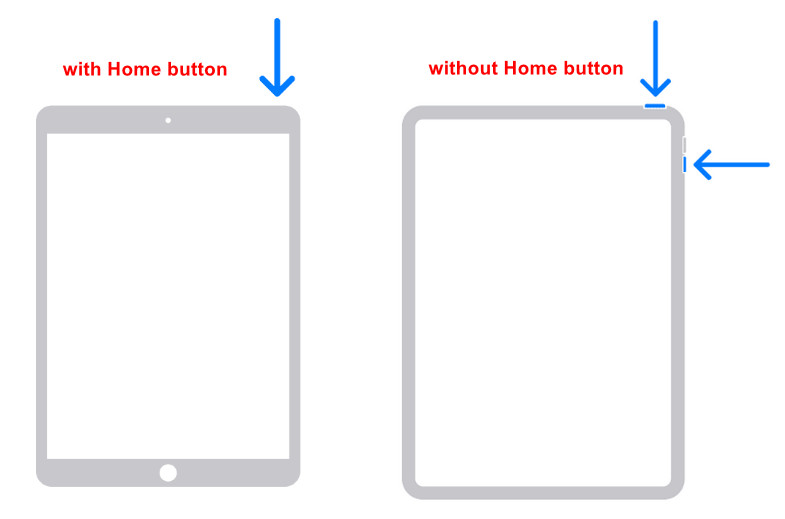
对于带有 Home 键的 iPad:
步骤 1。 同时按住“主页”按钮和“电源”按钮。
步骤 2。 松开手指,直到出现苹果标志。
对于没有 Home 键的 iPad:
步骤 1。 按下并释放 提高音量 快速按下。
步骤 2。 然后,迅速按下并松开 降低音量 按钮。
步骤 3。 按住 电力 按钮,直到出现Apple徽标。
更新iPadOS
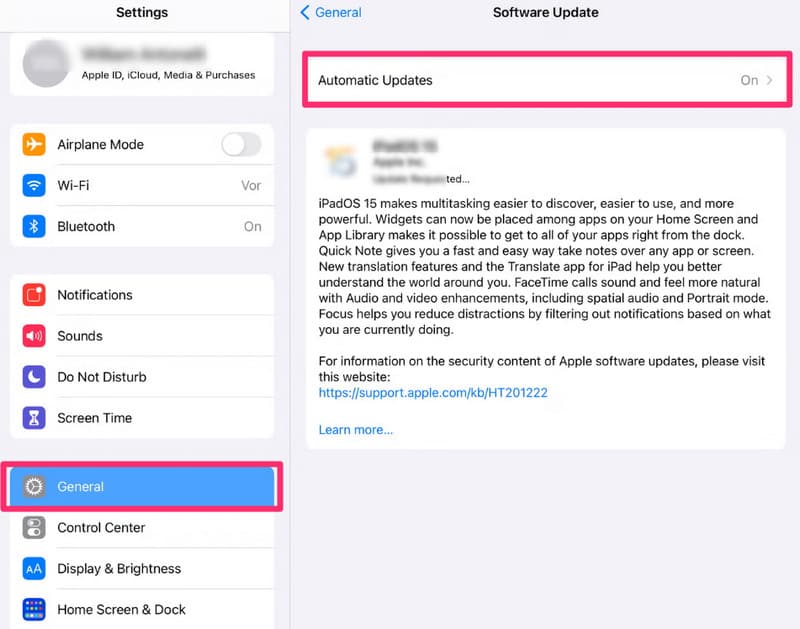
步骤 1。 可选 个人设置.
步骤 2。 点击 General (将军).
步骤 3。 选择 .
步骤 4。 点击 安装软件.
提示:
1. 连接 Wi-Fi 而不是移动数据。
2. 确保你的 iPad 电池电量充足。
3. 预留存储空间(建议 5-10GB)
释放存储空间
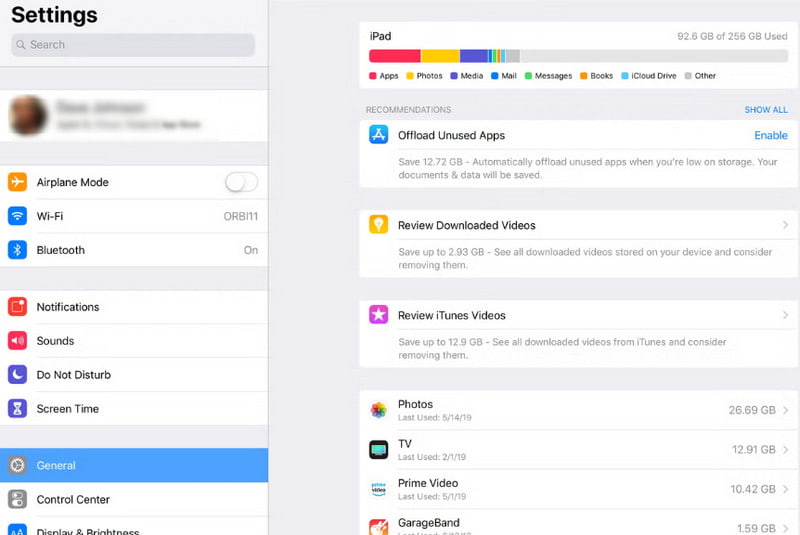
步骤 1。 可选 个人设置 并点击 General (将军).
步骤 2。 点击 iPad存储.
步骤 3。 卸载或卸载应用程序或大文件。
卸载有问题的应用程序
步骤 1。 观察打开某个应用程序后,iPad 是否会立即重启。
步骤 2。 长按应用并选择 删除应用程序.
结语
我的iPad为什么总是重启?阅读完我们的指南后,您现在应该明白大多数重启问题都是由软件问题引起的,我们希望我们的解决方法能对您有所帮助。
相关文章




