


【已验证】如何一步步解锁已停用的iPad

关键精华
如果您的 iPad 在多次尝试输入错误密码后显示“iPad 已停用”屏幕并被锁定,您可以:
- 等待倒计时结束,如果您还记得密码,请输入正确的密码。
- 使用 iCloud.com 上的“查找我的 iPad”或其他 Apple 设备来抹掉并重置您的 iPad。
- 使用可信的 iOS 解锁工具,无需密码或 Apple ID 即可解锁已禁用的 iPad 屏幕。
- 将 iPad 置于恢复模式,然后通过 iTunes 或 Finder(macOS Catalina 10.15 及更高版本)进行恢复。
如果你的 iPad 显示 iPad 已禁用 多次输入错误密码后,您的 iPad 将被锁定,这是出于安全原因。这种情况通常发生在您忘记密码或 iPad 被他人触摸时。
别担心。本教程将向您展示如何使用“查找我的iPad”(官方方法)、Apeaksoft iFoneKit iOS Unlocker 等第三方工具以及恢复模式来解锁已停用的 iPad。无论您是卡在 iPad 停用界面还是想要恢复正常使用,请继续阅读。
页面内容:
| 付款方式 | 最适合 | 需要密码 | 需要 Apple ID | 数据丢失 | 困难 |
| 等待 iPad 被禁用计时器 | iPad 仍然显示“请在 XX 分钟后重试”,而你仍然记得密码。 | 是 | 没有 | 没有 | 简便 |
| 找到我的 | 您已启用“查找我的设备”功能并已连接互联网。 | 没有 | 是 | 所有数据将被删除。 | 简便 |
| 使用 iOS 解锁工具 | 您忘记了屏幕密码,无法访问 Apple 帐户。 | 没有 | 没有 | 所有数据将被删除。 | 简便 |
| 恢复模式 | 您无法使用“查找我的”或其他方法。 | 没有 | 没有 | 所有数据将被删除。 | 中 |
方法一:等待 iPad 停用计时器结束
有时,您的 iPad 可能尚未被永久禁用。如果屏幕上仍然显示“XX 分钟后重试”的信息,您可以等待倒计时结束,然后输入正确的密码。这是在不丢失数据的情况下解锁已禁用 iPad 的唯一方法,并且仅适用于您仍然记得密码的情况。
但是请记住,每次尝试失败后,等待时间都会增加。如果未收到确认,请停止猜测。
| 失败的尝试 | 屏幕显示的内容 |
| 6倍 | iPad 已停用 - 请于 1 分钟后重试 |
| 7倍 | iPad 已停用 - 请于 5 分钟后重试 |
| 8倍 | iPad 已停用 - 请于 15 分钟后重试 |
| 9倍 | iPad 已停用 - 请于 1 小时后重试 |
| 10次或更多次 | iPad 已停用 - 请连接到 iTunes |
方法二:使用“查找我的iPad”抹掉已停用的iPad [官方]
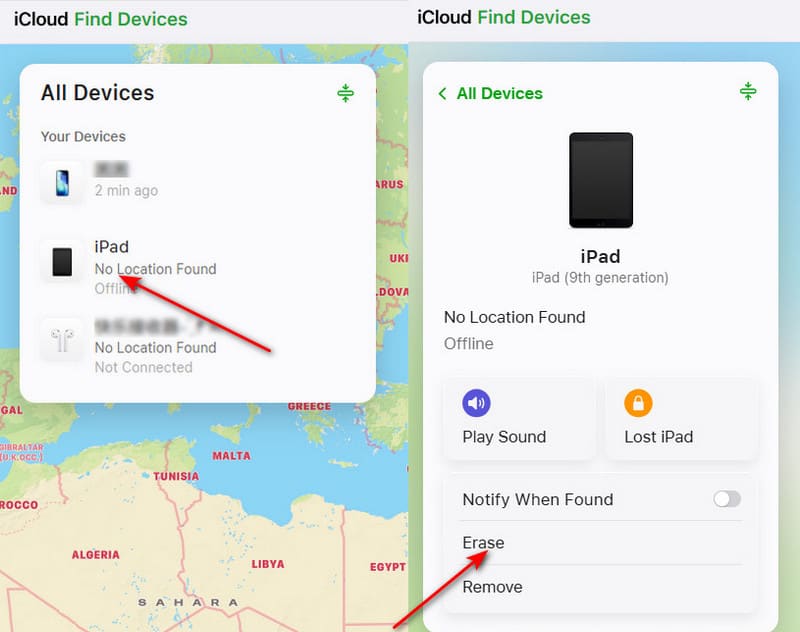
如果您没有电脑,可以使用另一部手机通过 iCloud 解锁已禁用的 iPad。您可以登录 iCloud“查找”来解锁已禁用的 iPad。但是,这意味着您知道您的 Apple ID 密码。如果您忘记了 Apple ID 密码,此方法将无法帮助您修复已禁用的 iPad。
步骤 1。 前往iCloud Find官网,登录你的iCloud账户,也就是你的Apple ID。
步骤 2。 您将在 所有设备 选项卡。您应该找到已禁用的 iPad 并点击它。点击 抹去 按钮可轻松重置已禁用的 iPad。
如果您有其他苹果设备,例如您的 iPhone,您可以直接在 iPhone 上的“查找我的 iPad”应用中抹掉已停用的 iPad。
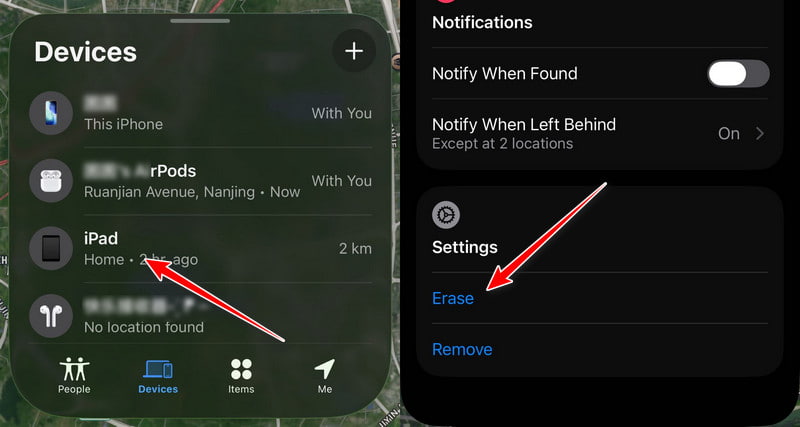
步骤 1。 可选 找到我的 并找到 设备 标签。
步骤 2。 点击已停用的 iPad。向下滚动并点击 抹去.
步骤 3。 请验证您的 Apple ID。iPad 连接互联网后,数据将被清除。
提示: 如果您使用 iCloud“查找”修复已停用的 iPad,虽然您可以移除屏幕密码,但 iPad 仍会被 iCloud 锁定。您需要输入您的 iCloud 帐户和密码(也就是您的 Apple ID 和密码),才能 移除 iCloud Lock.
方法三:无需密码或 Apple ID 解锁已停用的 iPad [推荐]
如果 iPad 在没有密码或 Apple 帐户的情况下被禁用,想要修复它,最简单的方法是使用类似这样的工具。 Apeaksoft iFoneKit iOS 解锁器这款程序可以轻松解锁iPad屏幕,即使您忘记了密码。即使您的iPad已被禁用,它也能移除屏幕锁。即使您是新手,只需点击几下即可解锁已禁用的iPad。

下载量超过 1,000,000 用户信任
- 将已禁用的 iPad 连接到计算机即可轻松解锁。
- 修复未设置密码或苹果账户的已停用iPad。
- 支持所有 iPadOS 版本,包括最新的 iPadOS 26/27。
- 还支持移除 Apple ID 和绕过屏幕使用时间限制。

步骤 1。 下载并安装 Apeaksoft iFoneKit iOS 解锁器M 并启动它。将已停用的 iPad 连接到电脑。选择 解锁iOS屏幕 模式。

步骤 2。 此程序将连接到您已停用的 iPad。您的 iOS 设备信息将被加载。请自行确认信息,然后点击…… 马上开始 按钮继续。

步骤 3。 该程序将下载 iOS 固件包。 确认 固件下载成功后会弹出窗口。您需要确认两次,以允许程序验证固件。

方法四:使用 iTunes 或 Finder 恢复已停用的 iPad
当你的 iPad 停用后,你可以使用 iTunes 或 Finder 来重置它。你应该将 iPad 放入 恢复模式,然后 iTunes 或 Finder 将对其进行解锁。
步骤 1。 将 iPad 置于恢复模式
将已禁用的 iPad 连接到电脑。然后,在 Windows 上启动 iTunes,或在 Mac 上启动 Finder。保持 iPad 连接。现在,您应该可以进入恢复模式了。
对于没有 Home 键的 iPad 型号: 按下并快速释放 提高音量 按钮,然后再次执行 降低音量 按钮。 然后,按住 首页 按钮,直到看到“连接到计算机”屏幕。
对于带有“主屏幕”按钮的 iPad 型号: 同时按住顶部和主页按钮,直到看到 连接电脑 屏幕出现。
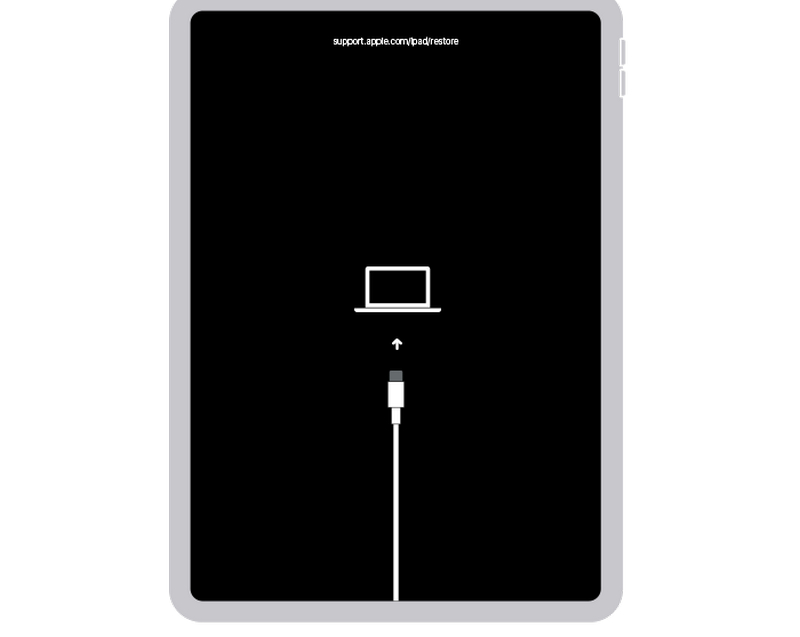
步骤 2。 重置已禁用的iPad
现在,iTunes 或 Finder 将检测到您的 iPad 出现问题。您可以点击 更新 or 恢复 按钮解锁已禁用的 iPad。
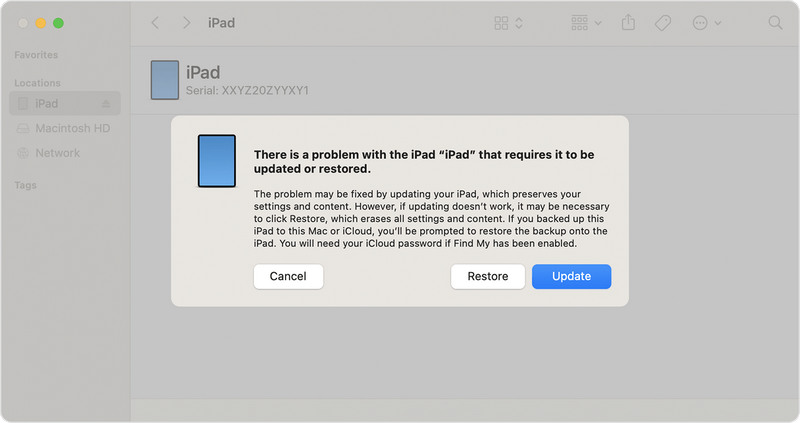
关于 iPad 无法使用的常见问题
如何在不丢失数据的情况下解锁已停用的iPad?
很遗憾,除非在 iPad 被永久停用之前输入正确的密码,否则您无法在不抹掉数据的情况下解锁已停用的 iPad。iOS 安全系统如此设计是为了防止未经授权的访问。但是,如果您在 iPad 被停用之前使用 iTunes、Finder 或 iCloud 进行了备份,或者您的数据已同步到 iCloud(例如照片、备忘录、通讯录等),则可以恢复您的数据。
忘记 Apple ID 密码怎么办?
当您想使用 iCloud 查找功能重置已停用的 iPad 时,需要使用您的 Apple ID 密码。如果您忘记了 Apple ID 密码,可以访问 iForgot 官方网站,使用您的电子邮件地址或电话号码找回 Apple ID 密码。
“iPad 已禁用”和“iPad 不可用”有什么区别?
“iPad 已停用”是早期 iOS/iPadOS 版本中显示的旧消息,而“iPad 不可用”是 iPadOS 15.2 及更高版本中使用的新消息。两者都表示您的 iPad 在多次密码输入错误后已被锁定。
结语
这篇文章告诉你 iPad 停用后如何解锁iTunes 和 iCloud 可以快速重置已停用的 iPad,让您重新访问 iPad。但是请注意,这些方法会锁定您的 iPad,您需要手动移除 iCloud 激活锁。
解锁已停用的 iPad 最简单的方法是什么?你应该使用 Apeaksoft iFoneKit iOS 解锁器。当您忘记密码或设备被禁用时,它提供了直观的界面和简单的步骤来解锁 iOS 设备。

相关文章




