

如何自行修复 iPhone 指纹识别故障

“我的iPhone突然无法使用Touch ID解锁了。我该如何解决这个问题?” Touch ID或指纹识别是特定iPhone和iPad机型上的生物识别安全措施。它允许用户快速访问iOS设备,而无需频繁输入密码。然而,一些用户反映他们的Touch ID无法解锁iPhone。 iPhone指纹识别功能无法使用本文分享了一些有效的解决方案,可以帮助您快速解决这个问题。
第一部分:为什么 iPhone 指纹识别不起作用
iPhone 指纹识别功能无法正常工作可能表现为多种形式,例如无法使用 Touch ID 解锁设备、无法录入指纹或 iPhone 无法识别指纹。最常见的原因包括:
1. 你的手指是湿的、油的或沾有灰尘的。
2.传感器组件脏污或堵塞。
3. 指纹登记不正确。
4.你的iPhone屏幕卡住了。
5.软件故障。
6、设置不当。
7. Touch ID 传感器损坏。
第二部分:如何解锁 iPhone 指纹
目前,Touch ID 适用于 iPhone SE/8/7/6s 和 iPad 5 及更新机型/Pro/Air/mini 4 及更新机型。如果您已确认 Touch ID 传感器没有损坏,请尝试以下解决方案来修复 iPhone 指纹识别功能失效的问题。
解决方案 1:清洁手指和 Touch ID 传感器
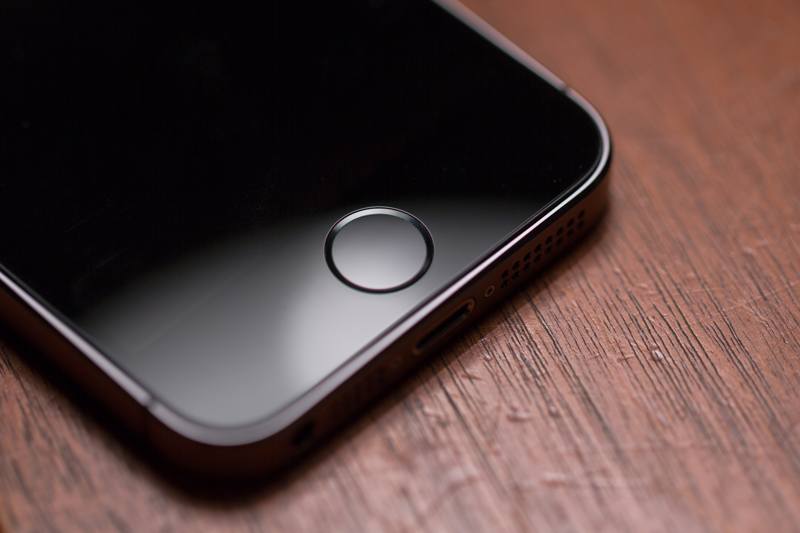
如果您的 iPhone 指纹解锁无法识别您的指纹,请先清洁双手并保持干燥。此外,您还应该擦拭 iPhone 上的 Touch ID 传感器,清除污垢和灰尘。请勿使用会遮挡 Touch ID 传感器的手机壳或屏幕保护膜。
解决方案2:重新启动iPhone
如果您的 iPhone 指纹识别功能无法正常工作,一个简单的解决方法是重启设备。这可以解决卡顿问题并重启 Touch ID 传感器。以下是重启 iPhone 的步骤:
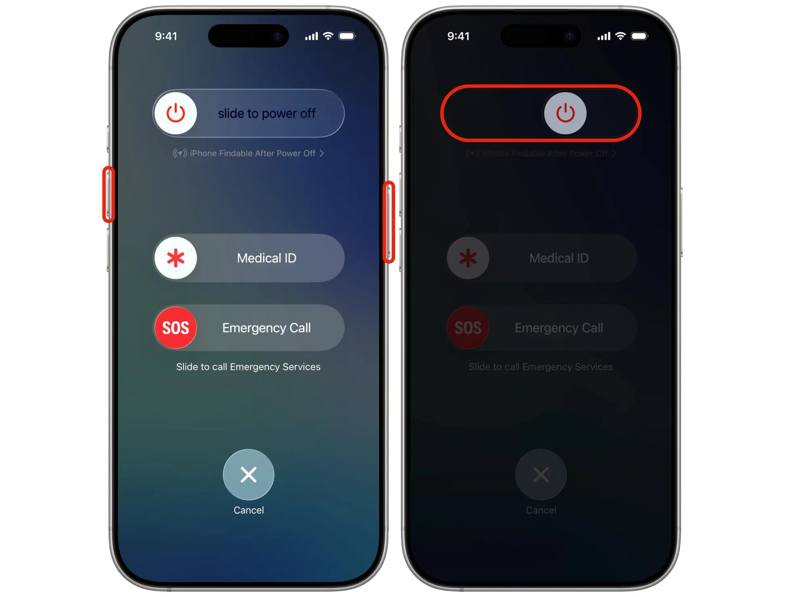
步骤 1。 对于 iPhone X 及更新机型,按住任一键。 音量 按钮, 侧 按钮在一起。
对于 iPhone 8 或更早版本,请按住 侧 or 电力 按钮。
步骤 2。 当出现关机屏幕时,松开按键组合。
步骤 3。 移动滑块即可关闭你的 iPhone。
步骤 4。 几分钟后,长按 侧 or 电力 按钮,直到看到Apple徽标。
解决方案 3:重置指纹
有时,iPhone 指纹识别功能无法正常工作是因为指纹信息过期。解决方法很简单:删除旧指纹,然后重新添加指纹。此方法无需额外的软件或硬件。
步骤 1。 打开 个人设置 应用程序在你的iPhone上。
步骤 2。 向下滚动并选择 触摸ID和密码.
步骤 3。 输入您的 iPhone 密码。
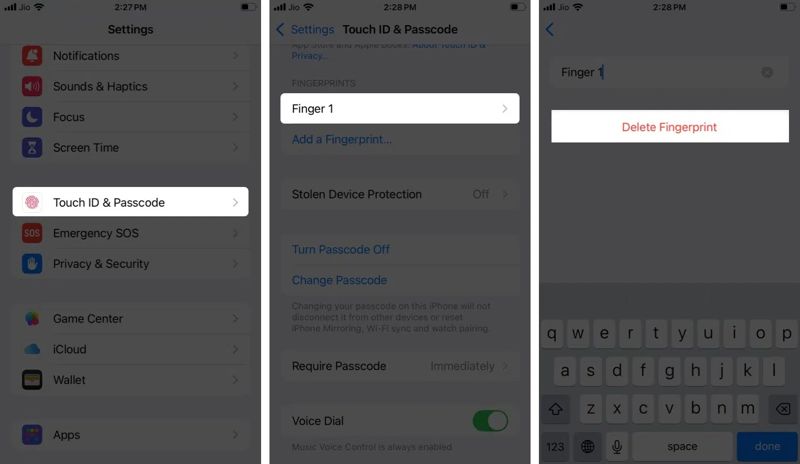
步骤 4。 在下方点击指纹 指纹 部分,然后点击 删除指纹.
步骤 5。 删除其他指纹。
步骤 6。 接下来,点按 添加指纹.
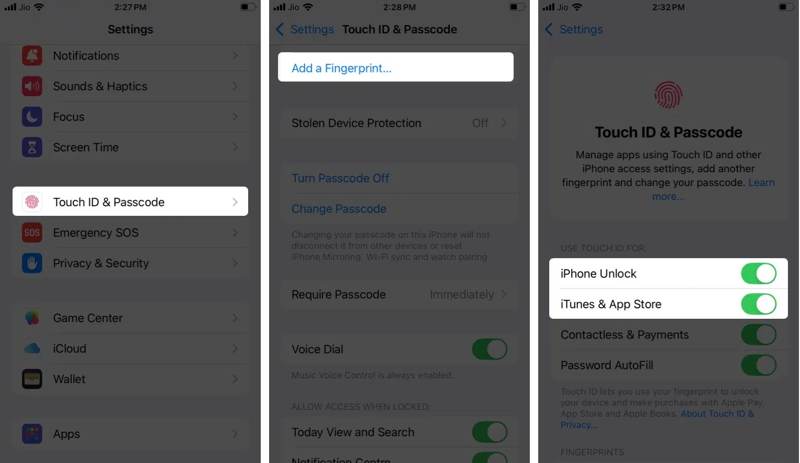
步骤 7。 按照屏幕上的指示注册新的指纹。
步骤 8。 选择一个新的指纹,然后开启 iPhone解锁 以及其他所需物品。
解决方案4:重置所有设置
设置不当可能会导致 iPhone 上的指纹识别功能无法正常工作。具体是哪些设置导致的比较复杂。您可以重置 iOS 设备上的所有设置,然后重新设置指纹。
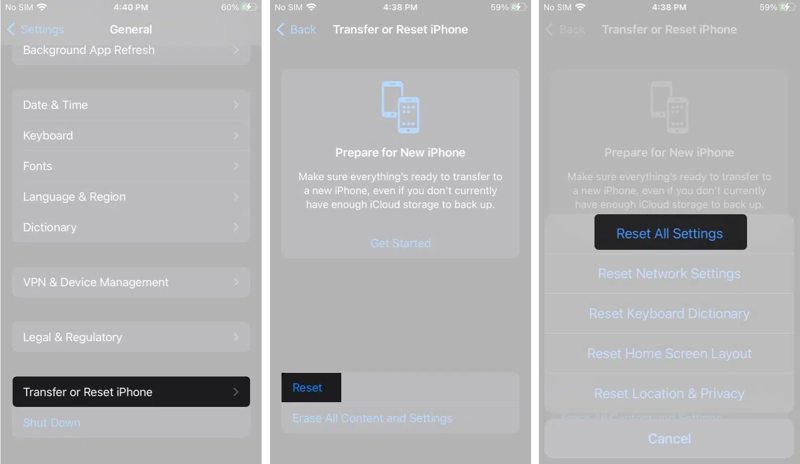
步骤 1。 运行你的 个人设置 应用程序。
步骤 2。 在MyCAD中点击 软件更新 综合, 转移或重置 iPhone和 重设.
步骤 3。 选择 复位所有设置.
步骤 4。 如果出现提示,请输入您的 iPhone 密码。
步骤 5。 iPhone重启后,请重新添加指纹。
注意: 重置后,您的 Wi-Fi 密码也可能被删除。别担心,您可以…… 将一台 iPhone 上的 Wi-Fi 密码共享到你的 iPhone.
解决方案 5:联系 Apple 支持
iPhone 指纹识别虽然方便,但它需要软件和硬件的配合。Touch ID 传感器内置于 iPhone 或 iPad 的主屏幕按钮中。如果传感器损坏,您需要前往附近的 Apple Store 零售店并联系 Apple 支持。
第三部分:修复 iPhone 指纹的终极方案
如果您被锁定在 iPhone 指纹解锁之外,并且忘记了您的数字密码, Apeaksoft iOS解锁器 它可以帮助您重新获得设备访问权限。它无需任何前提条件即可移除 iOS 设备的屏幕锁。
移除和修复 iPhone 指纹的终极解决方案
- 一键清除iPhone上的所有指纹。
- 不要要求输入您的 iPhone 密码。
- 包括奖励功能,例如 Apple ID 删除。
- 4.支持最新版本的iOS和iPadOS。

如何移除有问题的 iPhone 指纹
步骤 1。 连接到您的 iPhone
在电脑上安装 iOS Unlocker 后启动它。它还有 Mac 版本。使用 Lightning 数据线将 iPhone 连接到电脑。选择 解锁iOS屏幕 模式。

步骤 2。 下载固件
设备信息加载完毕后,请检查并点击 马上开始 点击按钮开始下载固件。

步骤 3。 解锁 iPhone 指纹
阅读确认信息,点击 OK,并击中 再次确认固件验证完成后,软件将移除有问题的 iPhone 指纹。此过程还将 出厂复位 您的iPhone。

结语
本文解释了如果发生以下情况,您可以采取哪些措施。 iPhone指纹识别功能无法使用 或者出现异常运行。了解原因后,请按照我们提供的常见解决方案来修复此问题。如果您被锁定在设备之外, Apeaksoft iOS解锁器 无需访问您的设备即可帮助您清除有问题的指纹。
相关文章
为了让您的iPhone使用起来更方便,请关闭密码。我们将为您详细介绍所有型号的关闭方法。
如果您的 iPhone 因密码要求错误而被锁定,请不要惊慌,本文将介绍如何绕过该问题。
任何 iOS 设备上都可能出现 iPhone 密码过期错误,但您可以按照我们的分步指南解决此问题。
看到“support.apple.com/iphone/passcode”了吗?这里有四种行之有效的方法,可以快速解锁你已锁定或已禁用的 iPhone。



