


为什么我的 iPhone 来电总是直接转到语音信箱?如何解决?

“有些电话直接转到我的iPhone语音信箱,没有响铃,而且这些联系人都没有被屏蔽;我该怎么解决这个问题?” 如果您也遇到同样的问题,需要立即解决,因为所有电话都不会响铃,您会错过重要信息。
本文解释了为什么你的 iPhone 会直接转到语音信箱,并演示了如何阻止这种情况发生。 iPhone 直接转到语音信箱 提供切实可行的解决方案。
页面内容:
第 1 部分:为什么我的 iPhone 直接进入语音信箱
如果你的 iPhone 突然没有响铃就直接进入语音信箱,你并不孤单。这个令人烦恼的问题可能由多种原因引起。一些常见因素包括:
- 勿扰模式已启用。
- 你的iPhone已进入飞行模式。
- 运营商设置已过时。
- 网络供应商问题。
- 呼叫转移已开启。
- 软件故障
快速诊断 - 为什么 iPhone 上的电话会直接转到语音信箱
| 情况 | 可能的原因 |
| 所有来电均直接转至语音信箱。 | 飞行模式已开启 |
| 只有未知号码才会转到语音信箱。 | 已启用“屏蔽未知来电”功能 |
| 只有特定的人无法联系到你。 | 他/她可能已被屏蔽 |
| 电话经常随机转到语音信箱。 | 运营商服务问题 |
| iPhone 不响铃,直接转到语音信箱。 | 专注模式或勿扰模式已启用 |
| 仅在某些地点通话失败 | 细胞信号微弱 |
| iOS 更新后,电话突然无法接通。 | 软件故障 |
第 2 部分:如何修复 iPhone 上的电话直接进入语音信箱
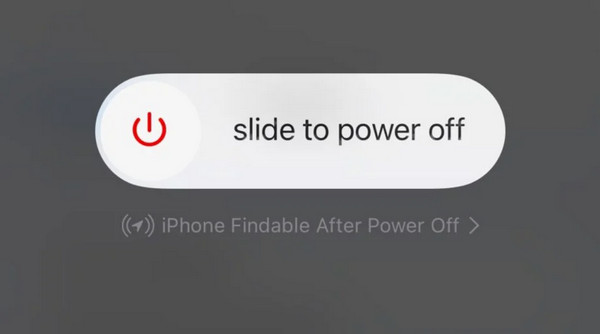
解决方案 1:重启 iPhone(基本故障排除)
有时候,简单的重启就能解决暂时的软件故障和网络连接问题。如果你的 iPhone 突然停止响铃,来电直接转到语音信箱,重启设备或许可以刷新蜂窝网络连接,恢复正常的通话功能。
解决方案 2:关闭飞机
如果您意外启用飞行模式,设备上的所有无线网络服务都会断开连接。这样一来,手机就会直接转至运营商提供的语音信箱。您可以关闭飞行模式来快速解决问题。
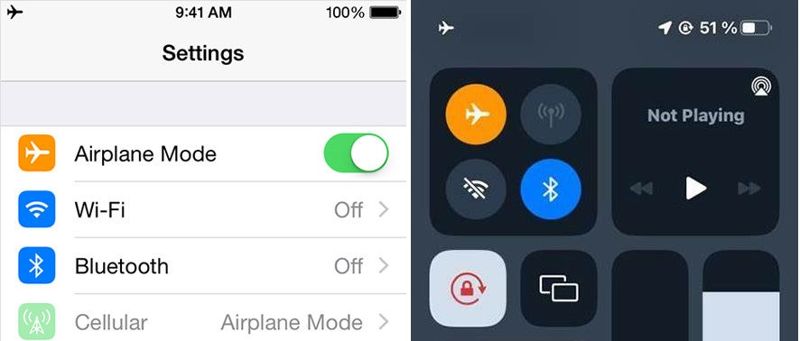
你可以去 个人设置 应用程序并关闭 飞行模式。或者输入 控制中心 并点击 飞行模式 按钮将其关闭。
解决方案 3:禁用“请勿打扰”
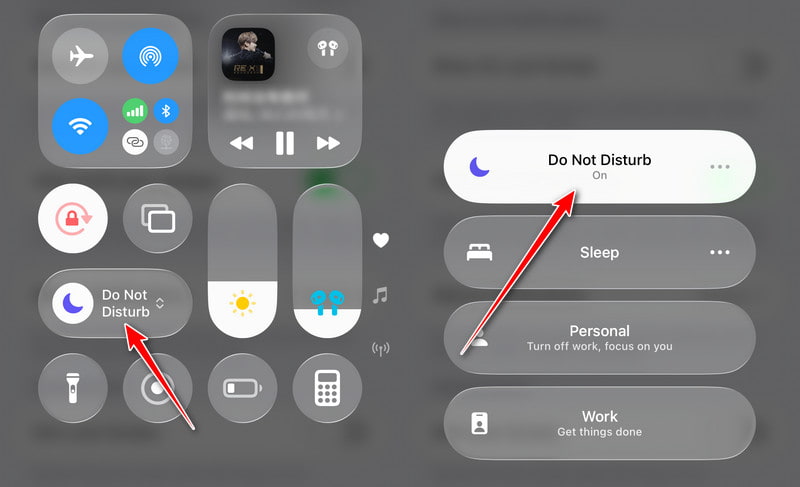
Apple 的“专注”或“请勿打扰”功能可以将你的手机静音。如果你误开启此功能,它可能会阻止你的来电。你的运营商会将来电直接转至语音信箱。

步骤 1。 运行你的 个人设置 主屏幕上的应用程序。
步骤 2。 去 专注 标签并点击 请别打扰.
步骤 3。 切换关闭 请别打扰 选项或关闭 智能突破与静默 在 iOS 18.1 或更高版本上。
提示: 如果您运行的是 iOS 16 或更高版本,则需要从右上角向下滑动才能找到该选项。 请别打扰 选项,然后将其关闭。
解决方案 4:关闭“静音未知呼叫”
Apple 允许您将不在您通讯录中的号码的来电静音。这些来电可能会直接转至您 iPhone 上的语音信箱。此功能可以拦截垃圾电话,但可能会阻止一些重要的来电。
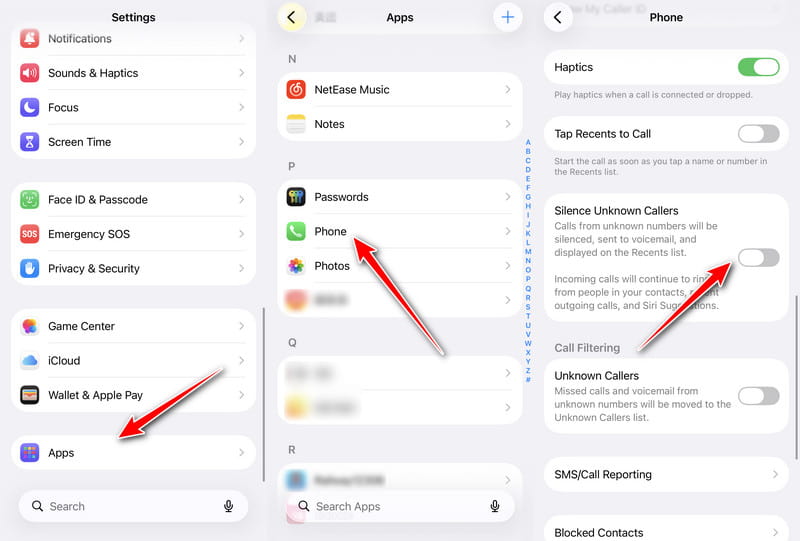
步骤 1。 可选 个人设置滚动到底部并选择 应用.
步骤 2。 为您的 电话 选项。
步骤 3。 向下滚动以找到 沉默未知的来电者 选项。
步骤 4。 确保关闭接听所有电话(包括未知来电)的选项。
解决方案 5:关闭呼叫转移
呼叫转移功能允许您将电话转接到另一部手机。这也是您的 iPhone 直接转到语音信箱的原因之一。您可以通过禁用呼叫转移来解决此问题。
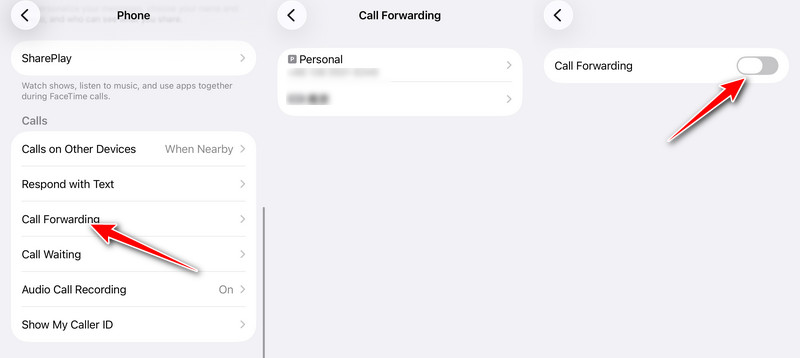
步骤 1。 运行你的 个人设置 应用程序在你的iPhone上。
步骤 2。 去 电话 标签并点击 呼叫转移.
步骤 3。 选择所需的电话帐户并关闭 呼叫转移.
解决方案 6:关闭实时语音信箱
实时语音信箱是 iOS 上的一项新功能,可让您实时查看语音信箱转录内容。然而,一些用户反映,此功能会导致 iPhone 直接进入语音信箱。
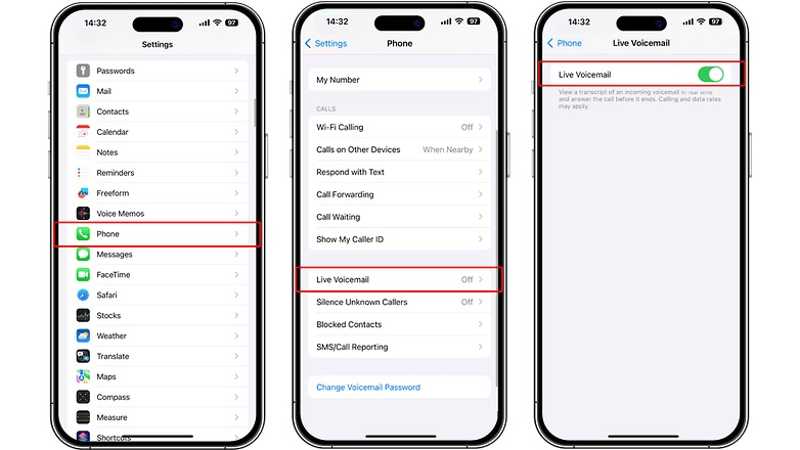
步骤 1。 选择 电话 您的标签 个人设置 应用程序。
步骤 2。 向下滚动并点按 实时语音信箱.
步骤 3。 切换关闭 实时语音信箱.
解决方案 7:检查“Announce Calls”
“来电播报”是 iPhone 的一项辅助功能,它允许 Siri 在您收到来电时播报来电者的姓名。当您使用耳机或在车内时,此功能尤其有用。但它可能会影响您对来电通知的感知。因此,当您需要排查 iPhone 来电直接转至语音信箱的问题时,必须检查此功能是否已正确设置。
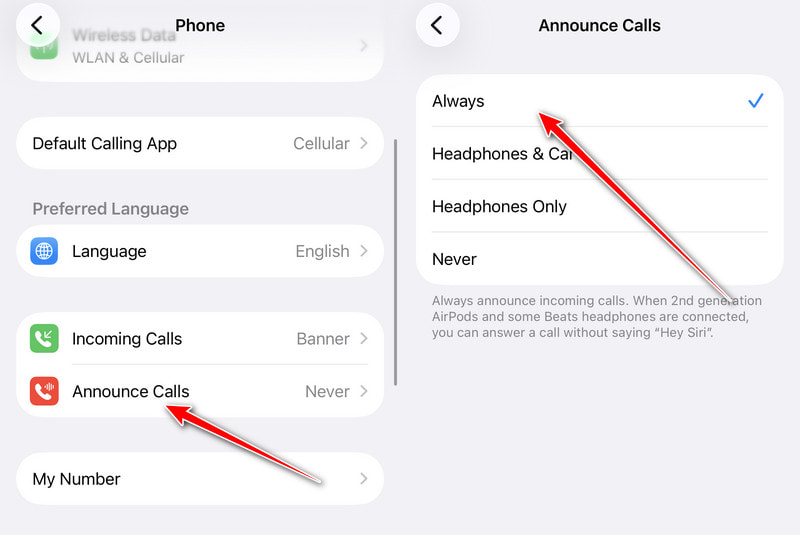
步骤 1。 打开你的 个人设置 应用程序,并去 电话.
步骤 2。 点击 通知呼叫.
步骤 3。 选择 总是 在名单上。
解决方案 8:从阻止列表中删除联系人
一旦你在 iPhone 上将某人添加到黑名单,来电可能会直接转到语音信箱。解决方法很简单:将想要联系的人从黑名单中移除,电话就会响起。
步骤 1。 在MyCAD中点击 软件更新 个人设置。 点击 应用 并选择 电话.
步骤 2。 向下滚动并点按 封锁的联络人.
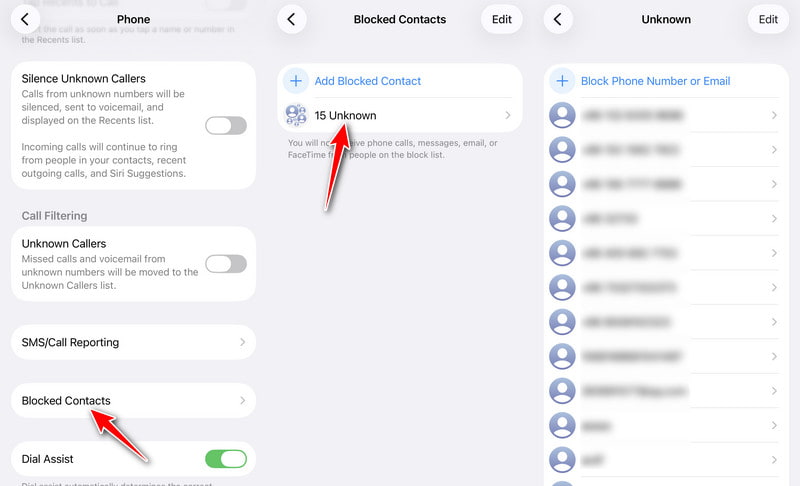
步骤 3。 点击 编辑 按钮,然后按 删除 (-) 按钮。
步骤 4。 点击 完成(√) 当你完成时。
解决方案 9:更新运营商设置
运营商设置更新与 iOS 更新是分开的。这可能会影响您的 iPhone 处理来电和信息的方式。如果您的电话直接转到语音信箱,则应该更新运营商设置。

步骤 1。 在MyCAD中点击 软件更新 General (将军) 在您的 个人设置 应用程序。
步骤 2。 点击 关于我们 并选择 承运人.
步骤 3。 如果有可用更新,请点击 更新按钮来安装它。
解决方案 10:检查第三方来电拦截应用
如果您最近安装了第三方自动来电拦截应用,这些应用可能会意外拦截来电,导致来电直接转至语音信箱。请尝试暂时禁用这些应用,看看您的 iPhone 通话是否恢复正常。
步骤 1。 可选 个人设置,单击“ 应用,并选择 电话.
步骤 2。 点击 呼叫阻止和识别.
步骤 3。 禁用所有来电拦截应用。
步骤 4。 重启iPhone并进行测试。
解决方案 11:检查手机信号和 Wi-Fi 通话
手机信号弱或Wi-Fi通话设置不稳定可能会导致来电直接转至语音信箱而不响铃。如果您所在区域网络覆盖较弱,或者Wi-Fi通话干扰了正常的通话路由,检查这些设置可能有助于恢复来电功能。
步骤 1。 查看iPhone屏幕右上角的信号强度。
步骤 2。 如果信号弱或显示“无服务”,请移至网络覆盖更好的位置。
步骤 3。 可选 个人设置 并点击 细胞的 确保蜂窝数据和语音服务已启用。
步骤 4。 在MyCAD中点击 软件更新 电话 > Wi-Fi呼叫 暂时关闭Wi-Fi通话功能。
步骤 5。 再次测试来电功能。
第三部分:一键解决 iPhone 直接转语音信箱的问题
如果您的 iPhone 语音信箱无法使用常见解决方案,您可以尝试 Apeaksoft iOS系统恢复它可以有效地帮助您修复导致 iPhone 手机直接进入语音信箱的软件问题。直观的界面让操作更加便捷。

下载量超过 1,000,000 用户信任
- 有效修复iPhone来电直接转入语音信箱的问题。
- 自动发现设备上的软件故障。
- 适用于各种软件问题。
- 更新或 降级 iOS 和iPadOS。
- 支持最新型号的iPhone和iPad。
如何修复 iPhone 上电话直接转到语音信箱的问题
步骤 1。 检测软件问题
在电脑上安装后,即可启动这款最佳的 iOS 系统恢复软件。它兼容 Windows 11/10/8/7/XP/Vista 以及 Mac OS X 10.7 或更高版本。使用 Lightning 线缆将 iPhone 连接到电脑。选择 iOS系统恢复 并单击 开始 按钮来查找设备上的软件故障。

步骤 2。 选择模式
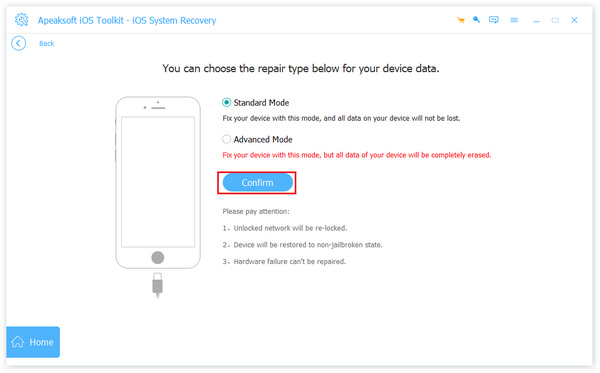
按 免费快速修复 模式来快速排除故障。如果此模式不可用,请点击修复按钮。然后选择 标准模式 or 高级模式 根据您的具体情况。点击 确认 按钮继续。请注意,高级模式将 出厂复位 你的设备。
步骤 3。 修复电话直接进入语音信箱
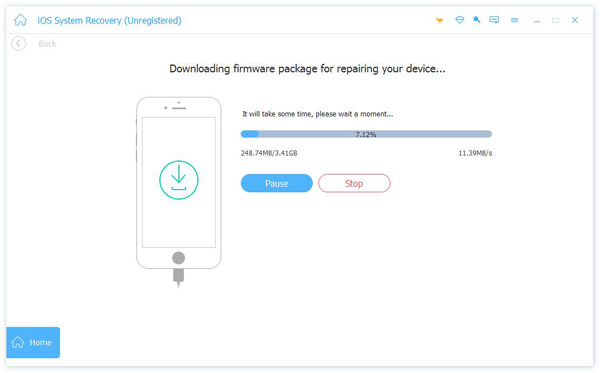
设备信息加载完成后,请检查每个条目。接下来,选择合适的操作系统版本并下载固件。如果您已有固件文件,请从硬盘导入。最后,点击 下一篇 按钮开始修复您的手机,直接进入 iPhone 上的语音信箱。
第四部分:关于 iPhone 直接转至语音信箱的常见问题
为什么iPhone不响铃直接转到语音信箱?
这通常是由于专注模式、手机信号差、飞行模式或运营商相关问题造成的。
被屏蔽的联系人可以在 iPhone 上留言吗?
是的。被屏蔽的来电者仍然可以留言,但留言会存储在单独的“已屏蔽留言”部分。
为什么只有未知来电会直接转到语音信箱?
您可能已启用 沉默未知的来电者 iPhone上的功能。
“请勿打扰”模式是否会将来电直接转至语音信箱?
是的。启用专注模式或勿扰模式后,来电可能会被静音并转至语音信箱。
结语
现在,你应该明白了 为什么你的 iPhone 上的电话会直接转到语音信箱 以及如何有效地解决这个问题。常见的故障排除解决方案是免费的,但成功率可能较低。而 Apeaksoft iOS System Recovery 可以扫描您的内存来检测软件问题,以便您快速修复。如果您对此主题还有其他疑问,请随时在本文下方留言。

相关文章




