

为什么我的iPhone不断重启以及如何修复它

想象一下,当你打开 iPhone 准备回复一条重要信息时,屏幕突然变黑并反复亮起——这种情况在很多用户身上都会发生,当他们的 iPhone不断重启无论您在开会、看节目还是使用导航,这种突然的故障都会令人沮丧。那么,这是iPhone的救命稻草,还是麻烦的预兆?本文将从问题的根源入手,为您提供全面有效的解决方案,让您的设备恢复正常运行。
页面内容:
第1部分。为什么我的iPhone不断重启
当您的 iPhone 不断重启时,它会影响使用体验,并且可能暗示设备存在潜在故障。了解故障原因是解决问题的第一步,也是保护设备的重要措施。造成 iPhone 重启的原因有很多,主要分为以下几类:
系统软件问题
iPhone 系统更新不当或软件故障是最常见的原因。例如,使用不完整的下载更新 iOS 或安装不兼容的应用程序可能会导致设备反复重启。
硬件故障
硬件损坏(例如电池老化、主板损坏或组件连接不良)可能会导致设备频繁重启。
存储空间不足
如果设备存储空间不足,iPhone 可能无法加载必要的系统文件,从而导致重启循环。
恶意软件或病毒
尽管 iOS 以安全著称,但装有非官方应用程序的 iPhone 仍然容易受到恶意软件的攻击,从而破坏系统稳定性。
温度问题
当设备过热或暴露在极冷的环境中时,iPhone 可能会自动重启以保护内部组件。
一旦知道问题的原因,您就可以根据问题的类型进行修复,并避免反复重启 iPhone。
第 2 部分。如何使用内置功能修复 iPhone 不断重启
一旦你了解了 iPhone 频繁重启的常见原因,你就能清楚地知道如何解决这些问题。因此,我们将探讨如何利用内置功能修复你的设备,让它恢复正常使用。
强制重启你的 iPhone
当您的 iPhone 不断重启时,首先要尝试强制重启。这样可以中断重启循环并解决临时系统故障。不同型号的强制重启过程会有所不同,具体取决于您的设备型号。
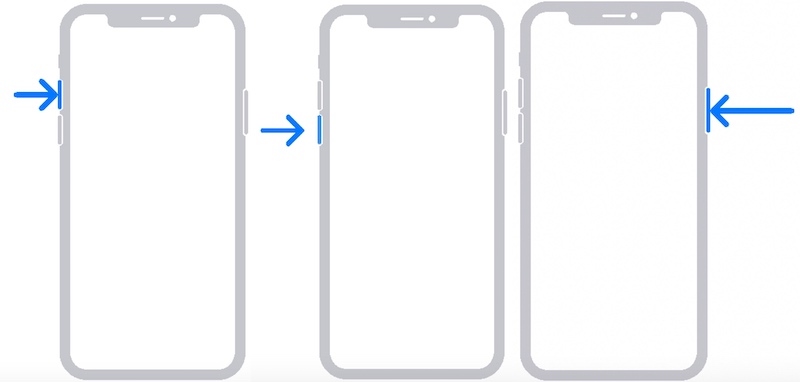
iPhone 8、iPhone X 及更高版本:
步骤 1。 按下并释放 量高达 按钮。
步骤 2。 按下并释放 降低音量 按钮。
步骤 3。 按住 功率 按住侧面的按钮,直到屏幕变黑并出现 Apple 标志,然后松开。
iPhone 7 及更早机型:
步骤 1。 按住 降低音量 按钮和 功率 按钮同时。
步骤 2。 按住这两个键,直到屏幕变黑并出现 Apple 标志。然后松开这两个键。

升级到最新的iOS
如果您的 iPhone 不断重启,且手动重启无效,则可能是由于系统版本过旧导致不兼容。升级到最新 iOS 系统可以修复已知漏洞并提高系统稳定性。
方法 1:直接从 iPhone 更新
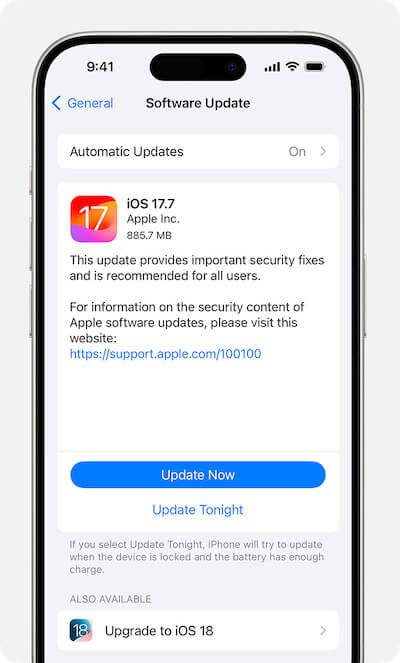
步骤 1。 导航 个人设置 并选择 General (将军) > 系统会自动检查是否有可用的更新。如果有可用版本,则会显示更新详情和文件大小。
步骤 2。 点击 现在更新。设备将自动重启并安装更新。
方法 2:使用 iTunes/Finder 通过计算机更新
如果你的 iPhone 卡在更新状态 或者无法通过设置正常更新,您可以使用电脑完成升级:
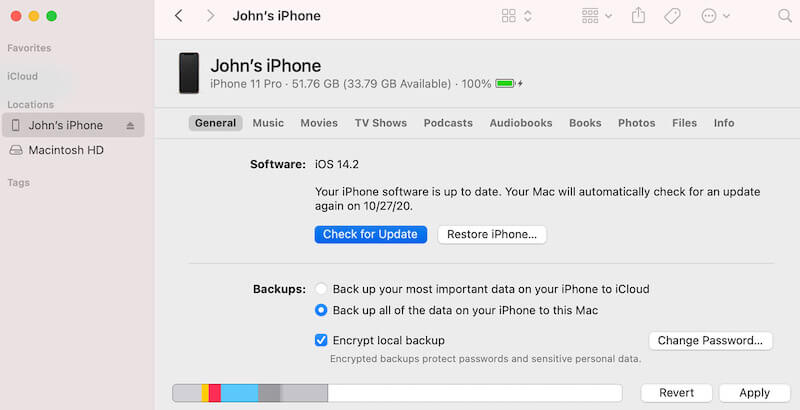
步骤 1。 通过数据线将iPhone连接到电脑。打开iTunes或Finder,在左侧的设备栏中选择iPhone。
步骤 2。 点击 检查更新如果有可用更新,系统将提示您下载。点击 下载和更新 并按照屏幕上的提示进行操作。
步骤 3。 如果设备进入恢复模式,请点击 更新 而不是 恢复 保留数据并安装最新的系统。
安装过程中,设备会自动重启。请勿断开设备连接。完成后,设备将显示最新的 iOS 锁定屏幕。
第3部分。如何修复iPhone重启问题而不会丢失数据
如果内置功能不能完全解决问题,或者您的 iPhone 在 iOS 18 更新后不断重启,请尝试使用第三方专业工具。 Apeaksoft iOS系统恢复 是理想的选择。这款工具简单易用,可以修复问题,同时保证数据安全。
修复iPhone重启问题且不丢失数据
- 在修复过程中保留设备上的数据,而不必担心重要文件被删除。
- 修复速度快,几分钟即可恢复设备正常使用。
- 提供标准和高级模式,满足不同问题的修复需求。
- 兼容所有 iPhone 型号和 iOS 版本,包括最新的系统更新。

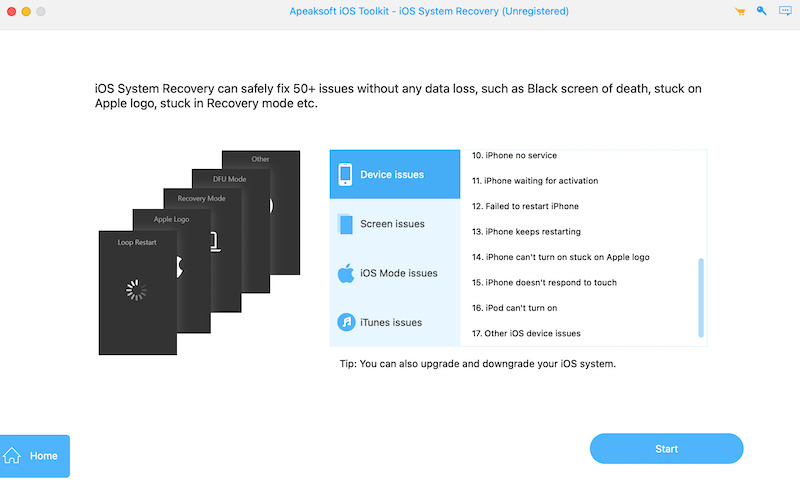
步骤 1。 安装并启动软件。在软件主界面,选择 iOS系统恢复 功能模块。
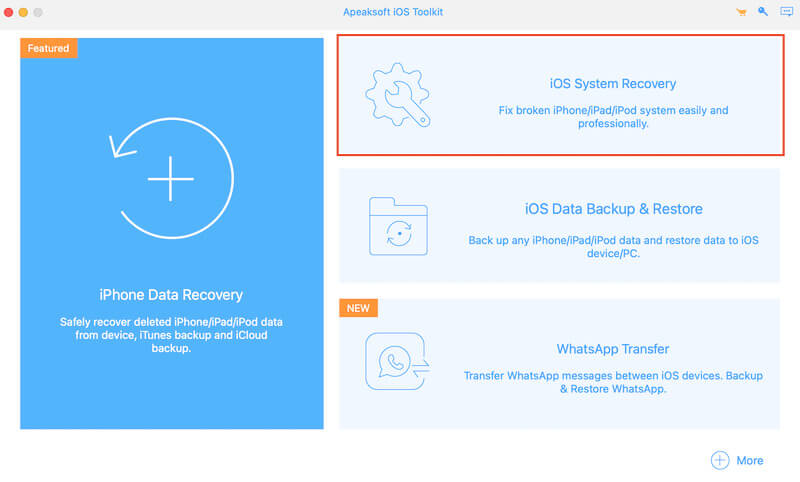
步骤 2。 在这个模块中,您可以详细找到您当前遇到的问题: iPhone不断重启。 点击 开始 按钮即可正式进入修复过程。
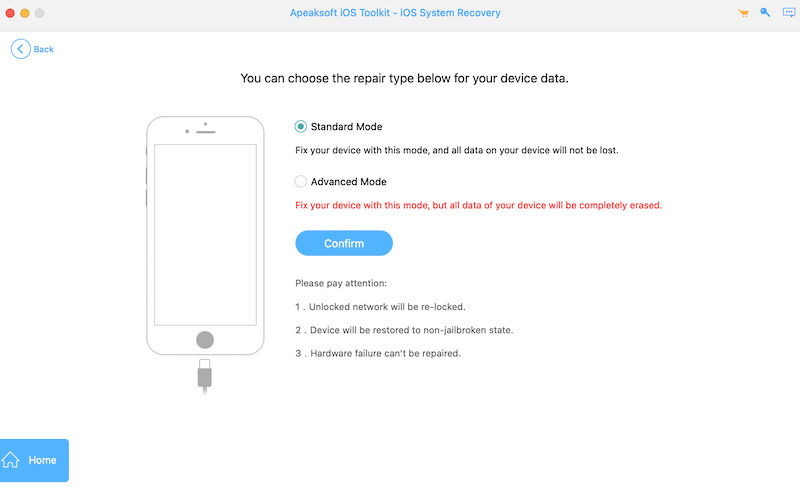
步骤 3。 然后,将 iPhone 连接到电脑,最好使用原装数据线,以确保连接稳定。软件会自动识别您的设备并检测系统状态。选择 标准模式 or 高级模式 根据您的要求,然后单击 确认 进入下一步。
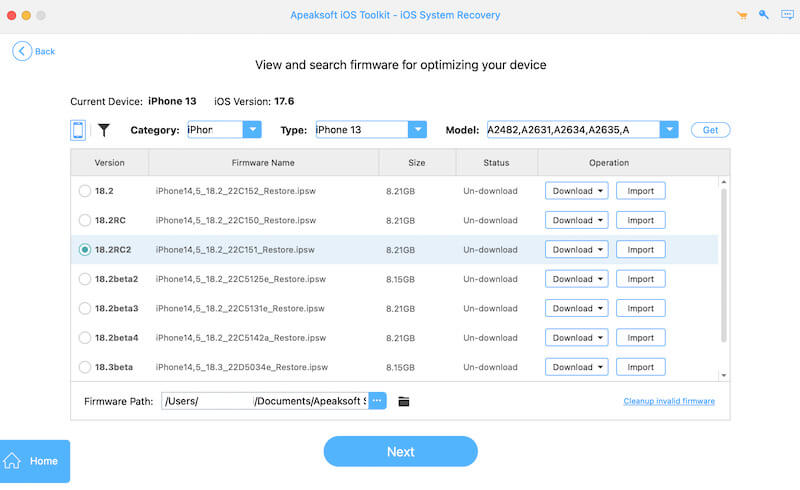
步骤 4。 软件会检测设备型号和系统版本,并推荐合适的iOS固件。点击 下载 和 下一篇 按钮进入修复过程。
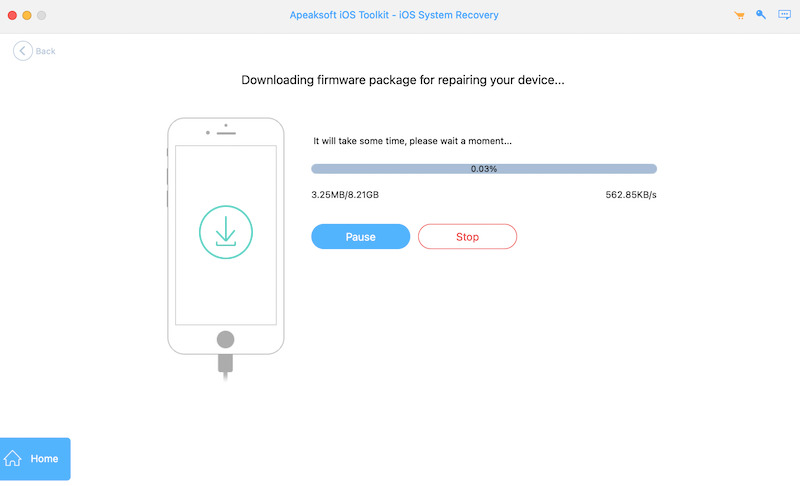
步骤 5。 最后,点击 恢复 按钮,软件将自动修复您的设备系统。修复过程中请勿断开设备连接,以免操作中断。修复完成后,iPhone 将自动重启并恢复正常使用。
如果仍然有异常,你可以尝试切换到 高级模式 再次修复它们。通过这些简单的操作,Apeaksoft iOS System Recovery 可以快速帮助您修复 iPhone 的重启问题,同时保持数据完整性并恢复 iPhone 的正常运行。
第 4 部分。延长 iPhone 使用寿命的方法
修好不断重启的 iPhone 后,日常维护与良好的使用习惯一样重要,它们都能延长设备的使用寿命。以下是一些延长 iPhone 使用寿命的方法:
保护设备硬件
使用优质的保护壳和屏幕膜,以避免跌落和液体损坏内部组件。
定期清理存储空间
删除不需要的应用程序和文件,避免因存储空间不足导致系统延迟或异常。
故障排除
如果您的设备出现异常,您可以尝试 打开 iPhone 安全模式 检测问题的根源并及时卸载冲突的应用程序。
保持 iPhone 电池健康
不要让电量过低或者过高,尽量将电量保持在20%~80%之间,延缓电池老化。
通过这些方法,您可以减少故障的发生并有效延长设备的使用寿命,确保您的iPhone在日常使用中保持最佳状态。
结语
理解 为什么我的 iPhone 总是重启 修复它不仅仅是设备故障,更是让你的 iPhone 焕然一新的机会。在这个过程中,我们发现了问题的根源,并学会了如何更高效地使用设备。无论你是通过内置功能还是依靠专业工具(例如 Apeaksoft iOS系统恢复,就能快速解决烦恼。
相关文章




