

轻松解决 iPhone 卡在“正在准备更新”界面的问题

收到 iOS 新版本通知通常令人兴奋,但这种兴奋很快就会变成沮丧,因为…… iPhone 卡在验证更新界面无论您看到的是旋转的圆圈、几个小时都没动过的进度条,还是卡住的“正在准备”消息,您都不是一个人。
本指南将带您了解 iPhone 卡在更新屏幕的原因,并提供 8 个行之有效的解决方案,使您的设备恢复正常运行。
第一部分:iPhone卡住的不同场景
在深入探讨解决方法之前,首先需要确定流程中究竟哪里出了问题。大多数用户都会遇到以下几种卡住的阶段:
- iPhone 卡在验证更新界面: 下载已完成,但手机无法与苹果服务器建立连接以确认文件是否合法。
- iPhone 卡在“正在准备更新”界面: 手机正在提取更新文件,但由于存储或软件冲突,该过程已停止。
- iPhone 更新卡住(进度条显示): 你可以看到苹果标志和进度条,但一个多小时过去了,进度条仍然没有变化。
- iPhone 更新过程中卡住(无限重启): 安装过程中,手机不断重启或显示黑屏。
第二部分:修复 iPhone 卡在更新屏幕的 8 种方法
方法一:静观其变
听起来很简单,但有时候最好的解决办法就是耐心等待。iOS 的重大更新(例如 iOS 18 或 iOS 26)体积通常有好几个 GB。如果数百万人同时尝试下载更新,苹果的服务器可能会出现延迟。
经验法则:如果进度条在移动,即使速度很慢,也不要管它。只有当你的 iPhone 卡在更新界面超过 60 分钟没有任何变化时,才需要采取行动。
方法二:强制重启你的 iPhone
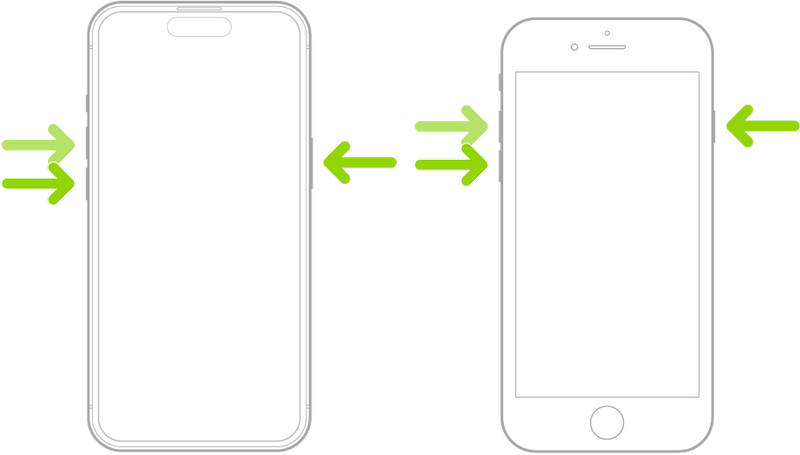
如果屏幕完全冻结,强制重启是最有效的急救方法。这会暂时切断电源,强制软件重启,而不会删除您的数据。
步骤 1。 快速按下并释放 提高音量 按钮。
步骤 2。 快速按下并释放 降低音量 按钮。
步骤 3。 按住 侧 按住电源键直到看到苹果标志。检查是否可以解决 iPhone 卡在“正在验证更新”的问题。
方法三:检查并重置网络连接
iPhone 卡在“正在验证更新”界面几乎总是由于设备与苹果服务器之间的连接故障造成的。这通常是由 Wi-Fi 不稳定引起的。
- 开启和关闭飞行模式: 向下滑动到控制中心,开启飞行模式 30 秒,然后将其关闭。
- 重置网络设置: 如果 Wi-Fi 仍然不稳定,请转到 个人设置,然后点击 常规操作 按钮。 点击 转移或重置 iPhone 按钮,然后点击 重设,然后选择 重置网络设置.
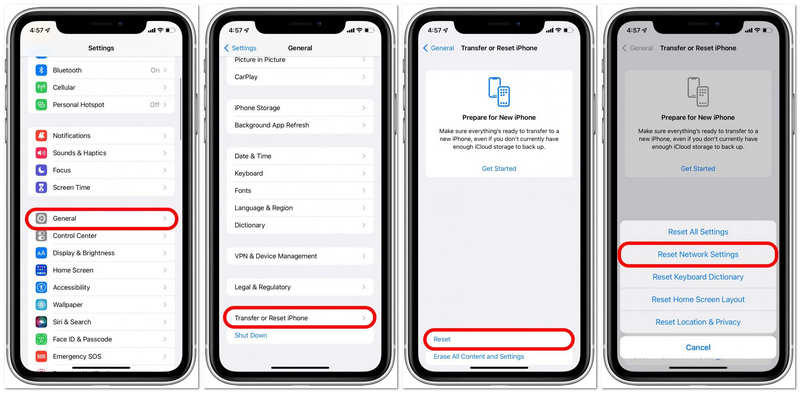
注意: 这将清除您保存的 Wi-Fi 密码,请提前备份。然后,您可以检查是否已解决 iPhone 卡在验证更新界面的问题。
方法四:删除更新并重试
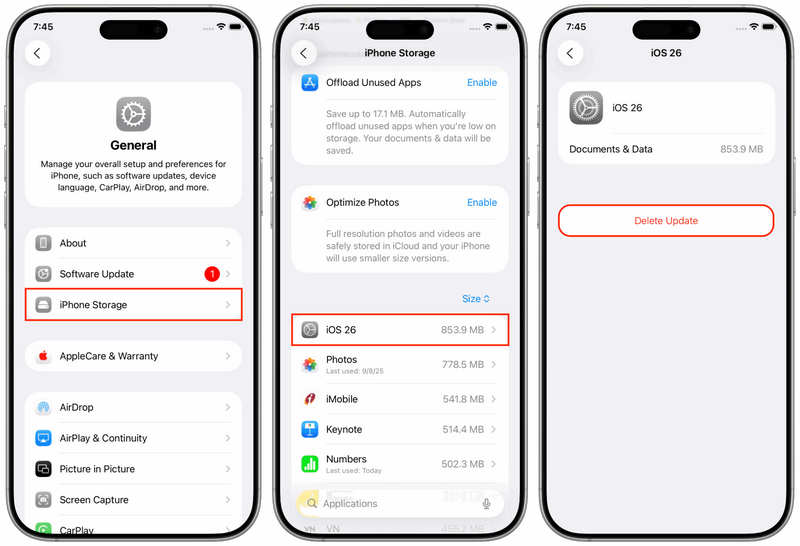
如果您的 iPhone 一直卡在“正在准备更新”的界面,可能是更新文件本身已损坏。最好的解决方法是删除该文件并重新开始。
步骤 1。 在MyCAD中点击 软件更新 个人设置。 点击 常规操作 按钮,然后选择 iPhone存储.
步骤 2。 向下滚动应用列表,直到找到 iOS版更新 文件中。
步骤 3。 点击它并选择 删除更新返回 个人设置 > 常规操作 > 然后尝试再次下载,看看能否解决 iPhone 卡在“正在准备更新”的问题。
方法五:释放存储空间
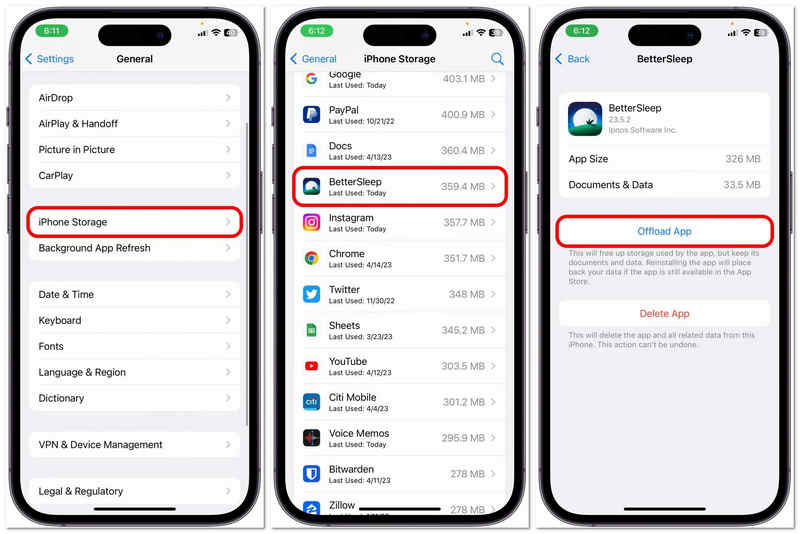
苹果通常要求安装更新程序时,需要预留两倍于更新程序大小的可用空间。例如,如果更新程序为 5GB,理想情况下您应该有 10GB 到 12GB 的可用空间。如果您的存储空间已满,iPhone 在更新过程中卡住的问题将持续存在,因为系统没有足够的空间来移动文件。
您可以删除大型视频或卸载不常用的应用程序以立即释放空间。打开 个人设置 应用并点按 常规操作。 选择 iPhone存储 选择一个未使用的应用,然后点击 卸载 按下按钮。然后,等待看看能否解决 iPhone 更新卡住的问题。
方法六:使用电脑(iTunes 或 Finder)
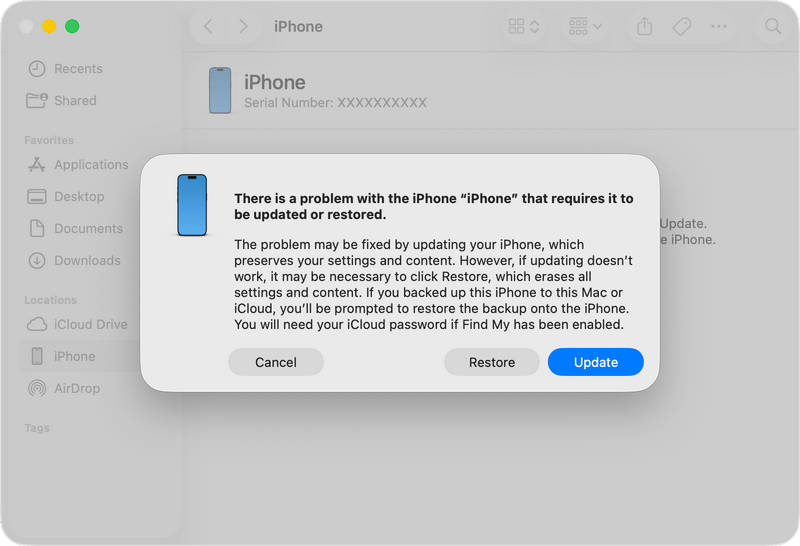
如果您的手机完全没有反应或显示支持屏幕(笔记本电脑和电缆图标),则需要使用恢复模式。
步骤 1。 将你的 iPhone 连接到电脑。
步骤 2。 按照方法 2 中提到的强制重启步骤进行操作,但看到 Apple 标志时不要松手。
步骤 3。 按住直到出现恢复模式屏幕。
步骤 4。 您的电脑上将弹出一个窗口。选择 更新这将尝试在不删除数据的情况下重新安装操作系统。
步骤 5。 然后,等待 iTunes 或 Finder 更新你的 iPhone。这或许能帮你解决 iPhone 卡在更新界面的问题。
方法七:修复系统和软件错误
如果以上所有方法都无法帮助您解决 iPhone 卡在更新的问题,则需要修复 iPhone 上的系统和软件错误。 Apeaksoft iOS系统恢复 它可以帮助您快速轻松地解决所有这些问题。它可以深度清理您的 iPhone 并恢复系统。这样,您就可以轻松更新 iOS 系统。此外,该程序还可以帮助您在修复系统问题后直接更新 iOS 系统。
步骤 1。 下载、安装和启动 Apeaksoft iOS系统恢复将 iPhone 连接到电脑。然后,选择 系统修复 并单击 开始 按钮。

步骤 2。 你可以点击 免费快速修复 按下按钮尝试修复卡在更新界面的 iPhone。如果问题仍然存在,请点击 修复 按钮继续。

步骤 3。 在这里,您可以选择标准模式或高级模式。两种模式都能轻松修复 iPhone 上的系统错误,但高级模式会在恢复出厂设置的同时深度清理您的 iPhone。做出选择后,点击即可。 确认 按钮。

步骤 4。 在这里,您可以选择所需的 iOS 版本。由于您想要更新 iOS,只需选择更高的版本并点击即可。 下一篇 修复系统问题和更新iOS的按钮。

第三部分:为什么iPhone在更新过程中会卡住?
了解根本原因有助于您将来避免这种情况发生。通常,iPhone 卡在更新界面的原因包括:
- Wi-Fi信号弱: 导致验证更新循环。
- 低电量: 如果电池电量低于 50% 且未连接电源,iPhone 将暂停更新。
- 苹果服务器过载: 在iOS主要版本发布的第一天很常见。
- 系统故障: 与现有应用程序冲突或系统文件损坏。
结语
有一个 iPhone卡在更新屏幕上 这种情况确实令人烦恼,但很少是手机损坏的迹象。90% 的情况下,只需强制重启或删除更新文件即可解决问题。
如果您已经尝试了以上所有步骤,包括进入恢复模式,但手机仍然卡在更新界面, Apeaksoft iOS系统恢复 这将是你的最后手段。它可以快速修复 iPhone 上的所有系统问题,并直接更新设备上的 iOS 版本。
相关文章
如果你的 iPhone 触摸屏失灵了,别慌。以下五种解决方案可以帮助你高效解决这个问题。
你的 iPhone 键盘现在无法使用吗?别慌。这篇文章将帮助你快速解决这个恼人的问题。
本文解释了 iPhone 维修的含义以及如何在 iPhone 工作异常时修复它而不丢失数据。



