


为什么 iPhone 显示“不可用”以及如何解决此错误

我的 iPhone 13 Pro 显示黑屏,上面有文字: iPhone 不可用当我输入锁屏密码时,它一直提示密码错误。这是怎么回事?有什么建议吗?当您尝试解锁 iPhone 并输入密码时,看到“密码不可用”的提示可能会让人很恼火。但是,这是为了保护您的设备免受未经授权的访问而设计的功能。本文将帮助您解决此问题。
页面内容:
第 1 部分:iPhone 不可用意味着什么
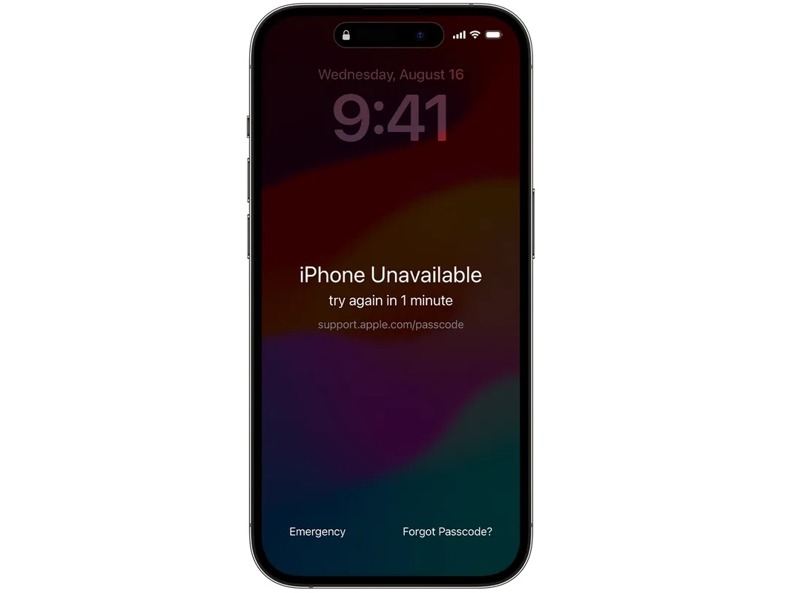
“iPhone 不可用”是什么意思?这是因为苹果在 iOS 15.2 中引入了一项名为“安全锁定”的功能,这是一项安全措施。当您或其他人多次输入错误密码时,您的设备将被暂时或永久锁定。三次输入错误密码后,iPhone 将被锁定并显示“iPhone 不可用”屏幕。在此消息下方,您会看到一个超时时间,具体时间取决于输入错误密码的次数:
- 尝试 4 次失败后:请在 1 分钟后重试。
- 尝试失败 5 次后:请 5 分钟后再试。
- 尝试失败 6 次后:请 15 分钟后再试。
- 尝试失败 7 次后:请 1 小时后再试。
- 尝试失败 8 次后:请 3 小时后再试。
- 尝试失败 9 次后:请 8 小时后再试。
第二部分:为什么我的 iPhone 显示“iPhone 不可用”
我的 iPhone 显示“iPhone 不可用”的主要原因是我输入了太多错误的密码。连续 3 次密码错误后,安全锁定功能将被激活。连续 10 次密码错误后,您的 iPhone 将被永久停用。
第三部分:如何修复 iPhone 无法使用的问题
解决方案 1:通过抹掉 iPhone 数据修复 iPhone 无法使用问题
当您在屏幕上看到“iPhone 不可用,请 8 小时后再试”的消息时,底部应该会出现两个选项:“紧急呼叫”和“待机”。 擦除iPhone 或者选择“忘记密码”。后者可让您快速重置设备。
在iOS 17及更高版本上
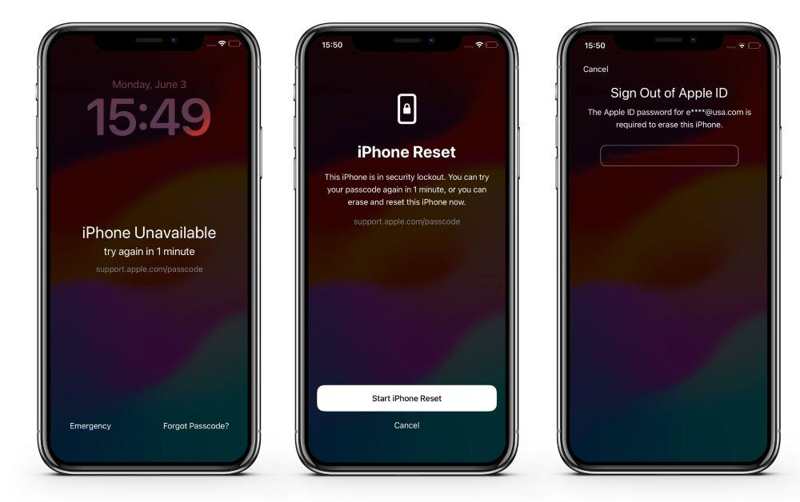
步骤 1。 点击 忘记密码 选项。
步骤 2。 阅读信息并选择 启动 iPhone 重置.
步骤 3。 输入您的Apple ID密码。
步骤 4。 iPhone 数据清除完成后,将其设置为新设备或恢复备份。
在iOS 15.2及更高版本上
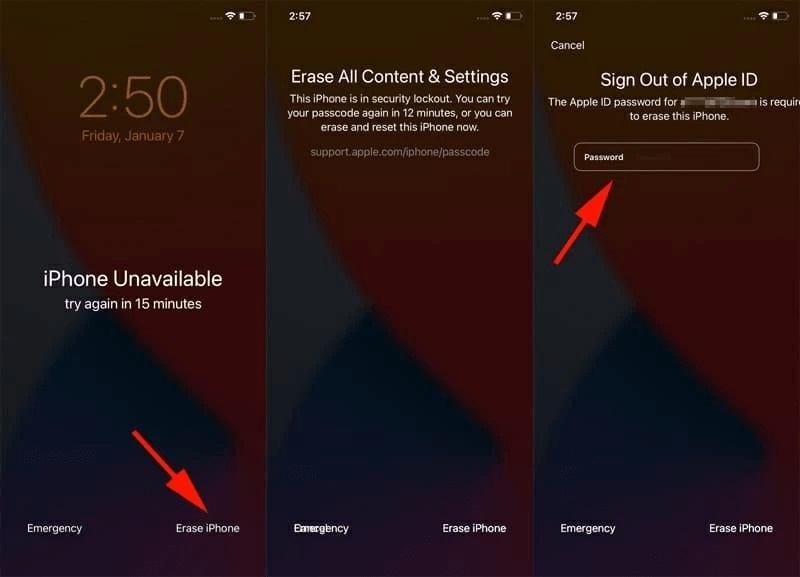
步骤 1。 点击 擦除iPhone 选项。
步骤 2。 阅读警报并点击 擦除iPhone 一次。
步骤 3。 输入您的Apple ID密码。
步骤 4。 点击 擦除iPhone 确认一下。
解决方案 2:修复 iPhone 无法通过 iTunes 获取的问题
只要您看到 support.apple.com/passcode 显示“iPhone 不可用”,则表示您已被暂时或永久锁定。幸运的是,您可以…… 从 iTunes 恢复您的 iPhone 在电脑上
步骤 1。 运行 iTunes 适用于您的 PC 和 macOS Mojave 或更早版本。
步骤 2。 使用USB电缆将iPhone连接到PC。
步骤 3。 将您的设备置于恢复模式:
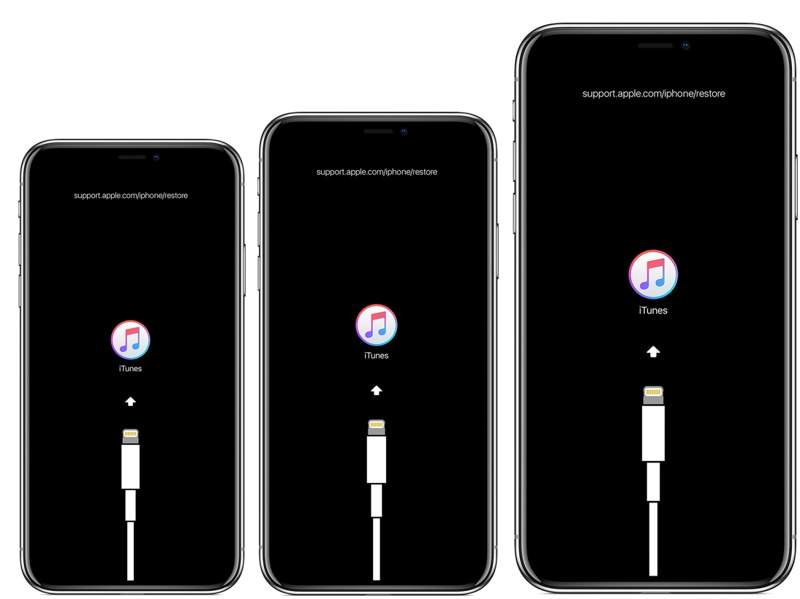
适用于 iPhone 6s 及更早版本
按住 主页 + 电力 按钮在一起。
如果看到恢复模式屏幕,请松开按钮。
在iPhone 7 / 7 Plus上
长按 降低音量 + 侧 按钮同时。
当恢复模式屏幕弹出后,松开按钮。
适用于 iPhone 8 及后续机型
快速按下并释放 提高音量 按钮。
对 降低音量 按钮。
按住 侧 按钮。
当出现恢复模式屏幕时,松开按钮。
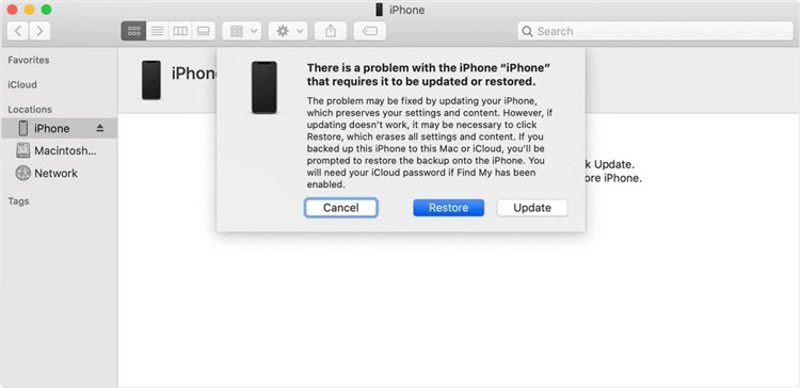
步骤 4。 当 iTunes 检测到您的设备时,点击 恢复 对话框中的按钮。
步骤 5。 按照屏幕上的指示恢复您的设备并修复“iPhone 不可用”的问题。
解决方案 3:修复“查找器”无法找到 iPhone 的问题
如果您使用的是 MacBook,可以使用 Finder 修复“iPhone 不可用”的问题。自 macOS Catalina 起,Apple 已停止使用 iTunes。现在,恢复功能已集成到 Finder 内置应用中。
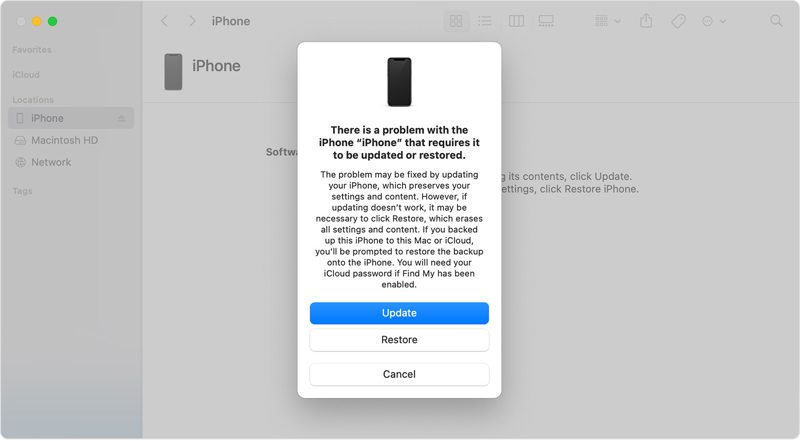
步骤 1。 可选 发现者 来自 码头 酒吧。
步骤 2。 使用兼容的连接线将 iPhone 连接到 MacBook。
步骤 3。 将设备置于恢复模式。您可以在上方找到按键组合。
步骤 4。 接下来,点击 恢复 按钮。
解决方案 4:修复 iCloud 中 iPhone 不可用的问题
即使没有设备在手,您也可以通过浏览器修复“iPhone 在 iCloud 上不可用”的问题。但前提是,您必须在设备锁定之前启用“查找我的 iPhone”功能。
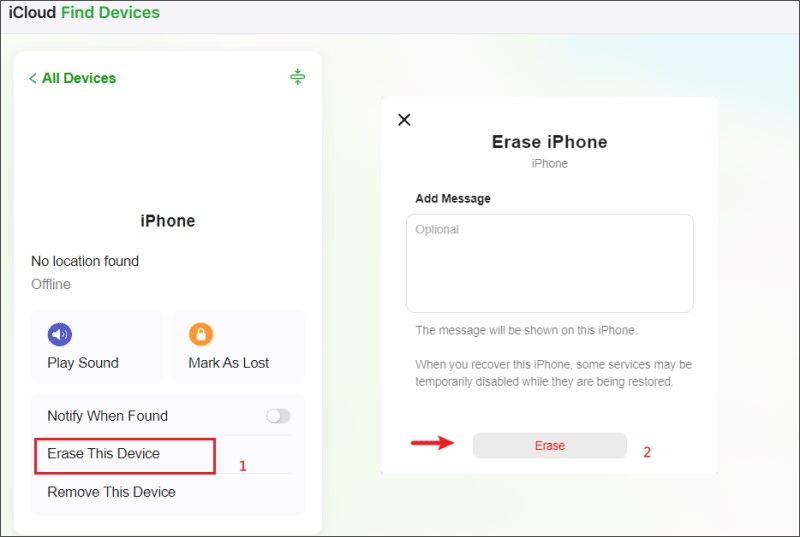
步骤 1。 请在浏览器中访问 www.icloud.com,并使用您的 Apple ID 和密码登录。
提示: 如果您已启用双重验证,请输入屏幕上显示的验证码。
步骤 2。 选择 找到我的 选择继续。
步骤 3。 从这里取出你锁定的 iPhone。 所有设备 列入跟踪列表。
步骤 4。 接下来,点击 擦除此设备 按钮。
步骤 5。 出现提示时,单击 抹去 按钮以确认您的操作。
解决方案 5:修复“查找我的 iPhone”中“iPhone 不可用”的问题
“查找”应用是无需电脑即可解决 iPhone 无法使用问题的另一种方法。苹果公司发布了一款独立的“查找”应用,可通过 Apple ID 帐户跟踪和管理设备。此方法需要启用“查找我的 iPhone”功能。此外,您还必须拥有另一台关联到同一 Apple ID 的苹果设备。
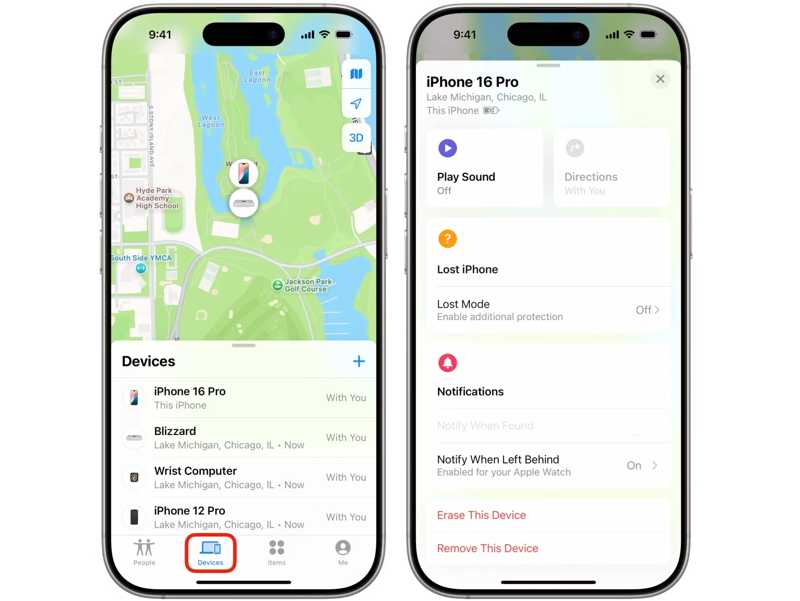
步骤 1。 在另一台设备上运行“查找”应用。您可以从苹果应用商店免费下载。
步骤 2。 去 设备 标签。
步骤 3。 从列表中选择您已锁定的 iPhone。如果找不到,请点击 + 旁边 设备 标签,选择 添加 AirTag然后添加您的手机号码。
步骤 4。 点击或单击 擦除此设备 按钮。
步骤 5。 击中 继续 并按下 抹去 确认抹掉不可用的 iPhone。
步骤 6。 完成后,您可以将其设置为新设备。
第四部分:如何绕过 iPhone 不可用提示
要解决“iPhone 不可用”的问题,您必须提供您的 Apple ID 密码。如果您忘记了密码, Apeaksoft iFoneKit 它可以帮助您解决问题并重新访问您的设备。它可以绕过 iPhone 解锁并重置您的设备,没有任何限制。

下载量超过 1,000,000 用户信任
- 直接移除iPhone屏幕锁。
- 适用于数字密码、面部识别码 (Face ID) 和触控识别码 (Touch ID)。
- 适用于无法使用的 iPhone 和已停用的设备。
- 支持最新版本的iOS和iPadOS。

如何绕过 iPhone 无法使用密码的提示
步骤 1。 连接你的设备
在电脑上安装好理想的 iOS 解锁软件后,启动它。该软件也有 Mac 版本。使用 Lightning 数据线将 iPhone 连接到电脑。如果出现提示,请信任此电脑。选择…… 解锁iOS屏幕 模式继续。

步骤 2。 下载固件
检测到您的设备后,点击 马上开始 点击按钮下载固件。等待下载过程完成。

步骤 3。 绕过 iPhone 不可用
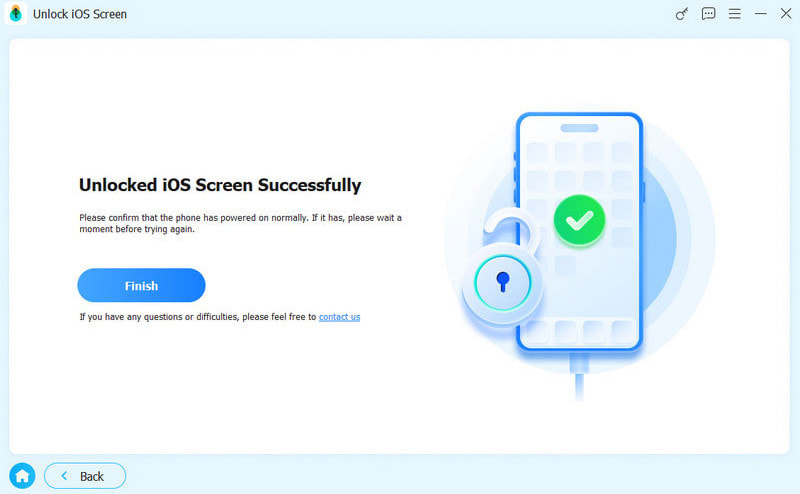
点击 OK 固件下载完成后,点击确认对话框中的按钮。接下来,点击 再次确认 点击按钮验证固件。然后,软件将自动跳过“iPhone 不可用”屏幕。
结语
这篇文章解释了为什么你的 iPhone 不可用 以及如何在各种情况下解决此问题。在不可用屏幕上的“抹掉 iPhone”选项允许您使用 Apple ID 密码重置设备。您还可以尝试使用 iTunes、Finder、iCloud 和“查找我的 iPhone”来恢复您的 iPhone。 Apeaksoft iFoneKit 这是彻底解决 iPhone 屏幕显示“不可用”问题的终极方案,没有任何限制。

相关文章




