

iPhone/iPad iTunes 恢复功能无法正常工作 - 原因及故障排除

使用 iTunes 恢复 iPhone 或 iPad 非常常见,但有时也会遇到问题。如果您看到“恢复 iPhone 时出现问题”之类的提示,或者您的设备卡在恢复模式或 DFU 模式,则表示您的 iTunes 恢复功能出现故障。
为什么会这样 iTunes恢复错误 出现这种情况,该如何解决?继续阅读以寻找答案!
第一部分:什么是 iTunes 恢复错误
iTunes 恢复错误是指当您尝试使用 iTunes 软件(或 macOS Catalina 及更高版本中的 Finder)将 iPhone、iPad 或 iPod 恢复到其原始或更新后的 iOS 状态时发生的错误。
这种情况发生在 iOS 系统恢复过程中,无论是从备份恢复还是更新设备固件。根据具体的错误代码,它可能发生在任何阶段——开始、中间或结束。
此错误表明恢复过程因 iTunes 或您的设备出现故障(例如通信中断、固件验证失败等)而失败。但这并不意味着您的设备已永久损坏。您可以参考我们的后续图示进行故障排除。
错误的形式
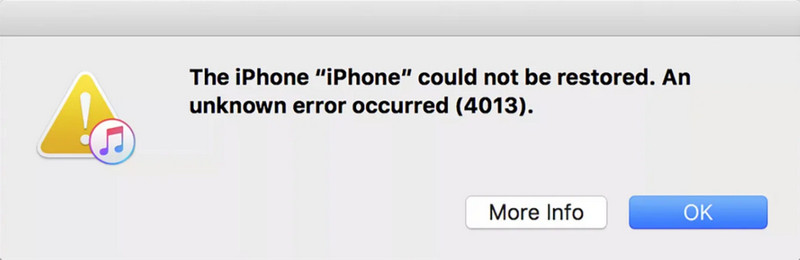
通常情况下,您会看到类似如下的界面(在 iTunes 或 Finder 中):
- iTunes/Finder 中弹出一个对话框,显示 恢复 iPhone 时出现问题,iTunes 无法恢复 iPhone,因为发生错误。等等。
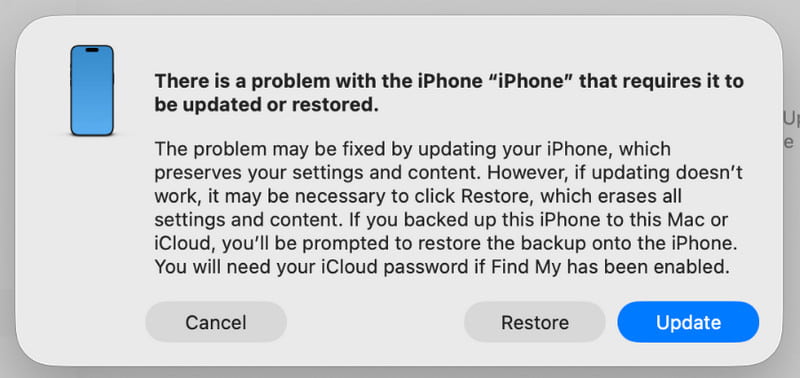
- 对话框中将显示一个具体的错误代码,例如错误 9、错误 4013、错误 14 等。
常见的 iTunes 恢复错误代码及其含义
| 误差 | 描述 |
| 错误 2、4、7 | iTunes 安装或启动失败 |
| 错误 9、14、2001、2002 | 设备无法识别,或连接中断。 |
| 错误 21、3194 | 固件验证或服务器错误 |
| 错误 50、13010、1671 | 备份或同步失败 |
| 错误53 | 由于 Touch ID 或硬件限制,恢复失败。 |
| 错误 4013、4014 | 恢复或更新失败 |
| 错误 1630–1641、3000–3999 | 固件安装或 iOS 恢复错误 |
| 错误13014 | iTunes 无法读取设备 |
| 错误 14xx | 与苹果服务器通信失败 |
第二部分:iTunes恢复错误的常见原因
1. USB 连接问题(最常见)
这是导致 iTunes 恢复错误的最常见原因。这些问题可能包括:
- 损坏/非原装/未获得MFi认证的数据线。
- 电脑上的 USB 端口松动、脏污或不稳定。
- 使用电脑机箱前面的 USB 端口(建议直接使用主板上的后置 USB 端口)。
2. 计算机软件问题
iTunes 恢复错误也可能是电脑上的软件问题导致的,包括:
- 您的 iTunes 版本过旧,与您的设备不兼容。
- 您的电脑操作系统(Windows/macOS)需要更新。
- 防火墙或杀毒软件等安全软件会干扰 iTunes 与服务器之间的通信。
- 计算机的 hosts 文件已被修改。
3. 设备硬件问题
在某些情况下,iTunes 恢复错误也与设备的硬件问题有关,包括:
- 该设备进水或摔落后,导致内部组件损坏。
- 存储芯片(NAND闪存)的物理故障,这种情况在老旧设备中更为常见。
- 之前曾进行过非官方的维修和更换不兼容的部件。
4. 网络和服务器问题
网络相关问题也可能导致 iTunes 恢复错误,例如:
- 不稳定的网络连接中断了固件下载。
- 苹果服务器暂时繁忙或正在维护。
5. 软件冲突
有时,软件冲突也会导致恢复过程无法成功完成,包括:
- 修改后的系统文件(通常是在越狱之后)会导致设备与官方恢复过程不兼容。
- 你已经 降级你的iPhone 升级到不再经过苹果公司验证或签名的旧版本。
第三部分:如何修复 iTunes 恢复错误
1.检查USB连接:
- 尝试更换原装或MFi认证的数据线。
- 将数据线插入电脑背面的 USB 2.0 端口(通常是黑色的那个)。
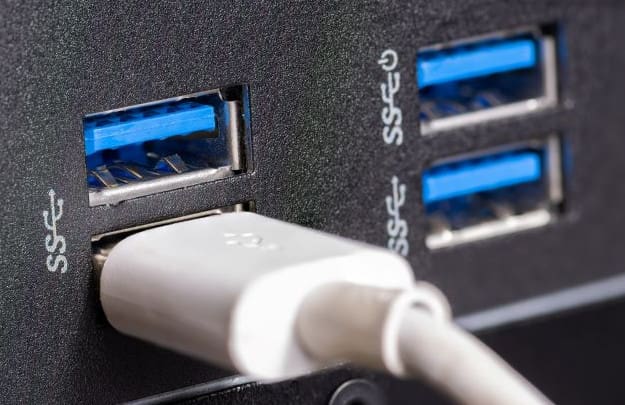
- 请确保USB接口和数据线接头清洁且未松动。
2. 更新软件:
- 将您的 iTunes 更新到最新版本。
- 请将您的计算机操作系统(Windows 或 macOS)更新到最新版本。
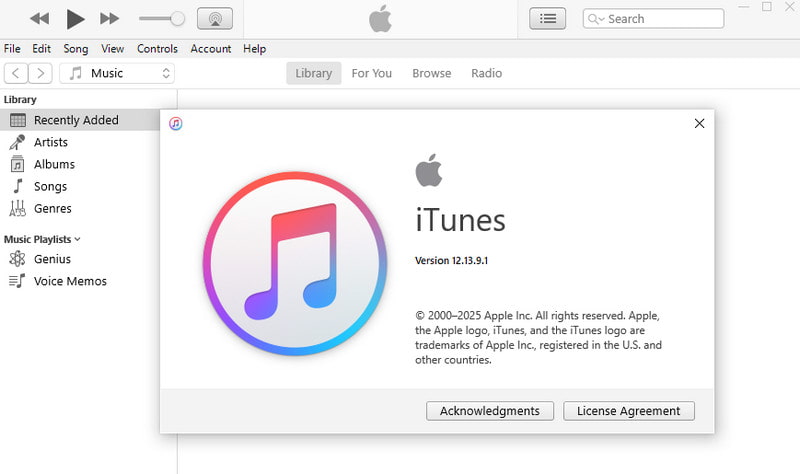
- 请将您的计算机操作系统(Windows 或 macOS)更新到最新版本。
Windows上:
步骤 1。 点击 开始 在右下角菜单中选择 个人设置.
步骤 2。 在MyCAD中点击 软件更新 更新与安全,然后点击 检查更新.
苹果:
步骤 1。 点击 Apple 选择屏幕左上角的徽标。 系统设置 (或 系统偏好设定 在较旧的 macOS 版本上)。
步骤 2。 在MyCAD中点击 软件更新 常规操作 > ,然后点击 现在更新 并按照提示安装最新 macOS 版本。
3.重启设备:
有时,您也可以尝试强制重启设备。
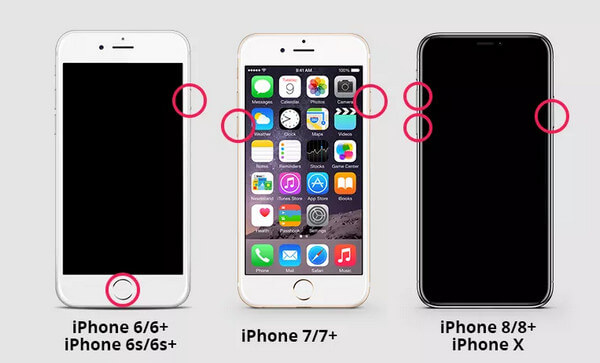
iPhone 8 及后续机型
步骤 1。 快速按下并释放 提高音量 以及 降低音量 一个接一个地按按钮。
步骤 2。 按住 侧 按钮,直到出现Apple徽标。
iPhone 7/7+
步骤 1。 按住 降低音量 和 侧 按钮同时。
步骤 2。 出现Apple徽标时,释放两个按钮。
iPhone 6/6+
步骤 1。 按住 首页 按钮和 侧面(或顶部) 按钮同时。
步骤 2。 出现Apple徽标时,释放两个按钮。
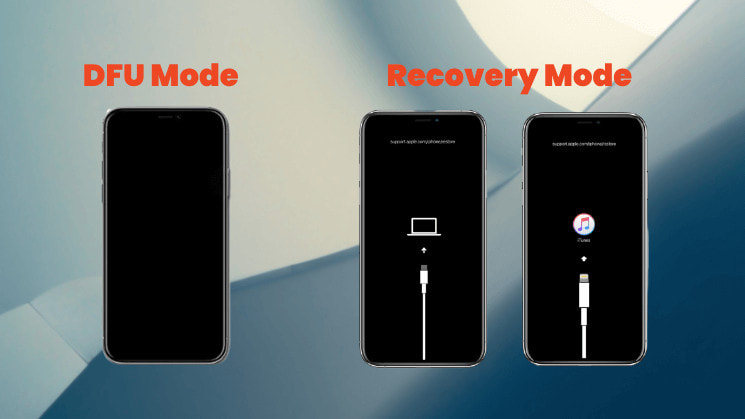
4. 重启进入恢复模式/DFU模式进行恢复:
而不是直接点击 恢复手动将设备置于恢复模式或 DFU 模式,然后 iTunes 会提示您继续进行恢复。这样可以提供更干净的恢复环境。
5.使用专业软件
如果您尝试了以上所有方法仍然失败,您可以寻求专业软件的帮助,例如 Apeaksoft iOS系统恢复 用于修复 iTunes 恢复错误。它旨在修复 iOS 系统问题,可以帮助您轻松快速地解决恢复错误。
修复 iTunes 恢复错误的最佳工具
- 一键修复iTunes恢复错误。
- 提供免费修复功能,可快速修复您的设备。
- 修复 iOS 系统,但不删除现有数据。
- 支持所有 iOS 设备以及最新的 iOS 26。
- 用户友好的界面。

步骤 1。 点击上方按钮下载此软件。启动软件并选择 iOS 系统恢复。
步骤 2。 按 马上开始 按钮 系统修复 选项。

步骤 3。 点击 开始 按钮继续。

步骤 4。 你可以点击 免费快速修复 提供快速修复链接。

步骤 5。 如果 iTunes 恢复错误仍然存在,您需要按下 修复 按下按钮,选择标准模式/高级模式继续。

步骤 6。 设置设备相应的固件版本。

步骤 7。 请等待软件下载固件以修复您的设备。

结语
iTunes 无法恢复 iPhone,因为发生错误别担心!我们相信,按照本指南中概述的步骤和故障排除方法操作后,您可以成功解决问题并将设备恢复正常。
相关文章
如果你的 iPhone 卡在恢复模式,你可以学习多种方法快速将 iPhone 退出恢复模式。
如何在没有iTunes的情况下重置iPhone? 此页面显示了4在没有iTunes的情况下重置(禁用)iPhone的简便方法,即使没有Apple ID /密码/计算机也是如此。
iPhone 更新 iOS 17/18/26 后会无限重启吗?这里有 3 种安全的方法可以解决这个问题,并将 iPhone 从启动循环中恢复正常(包括 iPhone 17/16/15/14)。
如果你的iPhone在iOS 26/18/17/16/15/14/13/12更新过程中卡住了,那就来阅读这篇文章吧。轻松掌握3种修复iPhone更新卡死问题的方法。



