

iPhone快速添加联系人分步指南

虽然听起来很简单,但很多人仍然不知道该怎么做。 将联系人添加到 iPhone 以正确的方式。实际上,有几种可行的方法可以实现这个目标;选择合适的方法可以节省时间并防止数据丢失,尤其是在处理多个联系人或切换设备时。本文将为您提供三种以上的方法,帮助您快速将联系人添加到 iPhone。您可以开始阅读本指南,了解将联系人添加到 iPhone 的最有效方法,从内置选项到更高级的一键式方法。
第一部分:在 iPhone 上添加联系人之前你需要知道的事情
在向 iPhone 添加新联系人之前,了解联系人的存储和同步机制至关重要。很多情况下,SIM 卡上保存的联系人会在 SIM 卡插入新 iPhone 时自动传输。因此,当您启动新 iPhone 时,会发现所有这些联系人都已出现在“通讯录”应用中。尽管这种方式很方便,但基于 SIM 卡的联系人存储的详细信息有限,而且无法跨设备同步。
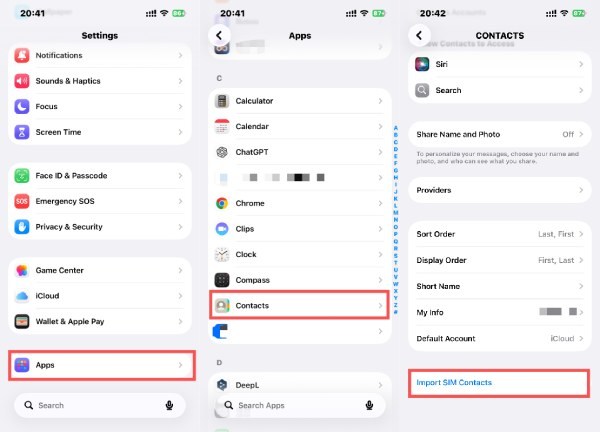
直接从 SIM 卡向 iPhone 添加联系人:
在MyCAD中点击 软件更新 个人设置,点击 应用导航并点击 联系方式,向下滚动并点按 导入SIM卡联系人.
当然,如果您之前的 iPhone 使用时间较长,或者 SIM 卡上没有存储任何联系人,那么只要您之前没有更改过默认设置,您的联系人也可能会上传并保存到 iCloud。此外,如果您有 iPhone 上备份的联系人 以前,事情要简单得多。您可以导出备份,并直接从备份中添加联系人到您的 iPhone。
第二部分:向 iPhone 添加联系人的 3 种快捷默认方法
苹果提供了多种在 iPhone 上添加联系人的内置方法,用户可以在发现新联系人时立即保存其号码。简而言之,任何与联系人相关的通讯应用,例如“通讯录”、“信息”和“最近通话”,都可以帮助您向 iPhone 添加新联系人。不同应用的具体操作方法可能略有不同。您可以阅读以下部分,了解如何使用各种应用快速完成此任务。
使用联系人应用
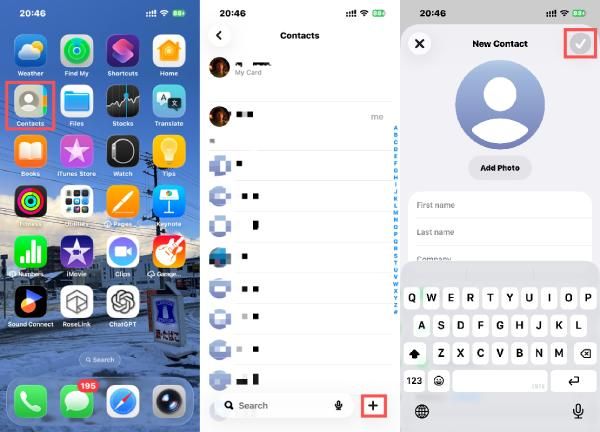
“通讯录”应用是 iPhone 上添加新联系人信息最直接、最规范的方式。它允许您手动输入姓名、电话号码、电子邮件地址和其他详细信息,确保每个联系人都井然有序,便于长期管理。
步骤 1。 可选 联系方式 在你的iPhone上。
步骤 2。 点击 添加 将联系人添加到您的 iPhone。
步骤 3。 填写信息并点击 OK.
通过短信添加联系人
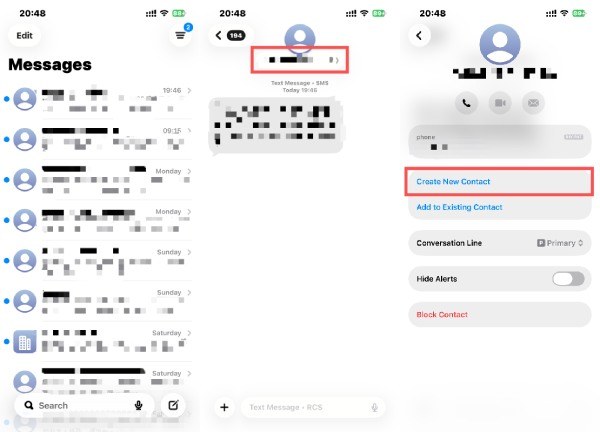
当有人通过“信息”应用给你发短信,而你只想将其添加为 iPhone 上的联系人时,操作就变得非常简单,因为你可以直接在信息界面上将其添加为联系人,而无需切换到其他界面。
步骤 1。 可选 收件箱 在你的iPhone上。
步骤 2。 点击要将联系人添加到 iPhone 的特定短信。
步骤 3。 在消息界面,点击号码,然后点击 建立新联络人.
从最近通话记录中添加联系人
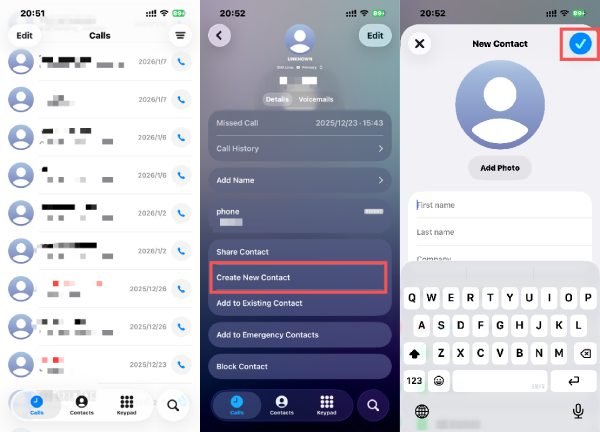
“电话”应用可让您从最近的通话记录中快速添加联系人到 iPhone。如果您经常接到新号码的来电,此功能可帮助您在通话结束后立即保存重要联系人,防止日后丢失号码。
步骤 1。 可选 呼叫 在你的 iPhone 上,从最近的通话记录中选择一个。
步骤 2。 向下滚动并点按 建立新联络人 将联系人添加到您的 iPhone。
步骤 3。 填写信息并点击 OK.
第三部分:如何一键管理和添加所有联系人到 iPhone
虽然直接在 iPhone 上添加联系人非常方便,但以上所有方法都是逐个添加联系人。一旦需要备份和传输大量联系人,这些方法就会非常耗时费力。在这种情况下,您需要的是一款专业的软件,例如 Apeaksoft iPhone转移 帮助您快速完成向 iPhone 添加联系人的任务,同时安全地备份它们。
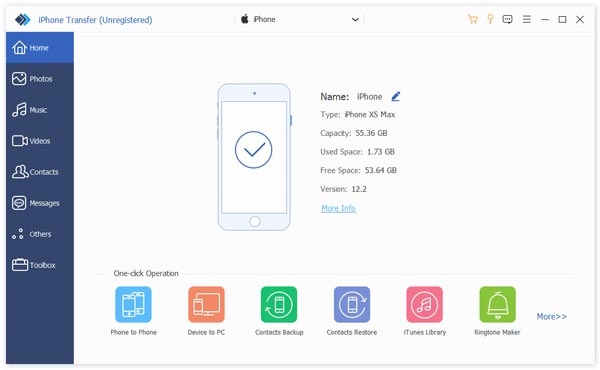
步骤 1。 免费下载并安装该软件包。安装完成后,启动 Apeaksfot iPhone Transfer。使用 USB 数据线将 iPhone 连接到电脑。
步骤 2。 您的 iPhone 将被自动检测到。在左侧面板中,点击 联系方式.
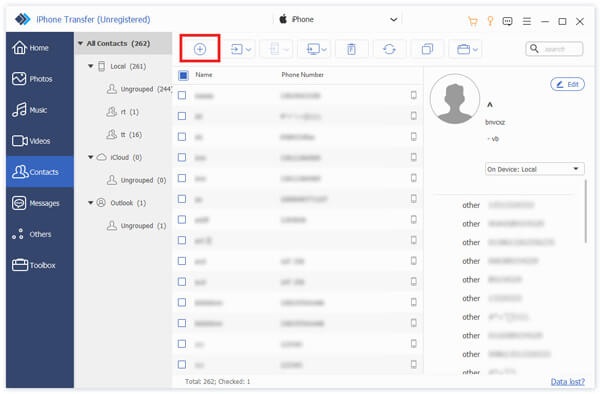
步骤 3。 点击 添加 点击顶部按钮,即可开始通过 Apeaksoft iPhone Transfer 将联系人添加到您的 iPhone。
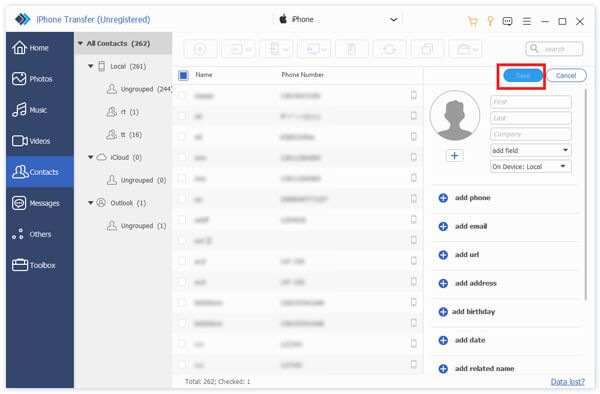
步骤 4。 现在,请填写有关这位新联系人的所有必要信息。点击 已保存 保存更改。
提示: 您还可以使用 Apeaksoft iPhone Transfer 来创建 联系备份 防止您的联系人信息意外丢失。
结语
在 iPhone 上添加新联系人 添加联系人并不复杂。只要对方与您有联系,您就可以从“通讯录”、“信息”或“最近通话”中添加他们。但是,处理大量联系人时,这些默认方法可能会很耗时。在这种情况下,您可能需要一款专业的工具来帮助您整理和备份所有重要信息,包括将联系人添加到您的 iPhone。如果您有此需求,只需下载即可。 Apeaksoft iPhone转移 立即完成任务。
相关文章
正在搜索如何将联系人从 iPhone 同步到 Mac?本文将向您展示如何操作并修复不同步问题。我们还介绍了其他 3 种方法。
如何将联系人从 Android 移至 iPhone?如果您使用正确的方法,则非常轻松。阅读本文并尝试四种行之有效的方法。
如何将联系人从 iPhone 导入到 iPhone?查看至少 4 种直接或间接将联系人转移到新 iPhone 的方法。
如果您想将应用程序从旧 iPhone 传输到新 iPhone/iPad,请阅读本文。您将获得四种经过尝试和测试的方法。



