

如何快速地将联系人从一部 iPhone 传输到另一部 iPhone

根据我们的研究,大多数iPhone用户都会在设备上保存大量的通讯录。然而, 从 iPhone 传输联系人 将联系人迁移到 iPhone 是一项巨大的挑战。苹果不允许用户将联系人保存到 SIM 卡。因此,您无法通过 SIM 卡在 iOS 设备之间迁移联系人。不过,您可以通过多种方式完成此操作,无论是否使用电脑。本指南将分享一些行之有效的方法。
页面内容:
第一部分:将联系人从 iPhone 传输到 iPhone 的终极方法
Apeaksoft iPhone转移 这是一种使用电脑轻松将所有联系人从一台 iPhone 传输到另一台 iPhone 的方法。它使您能够在 iOS 设备之间迁移联系人而不会丢失数据。直观的设计有助于简化工作流程。

下载量超过 1,000,000 用户信任
- 一键将联系人从一部 iPhone 复制到另一部 iPhone。
- 保留iOS设备上的现有数据。
- 在 iPhone 上传输几乎所有类型的数据。
- 在 iPhone 和电脑之间传输数据。
- 支持最新版本的iOS。

如何使用电脑将所有联系人从一台 iPhone 传输到另一台 iPhone
步骤 1。 安装联系人转移工具
安装好联系人传输软件后,即可启动该软件。该软件支持 Windows 11/10/8/7/XP/Vista 和 Mac OS X 10.7 及更高版本。
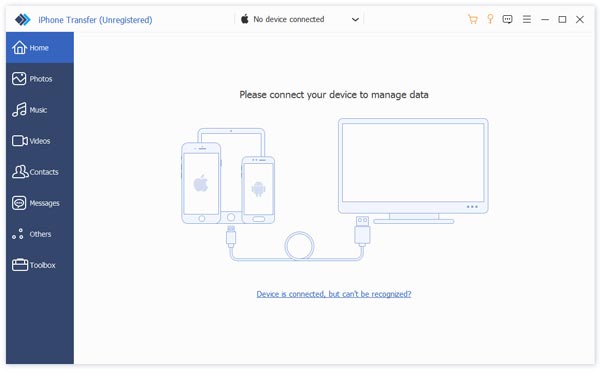
步骤 2。 连接 iPhone
使用 Lightning 数据线将两部 iPhone 连接到电脑。如果出现提示,请点击屏幕上的“信任”以信任此电脑。软件将识别您的设备。
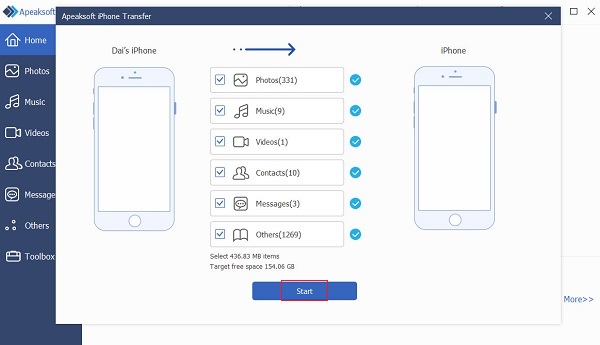
步骤 3。 将联系人从 iPhone 转移到 iPhone
去 工具箱 点击侧边栏上的选项卡,然后选择 设备到设备 选项。确保源设备和目标设备显示在右侧。选择 联系方式 以及其他所需的数据类型。点击 开始 按下此按钮即可开始将联系人从 iPhone 上传到另一台 iPhone。您还可以 在 iPhone 上发送语音信息 用此程序。
第二部分:如何通过隔空投送将联系人从 iPhone 上传到另一台 iPhone
通过隔空投送 (AirDrop) 将联系人从 iPhone 无线传输到另一台 iPhone。这种无线连接方式广泛应用于苹果生态系统中,可实现数据即时同步。它无需电脑或额外软件。
步骤 1。 进入 控制中心 在目标 iPhone 上。
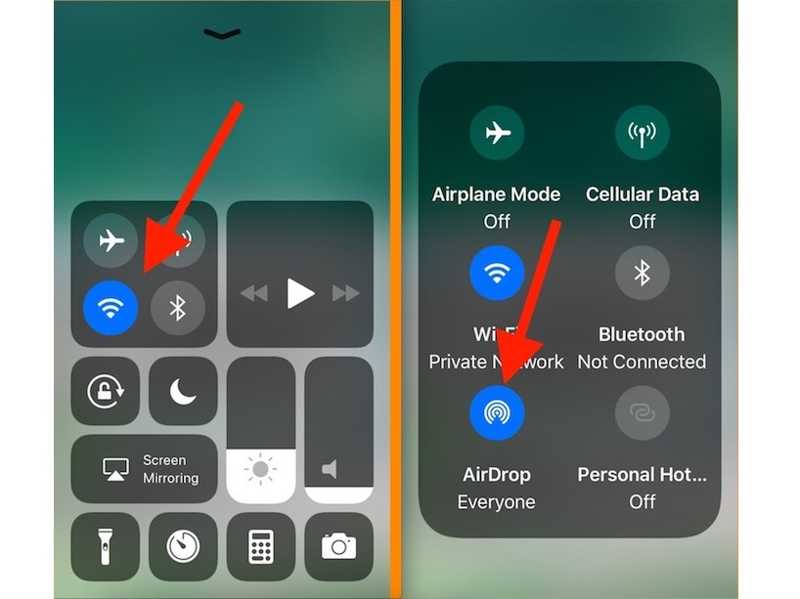
步骤 2。 点击连接窗格,选择 空投,并选择 每个人 10 分钟 or 大家.
步骤 3。 同时在源 iPhone 上启用隔空投送功能。
步骤 4。 打开 联系方式 源 iPhone 上的应用程序。
步骤 5。 用两根手指选择一个所需的联系人,然后上下拖动即可选择多个联系人。
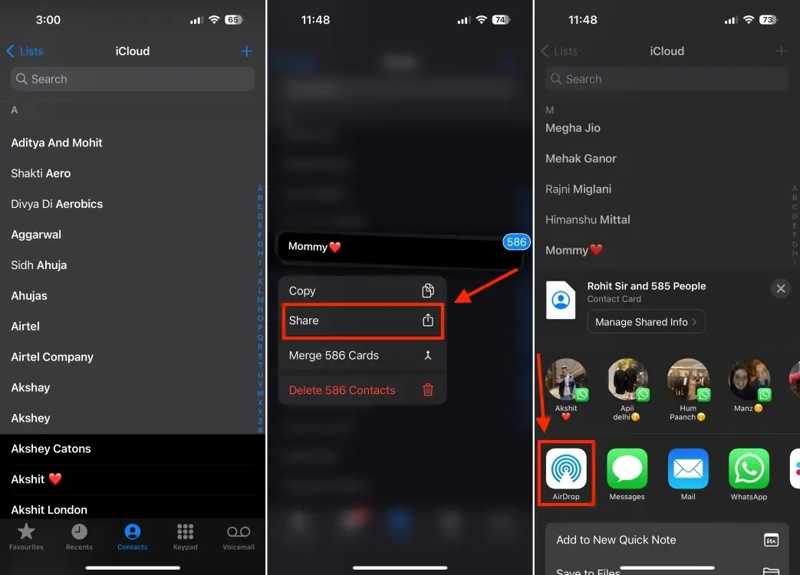
步骤 6。 接下来,抬起手指并长按选定的项目。
步骤 7。 选择 分享 在上下文菜单上。
步骤 8。 点击 空投然后选择目标 iPhone。
步骤 9。 转向目标设备并点击 已保存 在通知上。
第三部分:如何通过电子邮件将联系人从 iPhone 复制到 iPhone
另一种将联系人从一台 iPhone 无线传输到另一台 iPhone 的方法是通过电子邮件。您可以通过电子邮件共享源 iPhone 上的联系人,然后在目标设备上打开电子邮件并创建新联系人。
步骤 1。 运行 联系方式 源 iPhone 上的应用程序。
步骤 2。 选择所需的联系人,或者创建一个群组并将这些联系人添加进去。
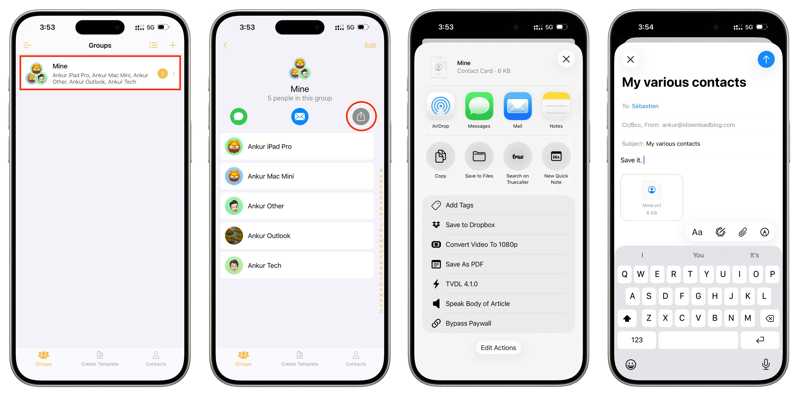
步骤 3。 点击 分享 按钮并选择 邮箱:.
步骤 4。 在中输入您的电子邮件地址 至 现场并点击 发送.
步骤 5。 切换到目标 iPhone,打开 邮箱: 应用程序,并阅读电子邮件。
步骤 6。 点击VCF文件。
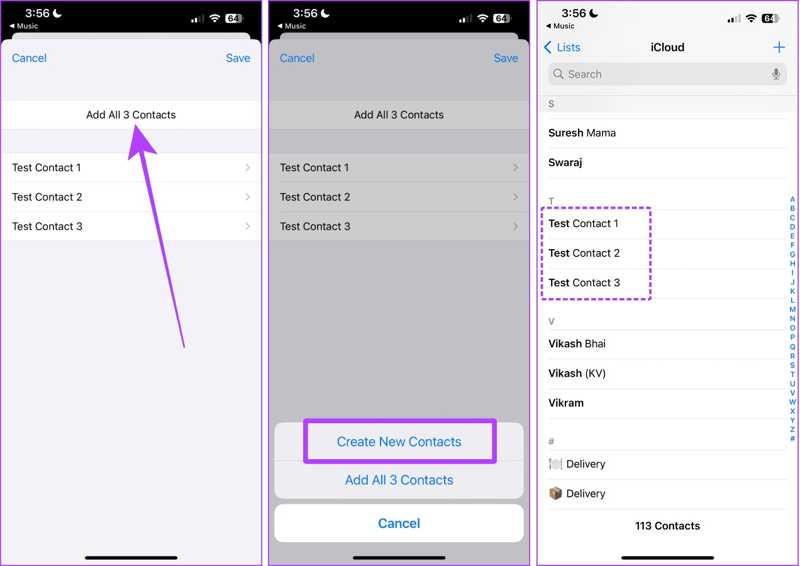
步骤 7。 点击 全部加 [数字] 联系人并选择 创建新联系人.
步骤 8。 运行 联系方式 用于查看新联系人的应用程序。
第四部分:如何通过 iCloud 将 iPhone 上的联系人同步到 iPhone
如果两部 iPhone 使用同一个 Apple ID,则可以使用 iCloud 将联系人从一部 iPhone 同步到另一部 iPhone。此方法无需重置 iOS 设备即可合并目标 iPhone 上的联系人。
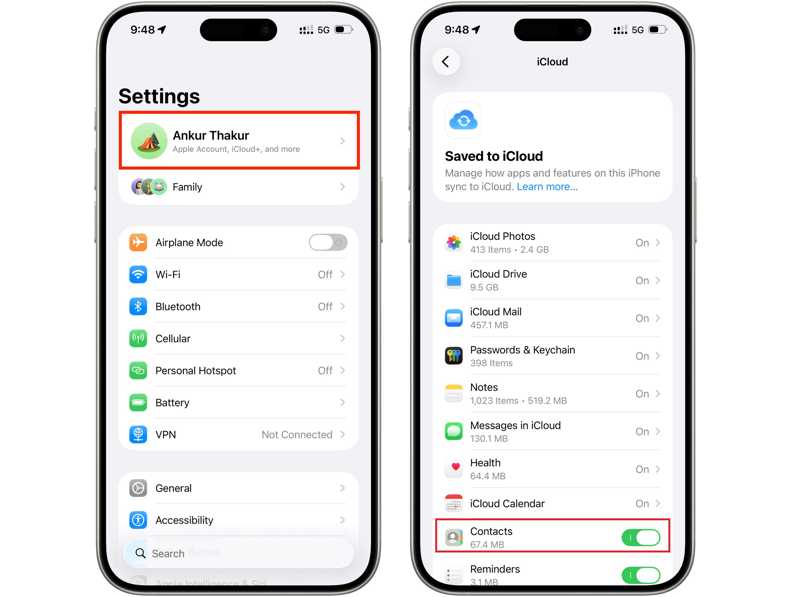
步骤 1。 运行 个人设置 源 iPhone 上的应用程序。
步骤 2。 连接到 Wi-Fi 或移动网络。
步骤 3。 点击您的个人资料并选择 iCloud的.
步骤 4。 点击 已保存至 iCloud 并在 联系方式 选择
步骤 5。 联系人同步到 iCloud 后,切换到目标设备。
步骤 6。 进入“设置”,点击您的个人资料,然后前往 iCloud的.
提示: 请务必使用同一个 Apple 帐户登录。
步骤 7。 切换 联系方式如果已启用,请将其关闭,然后再重新启用。
步骤 8。 出现提示时,点击 合并.
第五部分:如何使用 Google 帐户将联系人从 iPhone 转移到 iPhone
使用 Google 帐户,无需 iCloud 即可在 iPhone 之间传输联系人。这样,所有联系人都会在 iOS 设备之间转移。您只需要一个 Google 帐户和稳定的互联网连接即可。
步骤 1。 在MyCAD中点击 软件更新 个人设置 在源 iPhone 上。
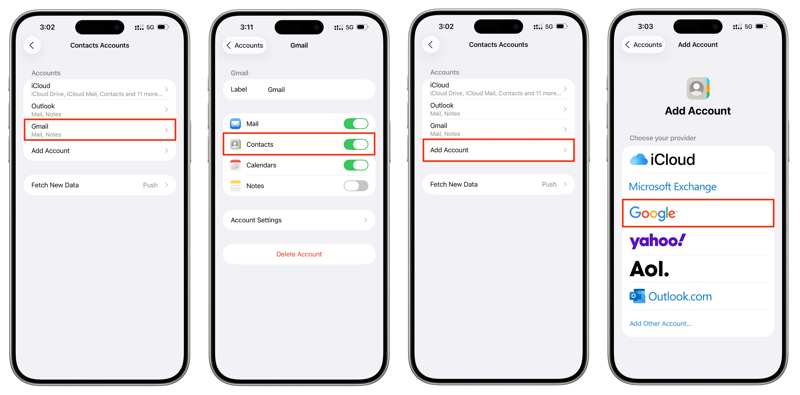
步骤 2。 选择 账户 选项,点击 新增帐户,然后选择 Google.
步骤 3。 输入您的谷歌账号和密码。
步骤 4。 切换 联系方式 将 iPhone 联系人同步到您的帐户。
步骤 5。 转向目标 iPhone。
步骤 6。 打开 个人设置 应用程序,去 应用,并选择 联系方式.
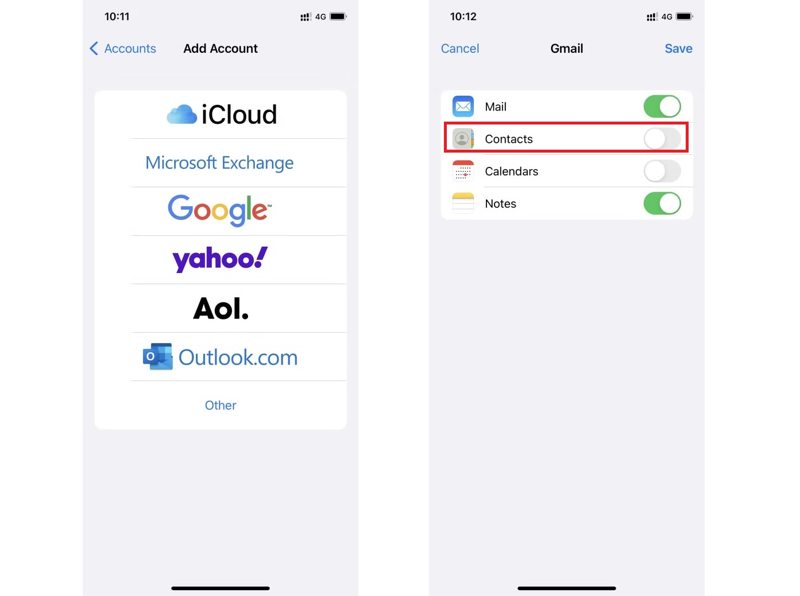
步骤 7。 点击 联系人帐户,打 新增帐户并使用同一个谷歌账号登录。
步骤 8。 切换 联系方式.
第六部分:如何使用 iCloud.com 将联系人从 iPhone 传输到 iPhone
另一种将联系人从一台 iPhone 转移到另一台 iPhone 的方法是使用 iCloud 数据恢复。您可以将 iPhone 联系人备份到 iCloud,然后使用 iCloud 数据恢复将其恢复到另一台 iPhone。
步骤 1。 将联系人备份到源 iPhone 上的 iCloud。
步骤 2。 退出 Apple 帐户。
步骤 3。 转到目标设备,并使用您的 Apple 帐户登录。
步骤 4。 在浏览器中访问 www.icloud.com。
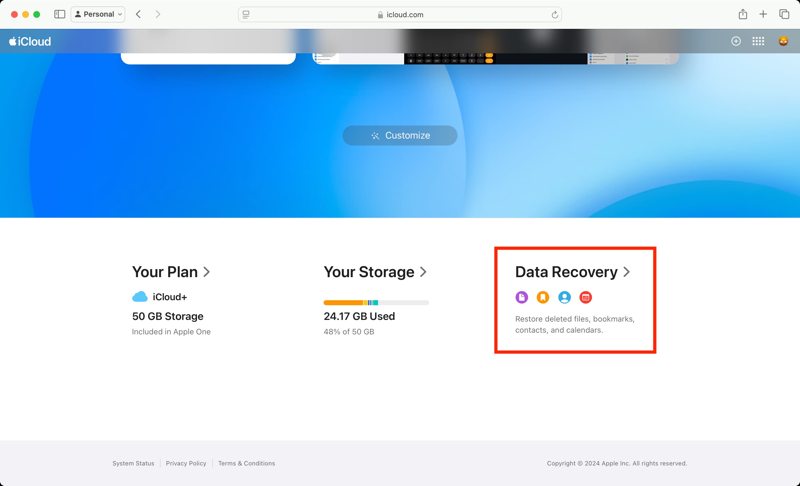
步骤 5。 使用同一个 Apple 帐户登录。
步骤 6。 点击 数据恢复 在底部。
步骤 7。 选择 恢复联系人 并选择最后一次备份。
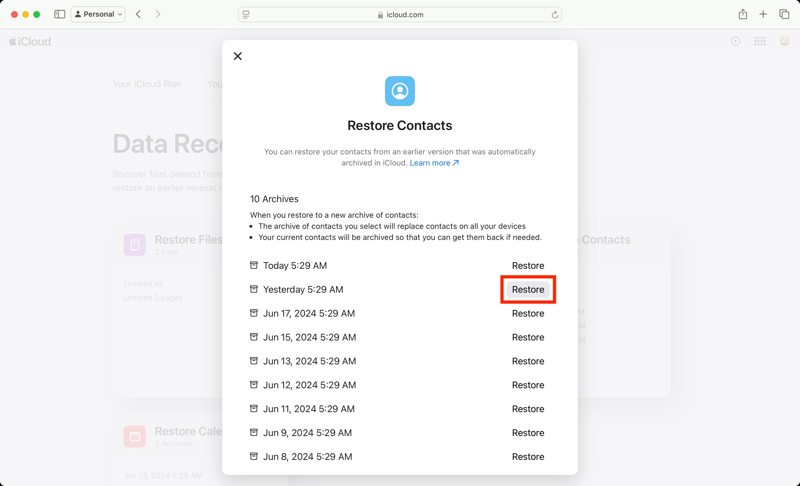
步骤 8。 点击 恢复 按钮并选择 恢复 确认一下。
结语
本指南分享了六种方法 将联系人从iPhone传输到iPhone 在不同情况下,无线连接(例如 AirDrop、iCloud、电子邮件和 Google 帐户)使您能够访问源 iOS 设备和目标 iOS 设备上的联系人。 Apeaksoft iPhone转移 这是一种利用电脑和线缆快速完成工作的方法。
相关文章




