


如何使用或不使用手机重置 iCloud 密码

如果您是苹果用户,您一定了解 iCloud 帐户和密码的重要性。没有密码,您将无法访问 iCloud 备份或在设备间同步数据。此外,您还需要这些宝贵的凭证来关闭 iPhone 或 iPad 上的“查找我的 iPhone”和 iCloud 激活锁。 重置您的 iCloud 密码 这或许正是您重新获取数据访问权限的诀窍。本指南分享了八种行之有效的方法。
页面内容:
第一部分:何时需要重置 iCloud 密码
iCloud 密码是您用于登录 iCloud 的凭证。实际上,您使用 Apple ID 帐户和密码登录 iCloud。换句话说,您的 iCloud 密码与您的 Apple ID 密码相同。在以下几种情况下,您需要重置 Apple iCloud 密码:
- 1.您忘记了 iCloud 密码。
- 2.您的 iCloud 密码已被锁定或禁用。
- 3.您怀疑您的 iCloud 帐户已被盗用。
- 4.您的iCloud凭证有问题。
第2部分:如何在受信任的设备上重置iCloud密码
使用受信任的 Apple 设备可以轻松重置 iPhone、iPad 或 Mac 上的 iCloud 密码。前提是您已为 iCloud 帐户设置了双重认证。此方法需要您输入设备登录密码。
前提课程:
- 1.您已启用双因素身份验证。
- 2.你还记得你的iCloud账户吗?
- 3.您的受信任设备已可访问。
- 4.您信任设备的通行码或登录密码。
在 iPhone/iPad 上
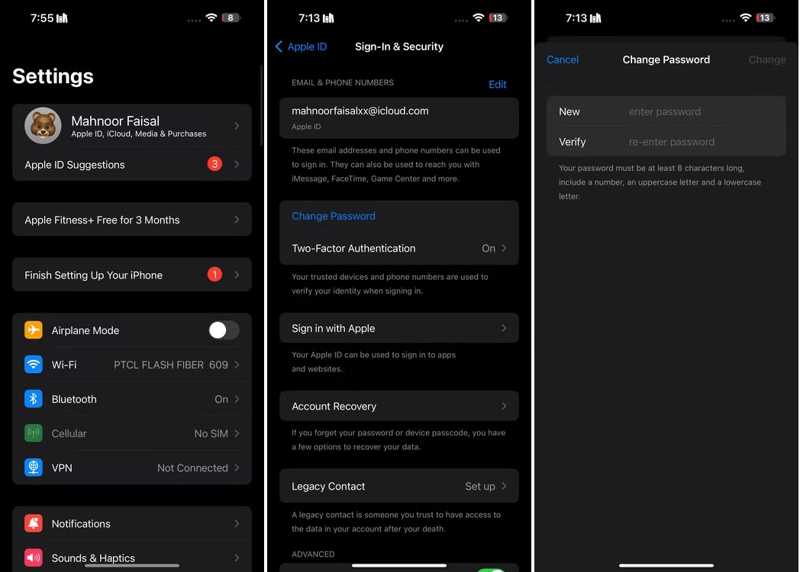
步骤 1。 运行 个人设置 主屏幕上的应用程序。
步骤 2。 点击您的个人资料。
步骤 3。 在MyCAD中点击 软件更新 登录和安全.
步骤 4。 点击 修改密码 按钮。
步骤 5。 如果出现提示,请输入您的 iPhone 密码。
步骤 6。 输入密码,再次输入,然后点击 更改.
在Mac上
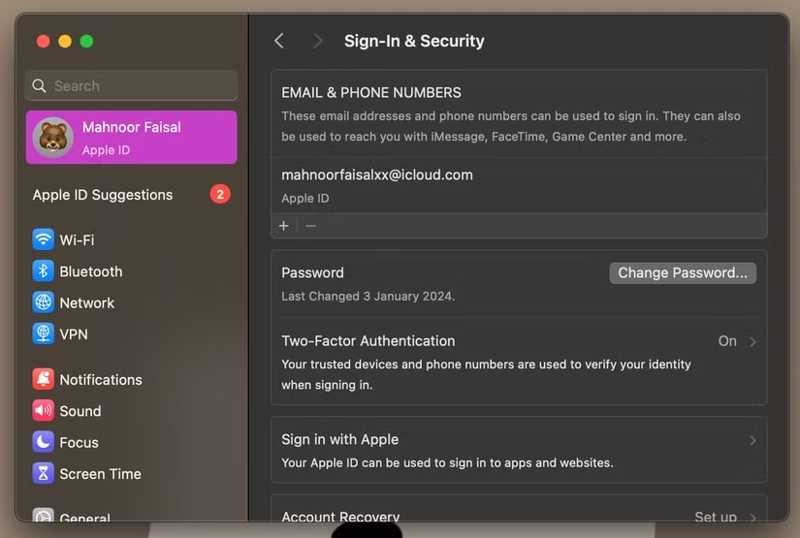
步骤 1。 点击 蘋果 Mac 上的菜单。
步骤 2。 选择 系统设置 or 系统偏好设定.
步骤 3。 点击您的 Apple ID 或 Apple 帐户。
步骤 4。 选择 登录和安全 并点击 修改密码.
步骤 5。 输入您的 Mac 登录密码。
步骤 6。 创建新密码,确认密码,然后点击 更改.
第三部分:如何使用手机号码重置 iCloud 密码
如果没有受信任的设备,您可以使用手机号码重置 iCloud 登录密码。前提是您的受信任手机号码仍在使用中。此外,您还需要提供必要的信息。
前提课程:
- 1.您信任的电话号码可以接通。
- 2.您的 iCloud 帐户。
- 3.稳定的互联网连接。
步骤 1。 在网络浏览器中访问 iforgot.apple.com 并点击 重設密碼.
步骤 2。 请输入与您的 iCloud 关联的 Apple ID。
步骤 3。 输入图片中的字符,然后点击 继续.
步骤 4。 出现提示时,按下 无法访问您的 iPhone 链接。
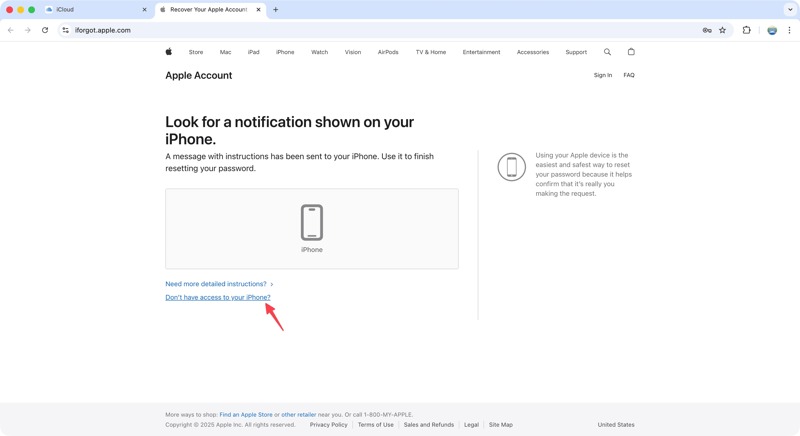
步骤 5。 点击 无法使用这些选项 链接。
步骤 6。 阅读警报并点击 仍然继续 按钮。
步骤 7。 请检查您的手机号码,然后点击 发送代码.
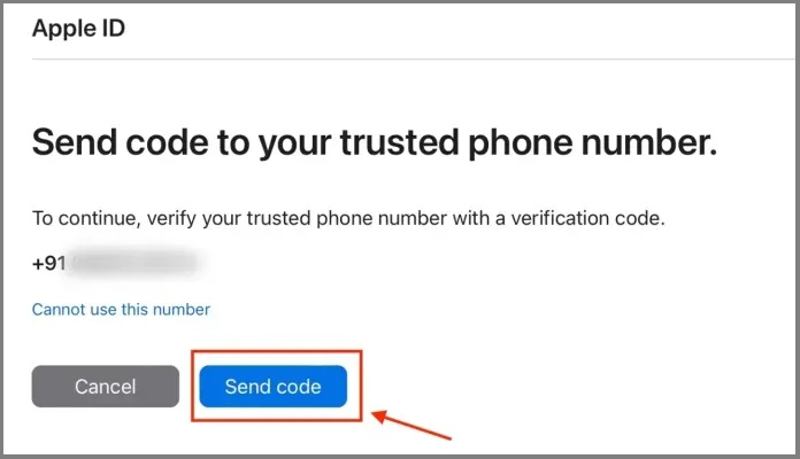
步骤 8。 收到验证码后,请输入验证码。
步骤 9。 最后,请使用新密码重置您的 iCloud 密码。
第四部分:如何使用电子邮件重置 iCloud 密码
如果您尚未为帐户设置双重认证,则还可以使用电子邮件地址重置 iCloud 密码。此方法需要您使用受信任的电子邮件地址验证帐户所有权。
前提课程:
- 1.关联的电子邮件地址仍在被使用。
- 2.良好的互联网连接。
- 3.您的 iCloud 帐户。
步骤 1。 在浏览器中访问苹果公司的 iForgot 网站。
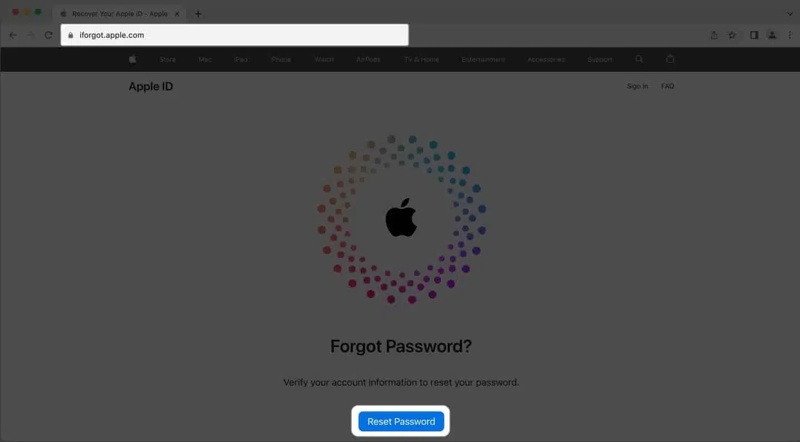
步骤 2。 点击 重設密碼 按钮。
步骤 3。 请输入您的电子邮件地址和验证码。
步骤 4。 点击 继续 按钮。
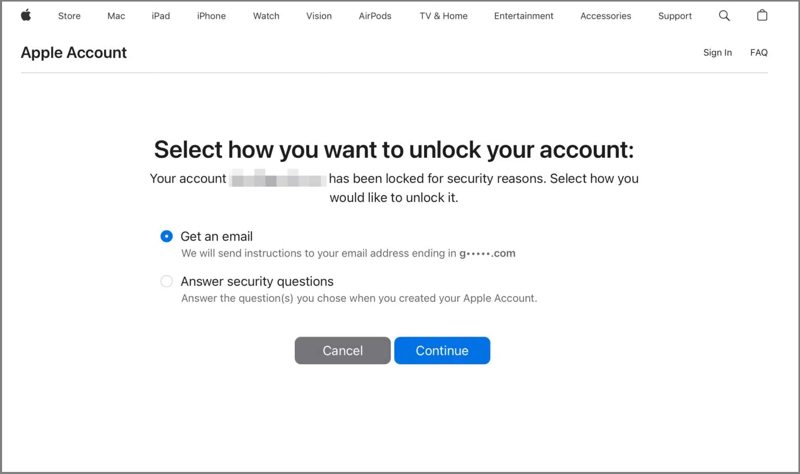
步骤 5。 接下来,选择 收到一封邮件 并点击 继续.
步骤 6。 仔细核对您的可信电子邮件地址,然后点击 继续.
步骤 7。 打开您的电子邮件,查找来自苹果公司的最新消息。
步骤 8。 点击 立即重置 or 重置您的密码 链接在电子邮件中。
步骤 9。 完成验证后进入新密码页面。
步骤 10。 创建新密码,确认密码,然后点击 重設密碼 完成变更。
第五部分:如何使用安全问题重置 iCloud 密码
如果您停止使用受信任的电话号码,回答安全问题也是重置 iCloud 密码的一个好方法,无需提供电话号码。这种方法要求您对每个安全问题都给出准确的答案。
前提课程:
- 1.稳定的Wi-Fi网络。
- 2.一台电脑和一个网络浏览器。
- 3.你记得安全问题的答案。
步骤 1。 点击 重設密碼 在 iforgot.apple.com 上。
步骤 2。 填写表格并按照屏幕上的指示操作即可。
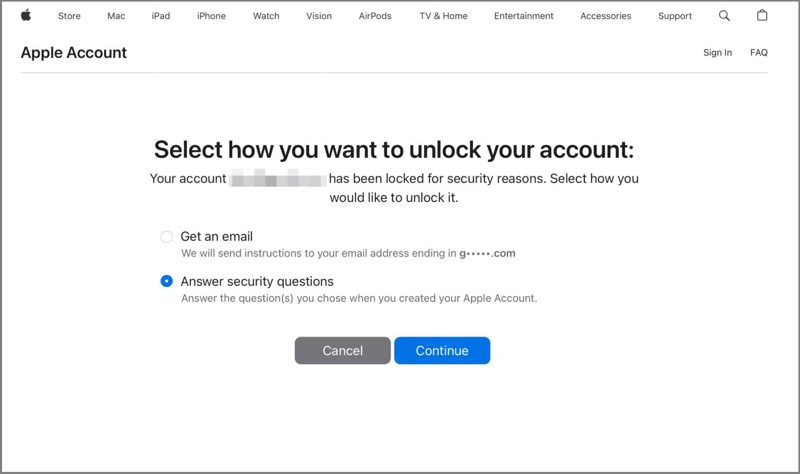
步骤 3。 选择 回答安全性问题 提示时。
步骤 4。 点击 继续 按钮。
步骤 5。 接下来,请验证您的个人信息并点击。 继续.
步骤 6。 现在,请输入每个安全问题的答案。
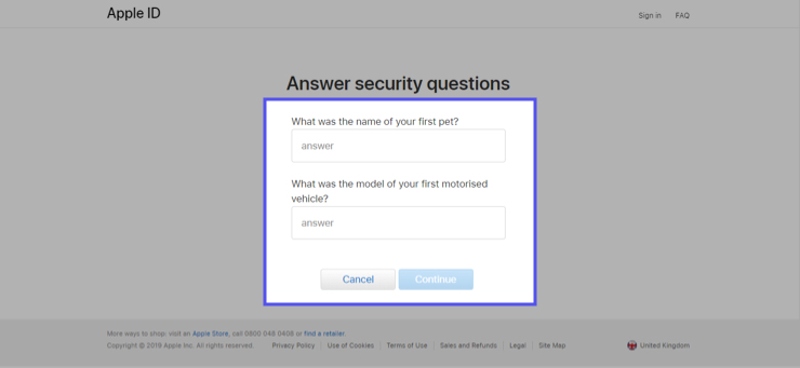
步骤 7。 点击 继续 前往新密码页面。
步骤 8。 输入新密码,重新输入,然后点击 重設密碼.
第六部分:如何使用恢复密钥重置 iCloud 密码
如果您已在与 iCloud 帐户关联的设备上生成了恢复密钥,则可以使用该密钥重置 iCloud 密码。此方法需要您提供的受信任的电话号码和高速互联网连接。
前提课程:
- 1.您的恢复密钥。
- 2.网络浏览器和网络。
- 3.您信任的电话号码。
步骤 1。 打开与您的 iCloud 帐户关联的 Apple 设备。
步骤 2。 去 个人设置 or 系统设置 应用程序。
步骤 3。 点击您的个人资料并前往 登录和安全.
步骤 4。 选择 密钥恢复然后将其打开。
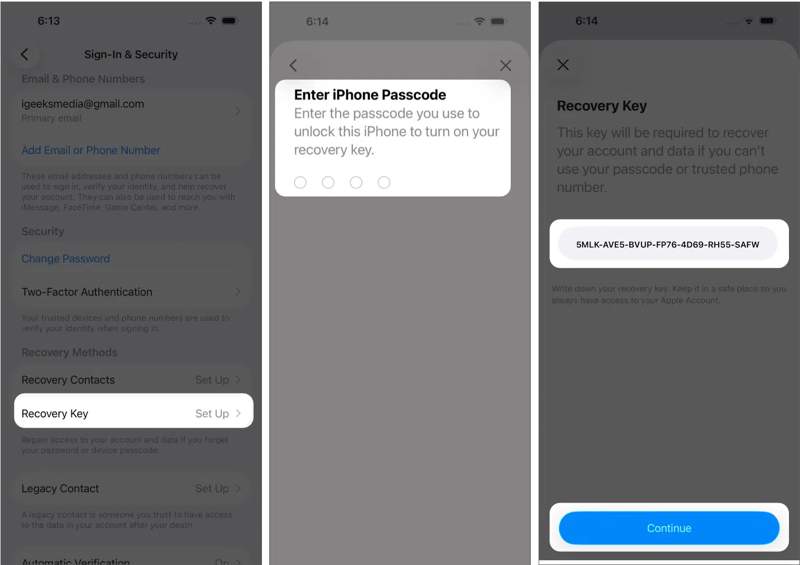
步骤 5。 媒体中心 使用恢复密钥然后使用面容 ID、触控 ID 和密码进行身份验证。
步骤 6。 您现在将看到 28 个字符的恢复密钥。
步骤 7。 访问 iforgot.apple.com 并点击 重設密碼.
步骤 8。 按照屏幕上的指示操作,直到系统要求您输入您信任的电话号码为止。
步骤 9。 输入您的手机号码并点击 继续.
步骤 10。 接下来,点按 发送代码.
步骤 11。 请输入6位数的验证码。
步骤 12。 现在,请输入您的 28 位字符恢复密钥以继续。
步骤 13。 设置新密码,重新输入,然后点击 完成 .
第七部分:如何通过恢复联系人重置 iCloud 密码
恢复联系人是一项新功能,无需电话号码即可重置 iCloud 密码。此功能适用于 iOS 15、iPadOS 15 和 macOS Monterey 及更高版本。该联系人可以帮助您验证您的所有权。
前提课程:
- 1.您已添加恢复联系人。
- 2.稳定的互联网连接。
- 3.恢复联系人可以生成恢复代码。
添加恢复联系人
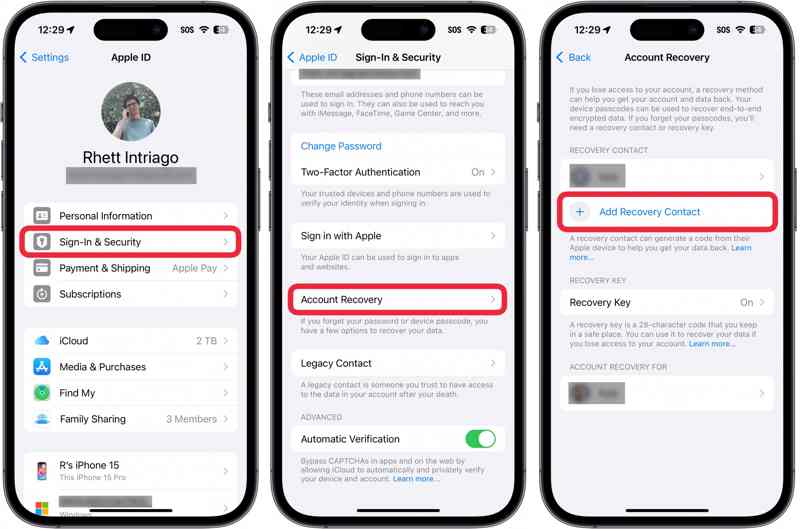
步骤 1。 打开 个人设置 or 系统设置 应用程序。
步骤 2。 点击你的个人资料图片,然后前往 登录和安全.
步骤 3。 选择 帐户恢复,然后点击 添加恢复联系人.
步骤 4。 选择合适的联系方式并击球 下一篇.
步骤 5。 然后,打了 发送 向联系人发送消息。
步骤 6。 最后按 完成 确认一下。
步骤 7。 在联系人的设备上,按下请求键,然后按 接受 完成设置。
获取恢复代码
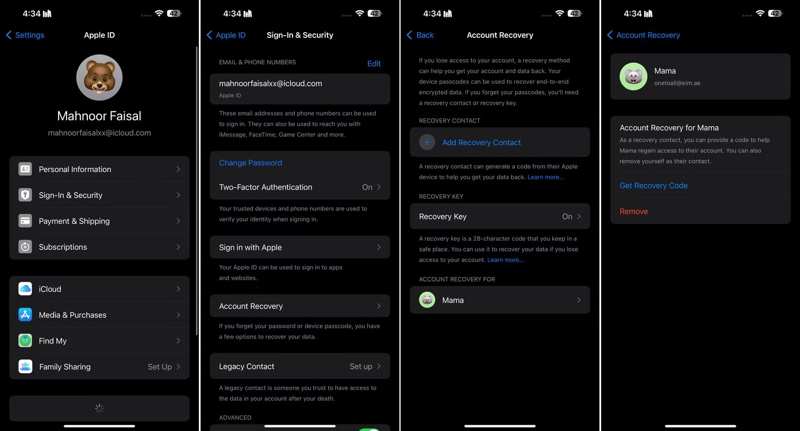
步骤 1。 当您需要重置 iCloud 密码时,请使用联系人的设备。
步骤 2。 在MyCAD中点击 软件更新 个人设置点击个人资料,然后选择 登录和安全.
步骤 3。 点击 帐户恢复并在下方选择你的名字 帐户恢复 标题。
步骤 4。 点击 获取恢复代码.
使用恢复联系人重置 iCloud 密码
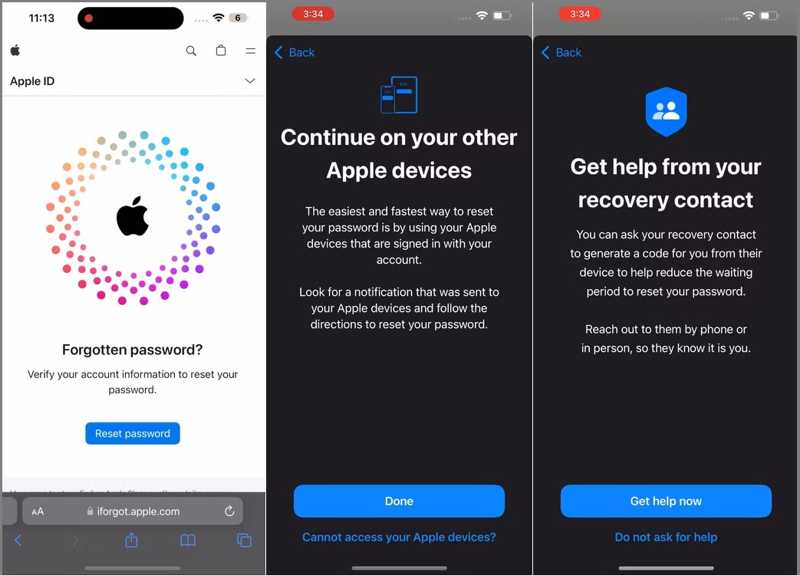
步骤 1。 访问苹果公司的 iForgot 网站。
步骤 2。 媒体中心 重設密碼 输入与您的 iCloud 帐户关联的电子邮件地址或电话号码。
步骤 3。 选择 无法访问您的 Apple 设备 提示时。
步骤 4。 然后,选择 无法使用此号码 当系统要求您输入可信电话号码时。
步骤 5。 接下来,按 立即获得帮助.
步骤 6。 一旦您的恢复联系人生成了 6 位数的恢复代码,请点击 我有一个恢复代码 然后输入
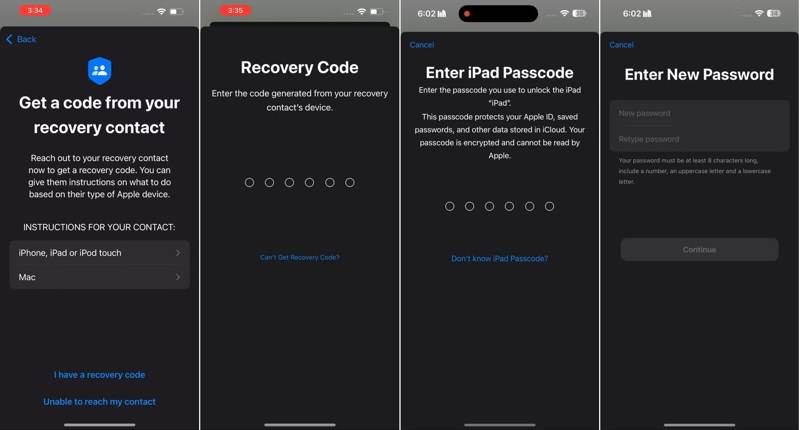
步骤 7。 请输入您的设备密码。
步骤 8。 最后,输入新密码,重新输入,然后点击 继续.
第 8 部分:如何在借来的 iPhone 上重置 iCloud 密码
苹果支持应用允许您使用借来的 iOS 设备上的电话号码重置 iCloud 密码。您需要输入 Apple ID 电子邮件地址、验证设备所有权并设置新密码。
前提课程:
- 1.您的 Apple ID 地址。
- 2.可信电话号码仍然可以接通。
- 3.借来的iPhone或iPad。
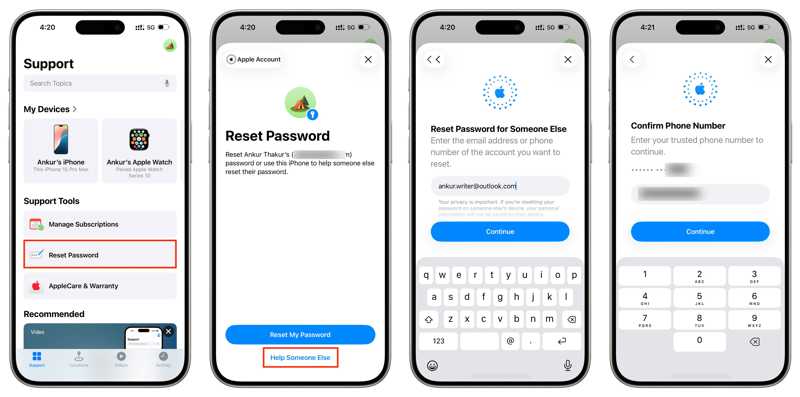
步骤 1。 安装 Apple支持 在另一台 iOS 设备上使用应用。
步骤 2。 从主屏幕运行该应用。
步骤 3。 点击 重設密碼 选项下 支持工具 部分。
步骤 4。 媒体中心 帮助别人 在底部。
步骤 5。 输入与您的 iCloud 帐户关联的电子邮件地址或电话号码,然后点击 继续.
步骤 6。 输入您信任的电话号码并点击 继续.
步骤 7。 命中的 将代码发送至 发送验证码的按钮。
步骤 8。 然后,输入验证码。
步骤 9。 输入新密码,重新输入,然后点击 继续.
第 9 部分:如何使用新帐户重置 iCloud 密码
如果以上方法均不可行,请尝试以下方法 Apeaksoft iFoneKit iOS 解锁器它能够无限制地从您的 iOS 设备上移除 iCloud 密码。此外,其用户友好的设计使得即使是新手也能轻松上手。

下载量超过 1,000,000 用户信任
- 从你的 iPhone 中移除忘记的 iCloud 密码。
- 无需输入您的 iPhone 密码或 iCloud 密码。
- 提供额外功能,例如移除屏幕使用时间密码。
- 支持几乎所有的 iPhone 和 iPad 型号。

如何使用新帐户重置 iCloud 密码
步骤 1。 安装 iFoneKit
在电脑上安装 iCloud 密码移除软件后,启动该软件。它适用于 Windows 11 至 Vista 以及 macOS 10.7 或更高版本。选择 删除Apple ID 模式继续。

步骤 2。 插入你的 iPhone
使用 Lightning 连接线将 iPhone 或 iPad 连接到电脑。如果出现提示,请轻点屏幕。 信托 屏幕上会显示“信任此计算机”的提示。软件检测到您的设备后,点击该提示。 马上开始 按钮。

步骤 3。 删除 iCloud 密码
如果“查找我的iPhone”已关闭,软件会自动移除您的iCloud密码。如果“查找我的iPhone”已开启,请重置设备上的所有设置。然后,点击 OK 在确认对话框中点击 再次确认 启动该过程。

步骤 4。 重置 iCloud 密码
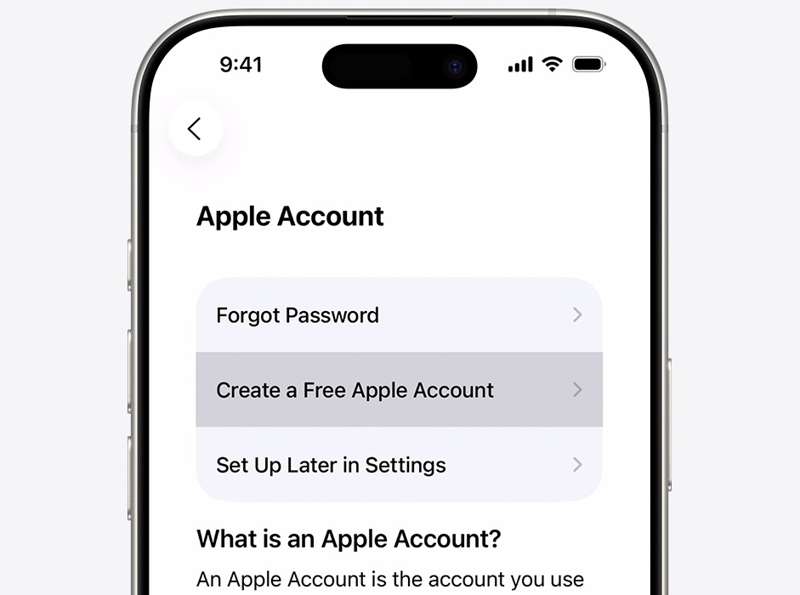
完成后,断开 iPhone 连接并进行设置。然后,创建一个新的 iCloud 帐户和密码。
结语
本指南展示了八种方法 在 iPhone 上重置 iCloud 密码我们讨论了每种方法的先决条件,并分享了创建新密码的详细步骤,即使您忘记了 iCloud 凭据,也可以在 iPad、Mac 和在线设备上创建新密码。 Apeaksoft iOS解锁器 无需密码即可从设备中彻底移除 iCloud 帐户。

相关文章




