“令人恼火的是,每次我连接 iPhone 时,iTunes 都会开始备份所有内容,我的手机上有大量数据,每次都需要很长时间, 如何阻止 iTunes 自动备份我的 iPhone?” 虽然苹果已经在最新的 MacBook 上停止了 iTunes,但是很多人的硬盘上仍然有这个软件。自动备份功能现在可能是多余的。因此,本指南告诉您如何禁用它。
第 1 部分:如何阻止 iTunes 自动备份 iPad
方式 1:在 iTunes 首选项对话框中禁用自动备份
在 iTunes 上禁用自动备份的最简单方法是通过首选项对话框。 启用此功能后,未经您的许可,iTunes 不会备份您的设备。 这种方式需要您的 iPad 或 iPhone 连接到您的计算机。
第四步使用 Lightning 数据线将 iPad 或 iPhone 连接到电脑。 在桌面上运行 iTunes。
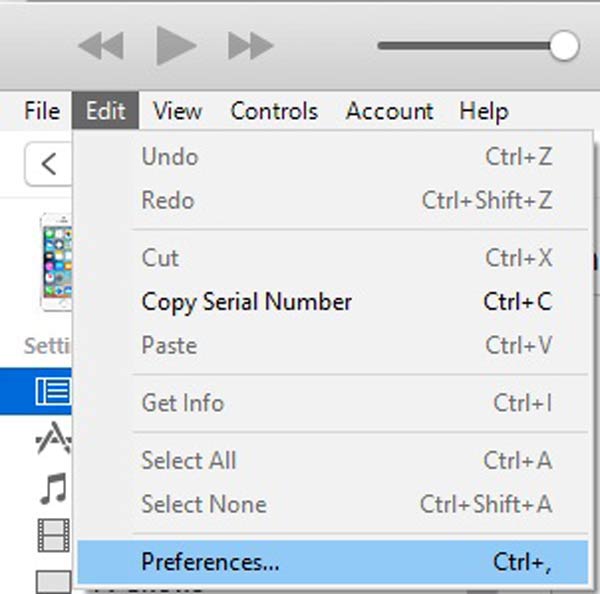
第四步去 编辑 iTunes 中的菜单,然后选择 优先 打开首选项对话框。
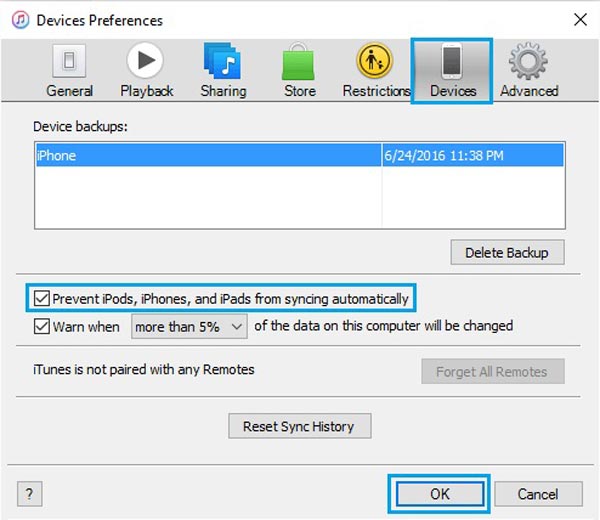
第四步切换到 设备 选项卡,然后勾选旁边的复选框 防止 iPod, iPhone手机和 iPad 自动同步.
第四步点击 OK 按钮以确认更改。 这样 iTunes 就不会在下次自动备份您的 iPhone。
方式 2:通过禁用自动同步停止 iTunes 上的自动备份
除了首选项对话框之外,您还可以通过禁用自动同步选项来停止在 iTunes 上自动备份 iPad。 这种方式还需要您使用电缆或无线方式将 iPhone 连接到计算机。
第四步 点击 电话 iTunes 识别出您的 iPad 或 iPhone 后,按钮。
第四步去 概要 左侧边栏上的选项卡,然后找到右侧面板。
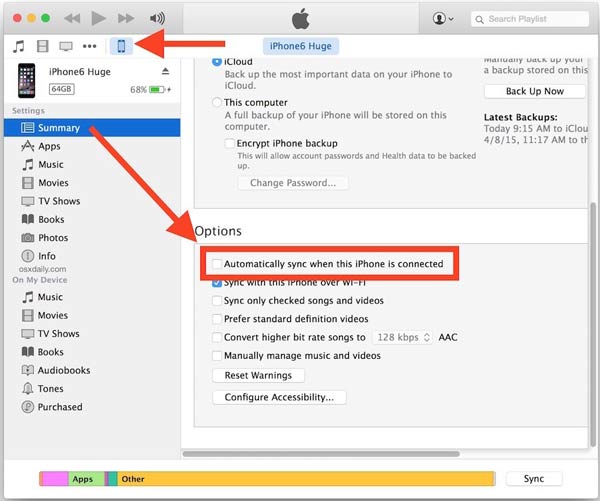
第四步向下滚动直到到达 可选项 部分。 然后取消选中旁边的框 连接此iPhone时自动同步. 这会阻止 iTunes 自动备份您的 iPhone。
方式 3:使用 iCloud 关闭 iTunes 自动备份
目前,越来越多的 iPad 用户转向 iCloud 来备份他们的数据。 如果你设置 iCloud的备份 在 iTunes 中,这会同时关闭 iTunes 自动备份。
第四步 将您的 iPad 或 iPhone 插入电脑,然后启动最新版本的 iTunes。
第四步 按 电话 iTunes 检测到您的手机后,点击左上角的按钮。
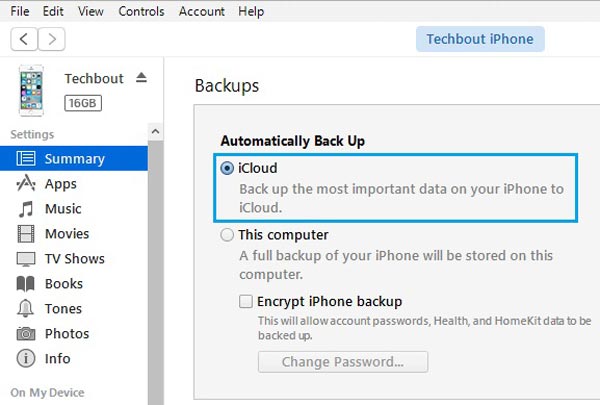
第四步 接下来,前往 概要 左侧的选项卡,然后找到 备份 右侧面板上的部分。 选中旁边的框 iCloud的 在下面 自动备份 部分。
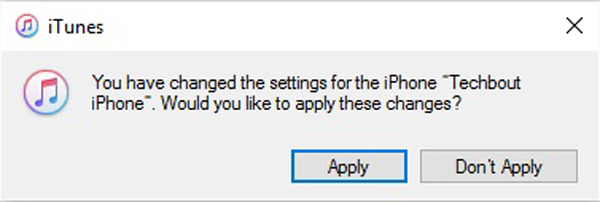
第四步 出现提示时,单击 在断裂前, 警报对话框上的按钮。 现在,只要您将 iPhone 连接到电脑,您的数据就会备份到 iCloud 而不是 iTunes。
推荐:备份 iPad 的 iTunes 最佳替代品
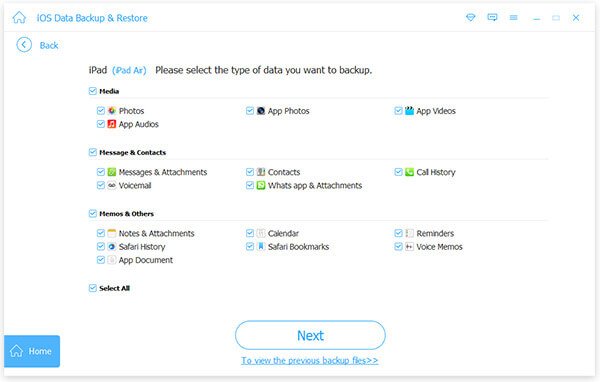
无论您使用 iTunes 还是 iCloud,备份 iPad 都存在缺点。 iTunes 已经过时,备份单个设备需要时间。 iCloud 仅提供有限的存储容量。 另一种解决方案是将 iPhone 备份到计算机上 Apeaksoft iOS数据备份和还原. 它比 iTunes 更易于使用,并且不需要无线网络来备份您的 iOS 设备。
4,000,000+ 下载
第 2 部分:有关阻止 iTunes 自动备份我的 iPad 的常见问题解答
iTunes 中的 iPad 备份在哪里?
在 Mac OS X 上,您可以在 ~/Library/Application Support/MobileSync 中找到 iTunes 或 Finder 制作的 iPad 或 iPhone 备份。 如果您从 Microsoft Store 安装 iTunes,则可以在 %HOMEPATH%\Apple\MobileSync 中找到备份。 如果不是,则路径为 %APPDATA%\Apple Computer\MobileSync。
如何关闭 Apple 备份?
在 iPad 或 iPhone 上打开“设置”应用,轻点 iCloud的, 选择 备份,并关闭 iCloud的备份 选项。 然后 Apple 将不再备份您的 iOS 设备。
为什么 iTunes 停止备份我的 iPad?
主要原因包括: iTunes 与您的 iOS 设备之间的连接不良或不稳定; 您的 iTunes 或 iPadOS 已过时; 您的 iPad 卡在特定模式; Apple ID 同步不准确; iPad 上的数据过多。
结语
现在,您应该了解如何 阻止 iTunes 自动备份您的 iPad. 虽然它在过去似乎是一个有用的功能,但目前对于某些人来说自动备份很烦人。 幸运的是,您可以通过适当的配置禁用它。 Apeaksoft iOS 数据备份和恢复是 iTunes 的最佳替代品。 如果您对此主题有其他疑问,请在下方写下。