

如何修复 iPhone 或 iPad 屏幕镜像功能无法使用的问题

“我需要将 iPhone 屏幕镜像到智能电视上,但就是不行。我该如何解决这个问题?”屏幕镜像功能是 iOS 设备上的一项强大功能。它允许您将屏幕投射到智能电视、投影仪等大型显示器上,以便分享演示文稿、视频、照片、游戏内容等等。本文将告诉您,如果您的 iPad 或 iPhone屏幕镜像功能无法使用.
第一部分:为什么 iPhone 屏幕镜像功能无法正常工作
屏幕镜像是一种无线连接,旨在将您的 iPhone 或 iPad 屏幕复制到大屏幕上。屏幕镜像可能出现的问题从轻微故障到严重的连接失败不等。导致我的 iPhone 屏幕镜像无法正常工作的常见原因包括:
1. 设备兼容性。当您将 iPhone 或 iPad 屏幕镜像到智能电视时,需要智能电视支持 AirPlay 接收功能。如果您的电视不支持 AirPlay,则无法进行屏幕镜像。
2. 网络连接。您的 iOS 设备和电视必须连接到同一个 Wi-Fi 网络。此外,内容是通过无线连接投屏的。如果网络信号差,屏幕镜像可能会卡顿。
3. 软件更新已过时。
4. 您的 iOS 设备出现故障,例如屏幕卡住。
第二部分:如何修复 iPhone 屏幕镜像功能无法使用的问题
如果 iPhone 投屏到电视上无法正常工作,请不要惊慌。您可以检查一下网络连接。此外,以下是一些您可以尝试的解决方法,以解决 iPhone、iPad 和电视上的这个问题。
解决方案1:重新启动iPhone
当 Roku 屏幕镜像功能在 iPhone 上无法正常工作时,首先应该尝试重启设备。虽然这个方法很简单,但它可以解决一些基本的软件故障,例如屏幕冻结。
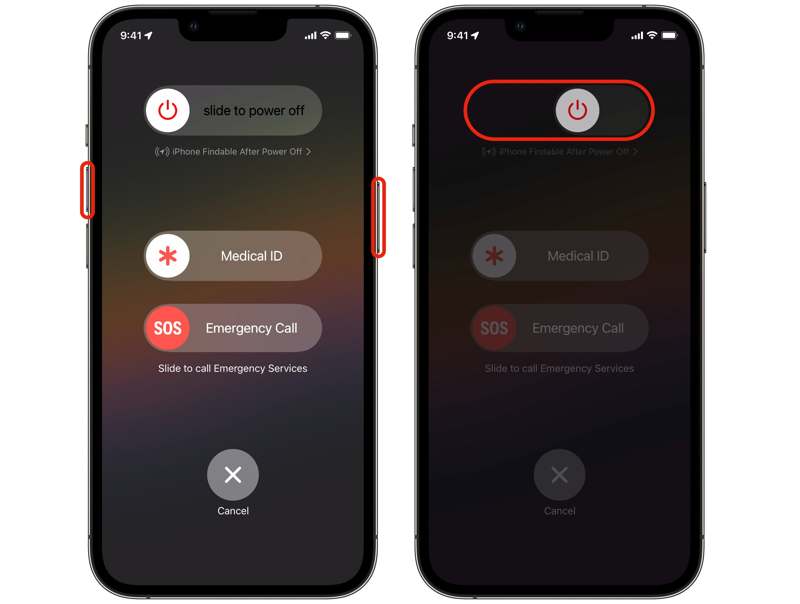
步骤 1。 触发关机屏幕:
适用于 iPhone X 或更新机型
长按任一 音量 按钮和 侧 按钮在一起。
当出现关机屏幕时,松开按钮。
适用于iPhone 8或更早版本
按住 侧面,顶部 或 睡眠/唤醒 按钮,直到看到关机屏幕。
步骤 2。 将滑块移至右侧。
步骤 3。 屏幕变黑后,请稍等几分钟。
步骤 4。 接下来,按下开机键打开你的 iPhone。 侧面,顶部 或 睡眠/唤醒 按钮,直到看到Apple徽标。
步骤 5。 然后,尝试将 iPhone 屏幕镜像到电视上。
解决方案 2:检查兼容性
如前所述,将 iPhone 屏幕镜像到电视需要一台支持 AirPlay 的智能电视。您可以查看电视型号或联系制造商进行确认。此外,您还需要在智能电视上手动启用 AirPlay 功能。
步骤 1。 如果iPhone屏幕镜像到三星电视时出现问题,请打开电视。
步骤 2。 使用遥控器进入主屏幕。
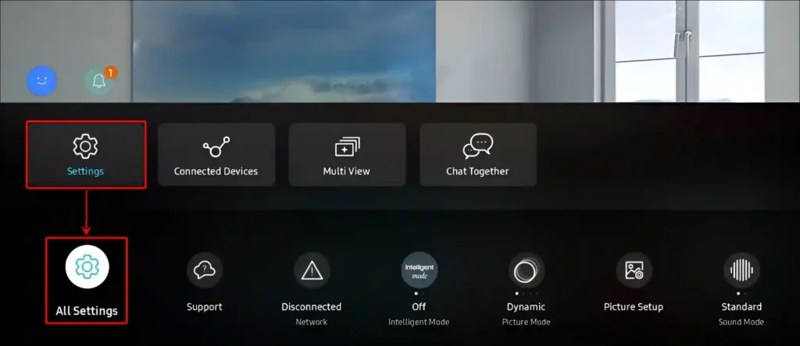
步骤 3。 导航 菜单,设置和 所有设置.
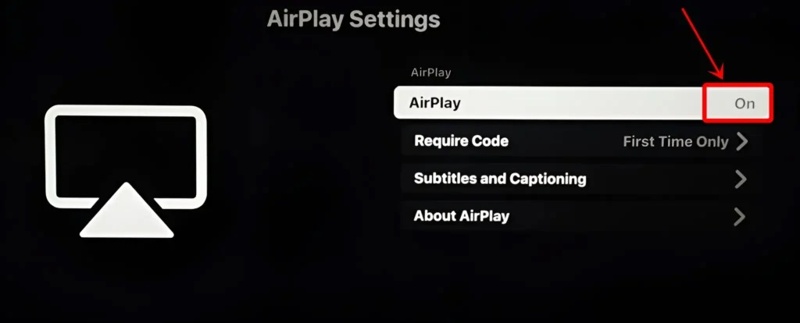
步骤 4。 在MyCAD中点击 软件更新 连接升级包,然后按 苹果 AirPlay 设置.
步骤 5。 只需打开 AirPlay的 选项。
步骤 6。 现在,将你的 iPhone 屏幕镜像到桌面。
解决方案3:重置网络设置
网络信号差时,iPhone 屏幕镜像到海信电视的功能无法正常使用。解决方法很简单:您可以重置 iPhone 或 iPad 的网络设置,然后重新连接到稳定的 Wi-Fi 网络。
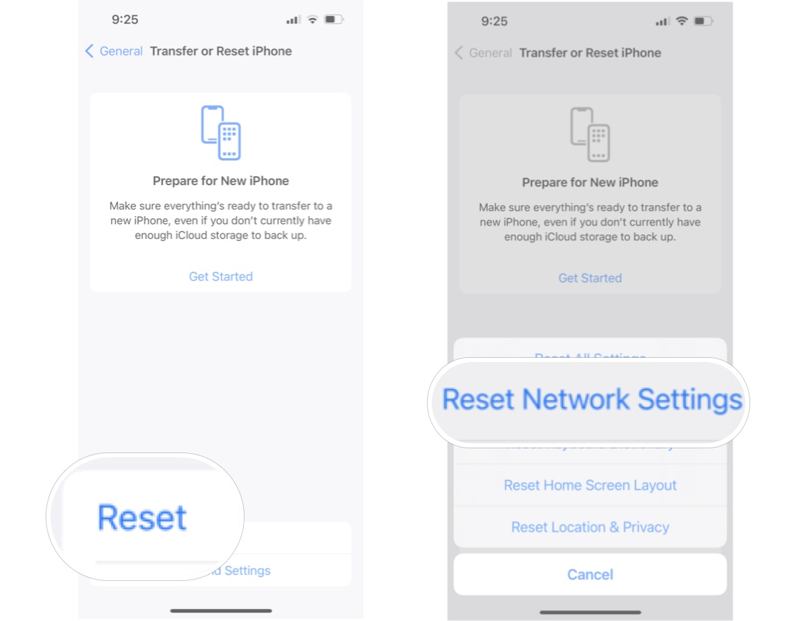
步骤 1。 运行 个人设置 你的iOS设备上的应用程序。
步骤 2。 在MyCAD中点击 软件更新 常规操作和 转移或重置 iPhone.
步骤 3。 点击 重设然后,无需重置所有设置,只需选择即可。 重置网络设置.
步骤 4。 如果出现提示,请输入您的 iPhone 密码或 Apple ID 密码。
步骤 5。 点击 重置网络设置 再次确认。
步骤 6。 设备重启后,连接 Wi-Fi 并再次尝试屏幕镜像。
解决方案4:更新软件
软件版本过旧是一个大问题,会导致各种各样的软件故障,例如iPhone屏幕镜像到Vizio电视无法正常工作。解决方法是保持iOS或iPadOS系统更新至最新版本。
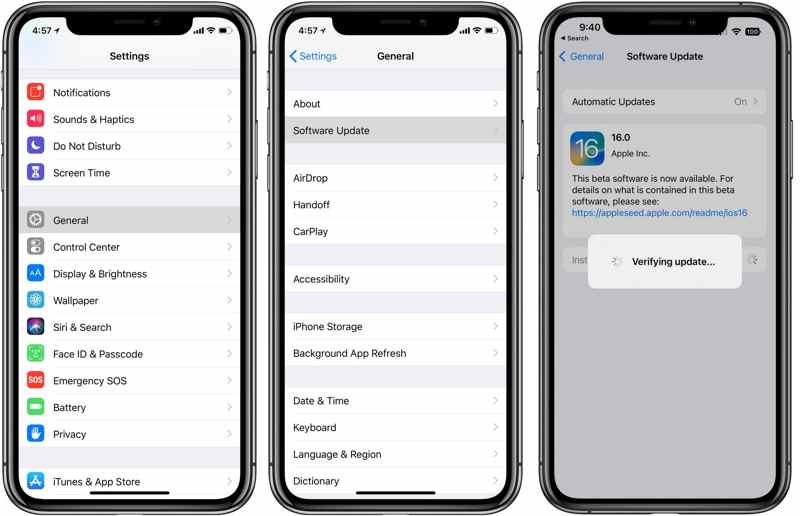
步骤 1。 运行你的 个人设置 应用程序。
步骤 2。 前往 常规操作 以及 搜索更新。
步骤 3。 如果有可用更新,请点按 安装软件.
第三部分:额外技巧:将 iPhone 屏幕镜像到电脑的最佳方法
如果您的 iPhone 或 iPad 屏幕镜像功能无法正常工作,您可以尝试其他解决方案。 Apeaksoft 手机镜 它允许您将 iOS 屏幕镜像到 PC。此外,它还提供屏幕录制等附加功能。
一款可靠的手机屏幕镜像工具,可将手机屏幕镜像到 Windows 系统
- 轻松将 iPhone 或 iPad 屏幕镜像到电脑上。
- 在电脑上录制iPhone屏幕。
- 用鼠标控制手机屏幕。
- 与最新版本的 iOS 和 iPadOS 兼容。
安全下载

如何将 iPhone 屏幕镜像到电脑
步骤 1。 安装 iOS Mirror
在电脑上安装并启动最佳 iPhone 镜像软件。将 iPhone 和电脑连接到同一个 Wi-Fi 网络。软件会自动检测您的 iPhone。选择 iOS镜像 继续。

步骤 2。 镜像iPhone屏幕
拿起你的 iPhone,按照屏幕上的说明开机 屏幕镜像。 龙头 Apeaksoft 手机镜 开始将 iPhone 屏幕镜像到电脑上。

结语
按照我们的解决方案,您应该 修复 iPhone 或 iPad 屏幕镜像功能无法正常工作的问题 快速解决与网络、软件等相关的问题。或者,您可以使用以下方法将 iPhone 或 iPad 屏幕镜像到 PC: Apeaksoft 手机镜 没有技术技能。
相关文章
如果您希望将 iPhone 镜像到电视上,例如三星电视、Roku 电视、Fire 电视等,您可以在这里学习经过验证的方法。
如果您需要将 iPhone 或 iPad 的屏幕镜像到 Chromecast,您可以在此处找到经过验证的方法和分步指南。
如果您想在大屏幕上观看电影或电视节目,请来学习 3 种使用 iPhone/iPad 在 Roku 电视上进行屏幕镜像的方法!
要将 iPhone 屏幕镜像到 Mac,您可以使用 Apple 的内置功能 AirPlay 或 QuickTime Player。我们还将介绍一款强大的第三方工具。



