


如何在 Discord 桌面版和移动版上进行屏幕共享 + 故障排除

关键精华
- 您必须先加入语音频道才能在 Discord 上开始屏幕共享。
- Mac 用户需要先启用屏幕录制权限。
- 免费用户只能使用 720p 分辨率。
- Discord (Nitro) 会员可以将分辨率提高到 1080p 并以 60fps 的帧率进行直播。
想在 Discord 上与朋友、队友或学生分享屏幕吗?这篇新手指南将教你如何操作。 Discord 上的屏幕共享无论你是想一起玩游戏、展示项目,还是一起看 Netflix。
本指南专为想要在桌面或移动设备上共享屏幕,甚至将手机屏幕镜像到电脑上进行流媒体播放的初学者和日常用户而设计。
页面内容:
第一部分:如何在 Discord 上共享屏幕 [桌面和移动设备]
Discord 支持在桌面和移动设备上进行屏幕共享,整个过程非常简单。本节提供适用于所有设备的详细说明,以便您快速上手 Discord 的屏幕共享功能。
在你开始之前
- 如果您不在语音频道中,则无法共享屏幕。
- 请前往 Mac 系统偏好设置,启用 Discord 的屏幕录制权限。否则,屏幕会变黑,或者共享功能将无法使用。
在 PC 上的 Discord 上共享屏幕
步骤 1。 打开Discord并加入语音频道。
步骤 2。 点击 屏风 点击底部的按钮,然后选择要共享的内容。您可以选择共享整个屏幕或每个程序窗口。然后,点击 进入直播 开始在 Discord 上共享屏幕。
步骤 3。 右下角会出现一个浮动控制栏。您可以点击它 个人设置 按钮用于调节流媒体质量和系统音频。
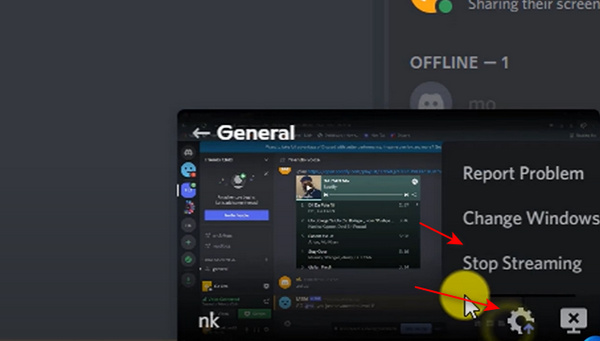
步骤 4。 点击 停止流媒体 Discord 上的屏幕共享停止按钮。
在移动设备上的 Discord 上共享屏幕
步骤 1。 在手机上打开 Discord。加入任意服务器。你需要加入一个语音频道。无论频道里是否有人,你都可以点击…… 加入语音 按钮继续。
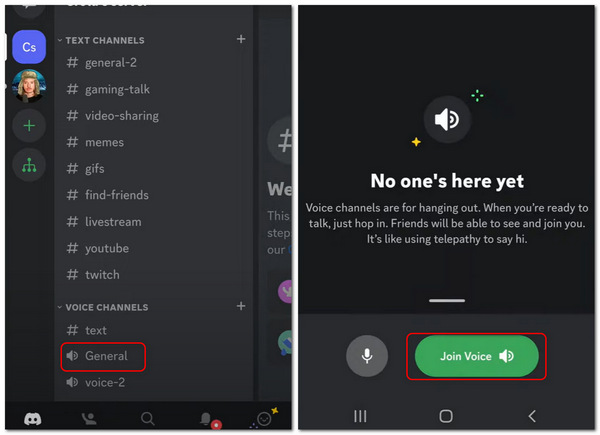
步骤 2。 进入语音通话后,点击 分享屏幕 点击通话控制按钮。这样,您就可以在移动设备上的 Discord 中成功共享屏幕。
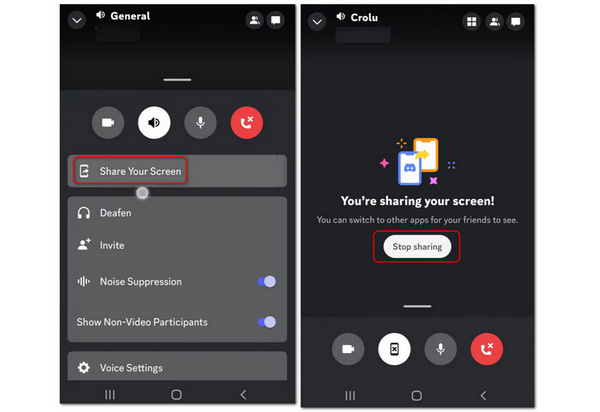
步骤 3。 要停止共享屏幕,请点击 停止分享 按钮。
第 2 部分:如何在 Discord 上共享 Netflix 屏幕
Discord 的屏幕共享功能允许您与朋友或家人共享屏幕,以便一起观看电影或电视剧,并共同讨论精彩剧情。您也可以尝试在 Discord 上共享 Netflix 视频。一些用户尝试使用此功能一起观看 Netflix 节目。但请注意,Netflix 使用 DRM(数字版权管理),因此共享屏幕时可能会出现黑屏。此外,某些浏览器(例如 Google Chrome)可能会阻止视频录制功能正常工作。如果您想尝试一下,请按以下步骤操作。
分步指南
步骤 1。 打开Discord并加入语音频道。
步骤 2。 在浏览器中打开Netflix。
步骤 3。 点击 Discord 上的屏幕共享按钮。
步骤 4。 选择Chrome浏览器窗口。
步骤 5。 开始屏幕共享。
第三部分:轻松将手机屏幕分享到电脑上的 Discord
Discord 不支持直接将移动设备的屏幕共享到桌面语音频道。如何在电脑上的 Discord 中共享手机屏幕呢?其实有一个简单的方法可以将手机屏幕共享到电脑上的 Discord。您可能需要一个屏幕镜像工具,例如…… Apeaksoft 手机镜.
这款程序可以让你流畅地将手机屏幕共享到电脑上。它对设备要求不高,只需要一台电脑和你的手机。你可以将手机无线连接到电脑,然后开始将手机屏幕共享到电脑上的 Discord。共享屏幕最高分辨率可达 4K,帧率最高可达 60 FPS,让你和朋友们可以清晰地观看手机上的每一个动作和画面。

下载量超过 1,000,000 用户信任
- 在桌面 Discord 上以 4K 分辨率共享手机屏幕。
- 允许您将手机屏幕无线共享到桌面版 Discord。
- 自动将手机屏幕和语音共享到计算机。
- 当您在电脑上共享手机屏幕时提供录音功能。
安全下载

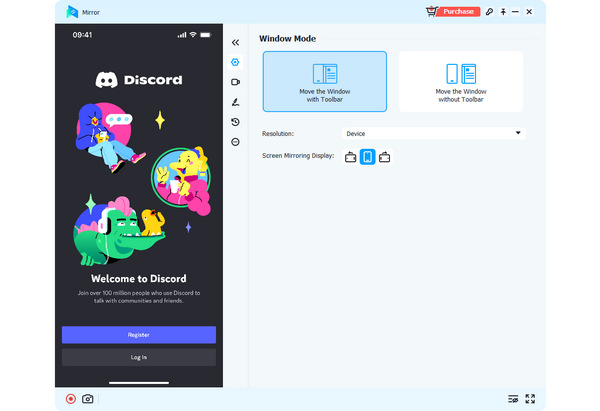
步骤 1。 下载 Apeaksoft 手机镜 免费并启动它。将您的 iOS 或 Android 手机靠近计算机。您可以单击 无线镜子 用于在桌面版 Discord 上共享屏幕的按钮。

步骤 2。 如果您使用Android,则需要在手机上安装FoneLab Mirror作为前提。然后,您可以通过 3 种模式轻松共享屏幕: 检测, 密码和 扫码支付。对于iOS用户,您只需使用iPhone内置的镜像功能即可。

步骤 3。 如果您选择 USB镜像而且操作非常简单。该程序会自动安装一个小型镜像驱动程序。然后,您可以使用 USB 数据线快速将手机屏幕分享到桌面版 Discord 上。您将在电脑上看到镜像屏幕。
第四部分:解决 Discord 屏幕共享无法正常工作的问题
如果您无法在 Discord 上共享屏幕,请不要惊慌。本节将总结一些常见问题,例如黑屏、无声音或延迟,以及相应的解决方案。
| 问题 | 原因 | 修复 |
| 黑屏 | • 受 DRM 保护的内容(例如 Netflix 或流媒体网站) • 或者浏览器或 Discord 中存在硬件加速冲突 | • 关闭 Discord 设置和浏览器中的硬件加速,然后重启 Discord。 • 尝试共享不同的窗口,而不是全屏共享。 |
| 无声音 | 音频设置不正确 | •启用 共享系统音频 启动屏幕共享时。 • 检查您的系统声音设置。 • 请确保 Discord 拥有麦克风和音频权限。 |
| 屏幕共享延迟或质量低下 | • 网络问题 • 流媒体设置不正确 • 系统性能 | • 切换到更稳定的互联网连接 • 降低视频流质量(720p 或 30fps) • 关闭后台运行的应用程序 |
| 屏幕共享按钮不显示 | • 不在语音信道内 • 过时的应用程序 | • 首先加入语音频道 • 更新 Discord |
| 屏幕共享未启动 | 没有权限 | • 以管理员身份运行 Discord •启用 屏幕录制权限 在Mac上 |
第五部分:关于 Discord 屏幕共享的常见问题
为什么我无法加入服务器,也无法在 Discord 上开始屏幕共享?
Discord 使用起来可能有点困难,因为它是一个独特的聊天社交平台。您可以观看一些用户指南或提示 适用于 Mac 的 Discord/Windows/mobile。
在 Discord 上共享 Netflix 屏幕是否合法?
由于数字版权管理 (DRM) 保护,Netflix 可能会禁用屏幕共享功能并显示黑屏。共享受版权保护的内容可能违反 Netflix 的服务条款。本指南仅供学习参考。
我可以在 Discord 上共享屏幕时录制我的 Discord 吗?
是的,可以。在 Discord 的任何服务器上,你都可以解锁屏幕共享和录制功能。如果你发现某些录制功能不太稳定,可以使用桌面版或其他录制工具。 Chrome 屏幕录像机 录制 Discord 上的共享屏幕。
结语
你学会了 如何在 Discord 上共享屏幕 在电脑和手机上都可以使用。在 Discord 上你可以获得更多乐趣。此外,如果你想在电脑版 Discord 上分享手机屏幕, Apeaksoft 手机镜 是您最好的选择。我们始终为您提供最好的建议和解决方案。

相关文章




