


在每个平台上无损录制 Discord 音频的简单方法

Discord 是一个热门的语音聊天、游戏、在线讨论和群组对话平台。你可以创建房间,邀请其他与你兴趣相投的用户,并通过语音或文字消息进行交流。
然而,许多用户抱怨该软件没有提供内置选项来保存所有语音对话以供日后收听。因此,本文将分享三种方法来解决这个问题。 录制Discord音频 可在 Windows、Mac、iPhone 和 Android 手机上使用。
页面内容:
第 1 部分:如何在 Windows 和 Mac 上录制 Discord 音频
方法一:高质量录制 Discord 音频的最佳方法
有时,Discord 通话可能包含重要信息,例如游戏策略。通话录音的音频质量决定了您之后能否找到这些信息。如果您想在电脑上高质量地录制 Discord 通话或语音聊天, Apeaksoft屏幕录像机 可以满足您的需求。

下载量超过 1,000,000 用户信任
- 轻松录制 Discord 音频和通话。
- 在 Discord 中录制高质量音频。
- 同时录制系统声音和麦克风声音。
- 为经验丰富的用户提供广泛的自定义选项。
- 与Windows和Mac兼容。

如何在 Windows/Mac 上录制 Discord 语音通话
步骤 1。 获得最好的Discord录音机
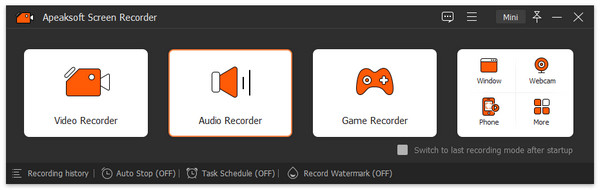
准备录制 Discord 通话时,请在电脑上安装适用于 Discord 的最佳通话录音软件。然后启动该软件并选择 录音机 继续。
步骤 2。 录制Discord音频
主界面有两个选项: 系统声音 和 全向麦前者可以录制 Discord 应用中的音频,后者用于录制你的声音。要录制 Discord 通话,请同时启用这两个功能。
然后,打开 Discord 应用,创建一个通话,并邀请其他人。通话开始后,点击…… REC Discord录音机中的按钮。

提示: 如果要获取其他选项,请单击 个人设置 点击按钮打开“首选项”对话框。然后您将看到与输出、热键等相关的选项。
步骤 3。 导出 Discord 通话录音
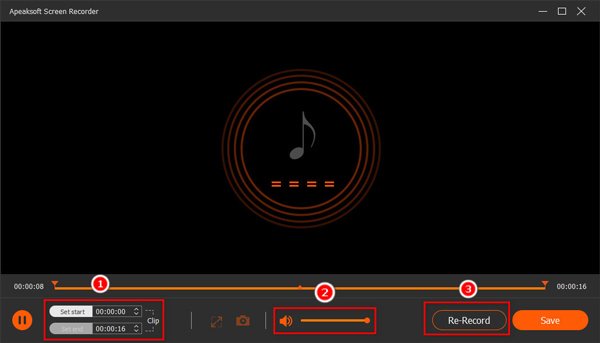
每当您希望停止Discord录音时,请单击 Stop 停止 点击按钮。然后会出现一个预览窗口。检查音频录制,并使用剪辑工具删除冗余部分。最后,点击 已保存 按钮将Discord音频记录导出到计算机。
方法二:如何使用 OBS 录制 Discord 音频
OBS 是在 Windows PC 和 Mac 上录制 Discord 音频的另一个选择。它最大的优点是免费使用。不过,OBS 的设置稍微复杂一些。您可以按照以下步骤操作。
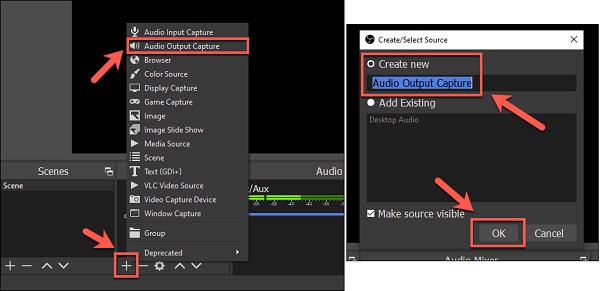
步骤 1。 打开OBS,找到 来源 区域,然后点击 Plus 按钮。 选择 音频输出捕获。 它将录制来自系统的音频。 然后输入名称,然后单击 OK。 如果提示您设置音频输出设备,请选择 默认.
步骤 2。 然后,在电脑上播放一些音频,并观察…… 音频输出捕获 酒吧下方 音频混音器 部分。 如果音频滑块与音频播放一起移动,则表明OBS已准备好进行录制。
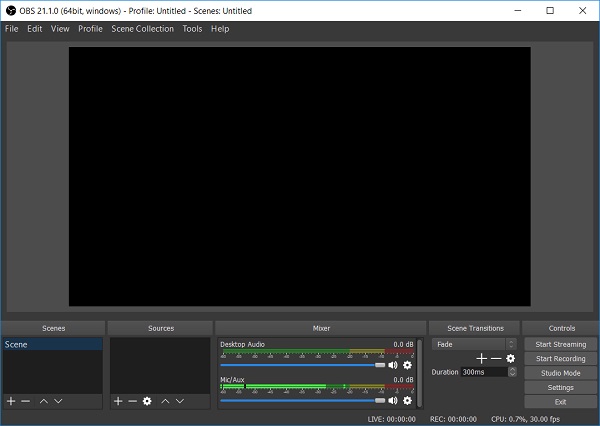
步骤 3。 点击 个人设置 点击按钮,转到“输出”选项卡,然后选择您的录音格式和音频设置。
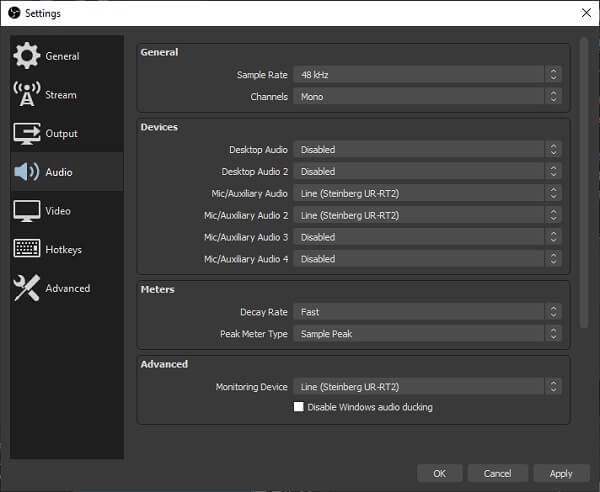
然后返回 OBS 主窗口并点击 开始录制.
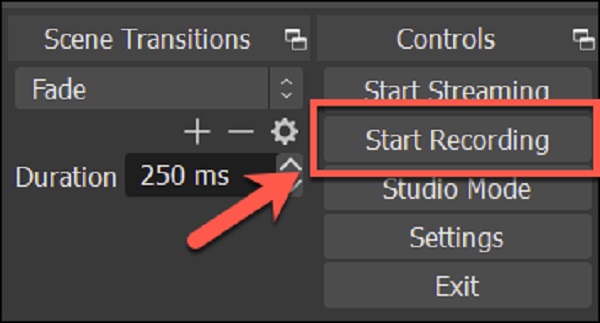
步骤 4。 通话结束后,点击 停止录制 按钮。 然后去 文件 菜单,然后选择 显示录音 查看录音文件。
提示: 请注意,OBS 只能将 Discord 音频录制到黑屏视频文件中。您还需要一个额外的工具将视频转换为音频文件。
第 2 部分:如何在 iPhone/Android 上录制 Discord 音频
如果您想在移动设备上单独录制 Discord 音频,您可以从手机提供的默认录制功能中获得支持。 或者,您可以尝试一些第三方应用程序,例如 Craig 和 Recordit!
在 iPhone 上录制 Discord 音频
iPhone 内置了屏幕录制功能,可以录制屏幕。但是,能否成功录制取决于应用和 iOS 的音频限制。在开始长时间录制之前,建议先进行一次简短的测试录制,以检查 Discord 的音频是否能被正确录制。
步骤 1。 打开 iPhone 上的控制中心,然后点击 屏幕录制 按钮。
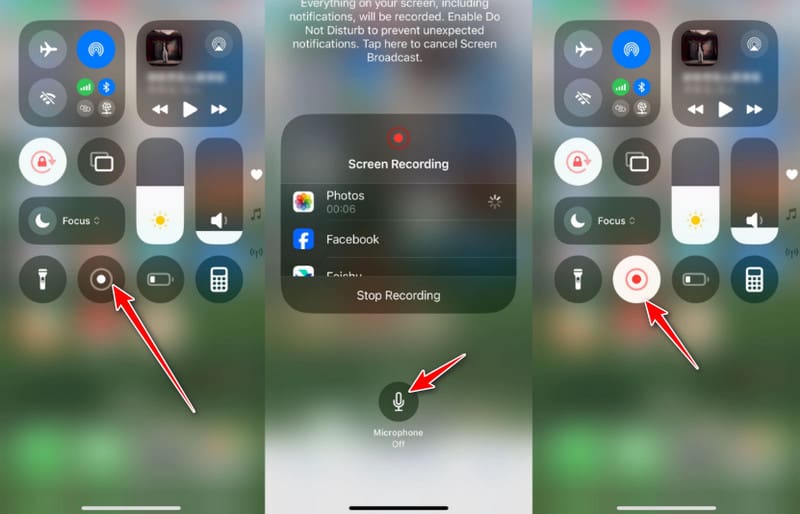
步骤 2。 打开 Discord 并加入你想录制的语音通话或语音频道。
步骤 3。 对话结束后,停止屏幕录制。录制内容将保存到“照片”应用中。
在安卓设备上录制 Discord 音频
许多安卓手机都内置了屏幕录制功能,可以录制设备音频。但是,可用的音频选项以及是否可以录制 Discord 音频也会因手机型号和安卓版本而异。
步骤 1。 从屏幕顶部向下滑动并打开 快速设置 面板。
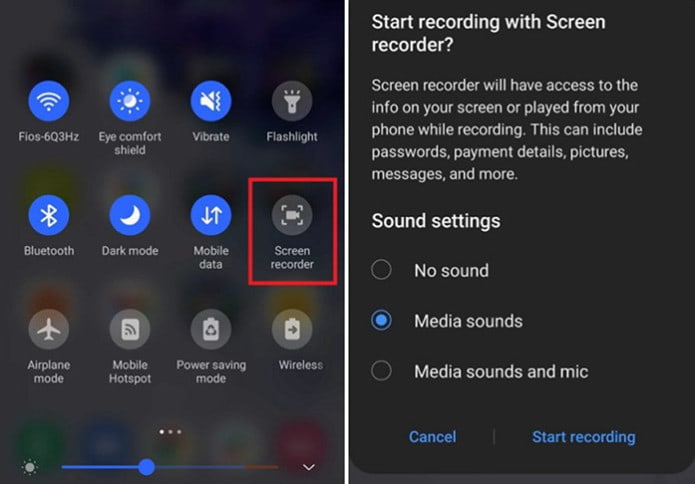
步骤 2。 点击 屏幕录影大师 然后选择可用的音频选项,例如设备音频或媒体声音。
步骤 3。 打开 Discord,加入语音通话,然后开始录音。
步骤 4。 通话结束后停止录制,并检查已保存的视频,确保已录制到 Discord 音频。
如何使用 Craig 录制 Discord 语音频道
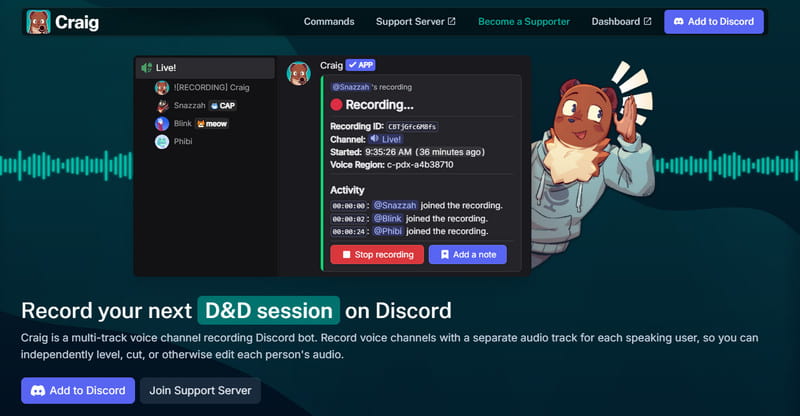
如果您需要录制 Discord 语音频道中的多人对话,Craig 是一款值得考虑的专用 Discord 录音机器人。它能够录制语音频道,并为每位发言者创建单独的音轨。
步骤 1。 前往 Craig 官方网站并点击 添加到不和谐按照屏幕上的指示邀请 Craig 加入你的 Discord 服务器。
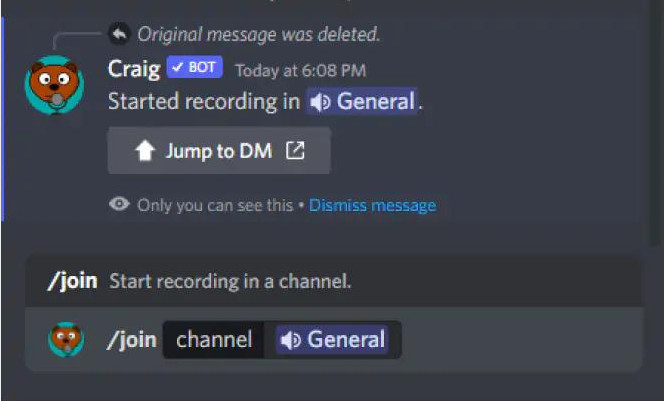
步骤 2。 加入你想录制的Discord语音频道。然后输入 /加入 命令后,Craig 将加入语音频道并开始录音。您也可以在使用该命令时指定语音频道。
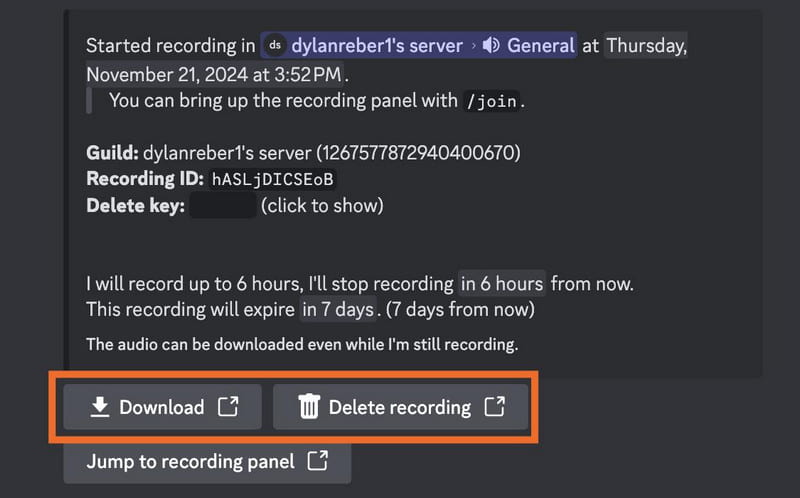
步骤 3。 完成后,输入 / 停 执行停止录制的命令。克雷格会向您发送一条关于录制的消息和一个下载链接。如果您没有收到链接,请使用 /录音 查找您之前录音的命令。
第三部分:如何在线录制 Discord 音频
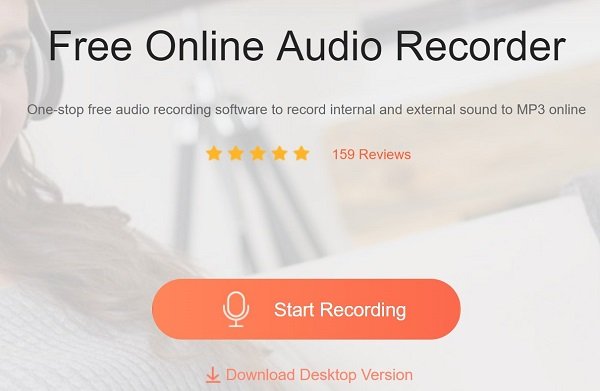
如果安装 Discord 音频录制软件不方便,您可以使用在线音频录制工具在浏览器中录制 Discord 音频。 Apeaksoft 免费录音机 可以帮助您保存通话。
主要功能
- 无需安装即可在Discord上录制音频呼叫。
- 支持内部音频和麦克风录音。
- 完全免费,没有限制。
- 与几乎所有网络浏览器兼容。
如何在线记录不和谐通话
步骤 1。 可选 Apeaksoft 免费录音机 在浏览器中,当您创建或加入想要录制的 Discord 通话时,按下按钮。 开始录制 按钮下载启动器。
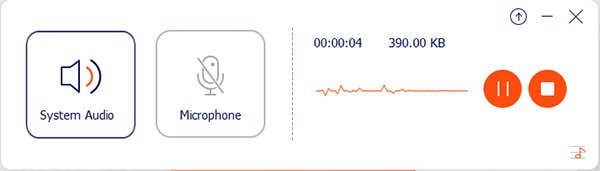
步骤 2。 同时打开 系统音频 和 全向麦 在启动器上。 调整音量,直到满意为止。 点击 REC Discord 通话开始后,点击该按钮。
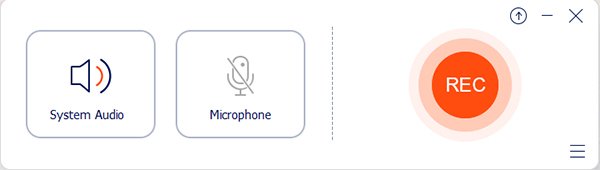
步骤 3。 等待通话结束,然后单击 Stop 停止 按钮。 然后将录音下载到硬盘或在线共享。
第4部分:录制Discord音频的常见问题解答
我可以同时录制Discord音频和我的麦克风声音吗?
是的。许多音频录制工具都允许您同时录制系统音频和麦克风输入。
为什么我的录音里听不到 Discord 的声音?
您可以检查录音软件中是否启用了系统声音或正确的音频输出设备。此外,请确保 Discord 的声音是通过录音软件选择的设备播放的。
OBS只能录制音频吗?
是的, OBS屏幕录像机 它可以录制来自内置系统和麦克风的音频。但是,它只能生成 FLV 和 MP4 格式的视频文件。因此,您的音频录制内容将以黑屏视频文件的形式保存。这意味着您还需要一个视频转音频转换器,将录制内容转码为正常的音频文件。
如何用Audacity录制Discord?
你也可以尝试使用 Audacity 录制 Discord 音频。它也是一款很棒的工具。 录制您的计算机音频. 当您要录制的 Discord 通话开始时,打开 Audacity。 然后调整音量 全向麦 和 系统音频 在左上方。 然后点击 Record 按钮。通话结束后,点击该按钮。 Stop 停止 点击按钮。录音将添加到音轨中。要保存,请转到“文件”菜单并将其保存到您的计算机。
如何录制Discord流?
无论你想录制 Discord 直播还是语音通话,你只需要一个 Discord 录制工具。我们已经在上方分享了最佳工具和详细指南。
结语
现在你必须明白 如何录制Discord音频 在 Windows、Mac、iPhone、Android 手机和网络上,都可以使用 OBS、Audacity 等免费工具来录制 Discord 通话。如果您希望制作高质量的通话录音, Apeaksoft屏幕录像机 这是最佳选择。如果您的朋友和家人在录制 Discord 音频时也遇到过同样的问题,欢迎将此帖分享给他们!

相关文章




