


只需 5 分钟,即可提升您的 Audacity 音频录制水平

我们都做过这样的事:把麦克风举到笔记本电脑扬声器前,屏住呼吸,祈祷狗狗别叫。其实,你不需要这么笨拙的设置就能从视频或直播中录制清晰的声音。这里有一个简单的方法。 Audacity 录制电脑音频 直接连接——没有房间噪音,无需额外设备。
页面内容:
第一部分:适用于 Windows 和 Mac 的 Audacity 桌面音频设置
Audacity 无法录制音频的主要原因是设置错误。请在点击录制按钮前正确配置输入和输出。
Windows设置
Windows 可以通过 Audacity 处理系统音频,因此您不需要其他工具来进行基本的播放录制。
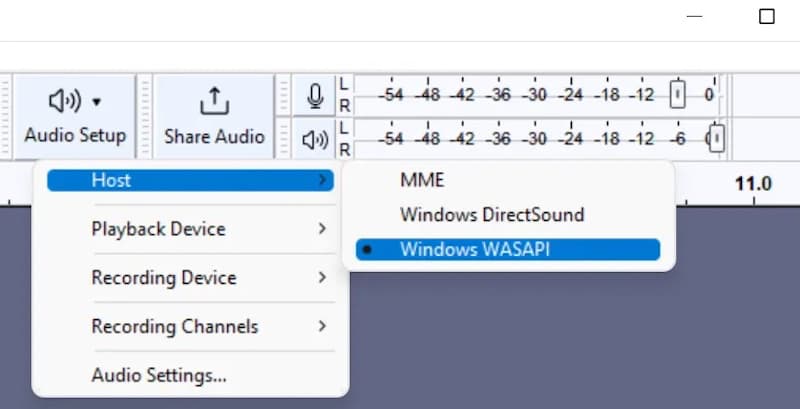
步骤 1。 点击 音频设置 在顶部工具栏上。
步骤 2。 米 主办方 至 视窗 WASAPI.
步骤 3。 米 记录装置 连接到您当前的输出设备(环回)。
步骤 4。 米 通道 至 2(立体声).
Mac 设置
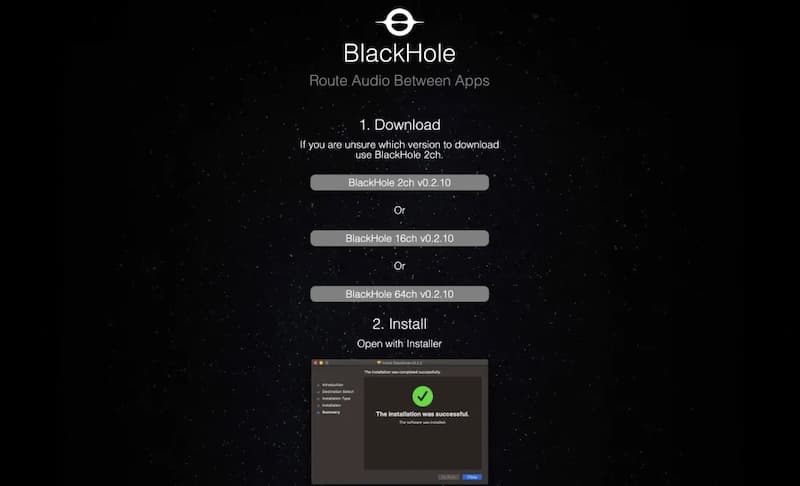
macOS 会阻止直接的内部音频录制,因此你需要像 BlackHole 2ch 这样的虚拟驱动程序来帮助 Audacity 录制电脑声音。
步骤 1。 安装免费的 BlackHole 2ch 驱动程序。
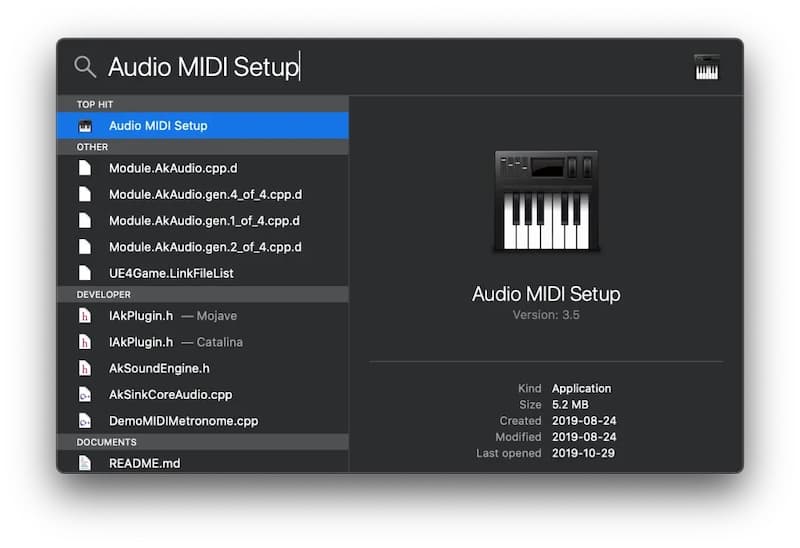
步骤 2。 Open Mac 的 音频MIDI设置,单击“ +,并选择 创建多输出设备. 同时检查你的普通扬声器和 BlackHole 2ch,听听你录制的内容。
步骤 3。 点击 Mac 菜单栏音量图标,并将输出设置为 多输出设备.
步骤 4。 在 Audacity 中,点击 音频设置 并设置 记录装置 至 黑洞2ch.
第二部分:如何使用 Audacity 录制电脑音频
设置完成后,即可使用 Audacity 录制电脑音频。请按照以下针对 Windows 和 Mac 系统的分步说明进行操作。
Windows系统
步骤 1。 准备好音频源(视频、音乐或应用程序),并在开头暂停。
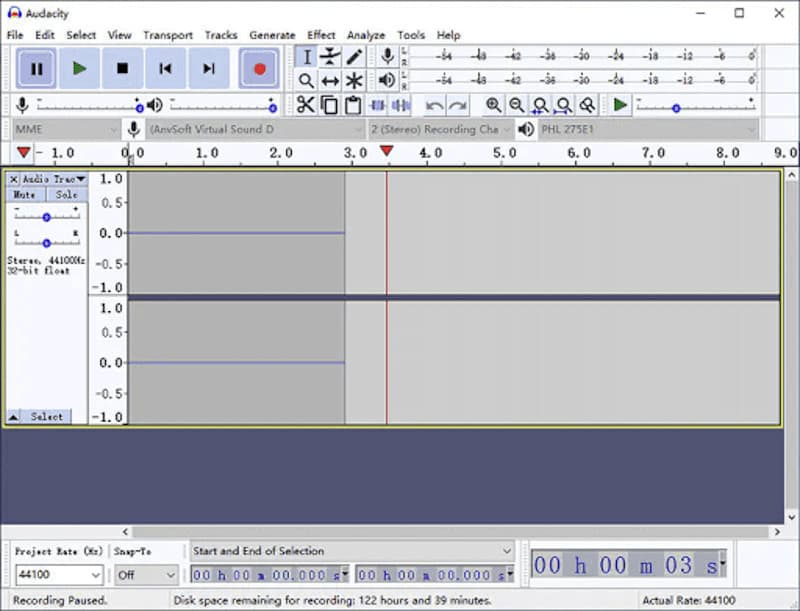
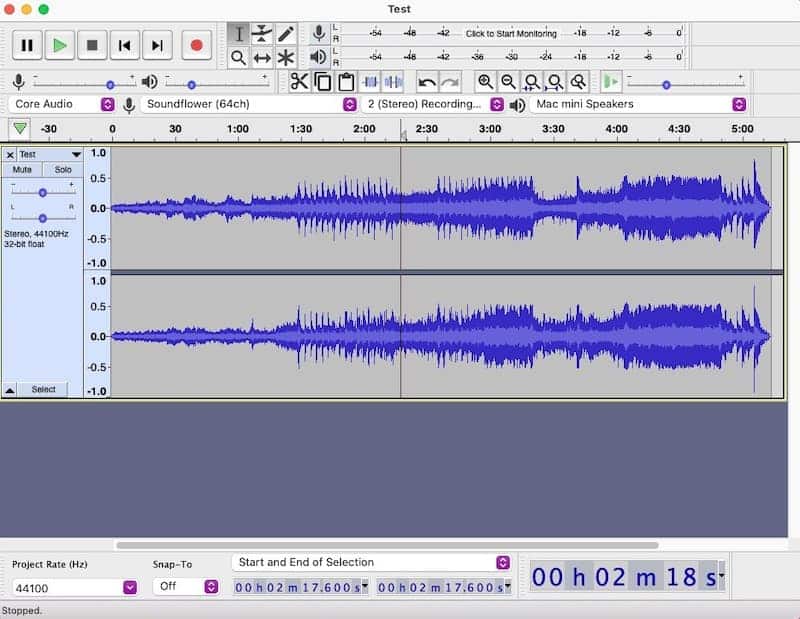
步骤 2。 在 Audacity 中,点击红色按钮。 Record 按钮(或按 R光标可能会停留在 0:00,直到音频开始播放。
步骤 3。 立即播放源音频。蓝色波形图将开始在音轨上绘制。
步骤 4。 点击方框 Stop 停止 按钮(或按 空格键)播放结束后。
步骤 5。 用鼠标选中开头或结尾的任何空白区域,然后按 删除 修剪。
步骤 6。 在MyCAD中点击 软件更新 文件 > 导出音频选择 MP3 或 WAV,然后单击 导出模板 保存您的文件。
Mac系统
步骤 1。 将您想要录制的视频、音乐或流媒体添加到队列中。
步骤 2。 在 Audacity 中,点击红色按钮。 Record 按钮(或按 R开始铺设轨道。
步骤 3。 立即切换到您的应用程序或浏览器,然后播放音频,以便 Audacity 可以录制计算机音频。
步骤 4。 点击 Stop 停止 按钮(或按 空格键)播放结束时。
步骤 5。 点击 Mac 菜单栏中的声音图标,将输出切换回默认设置。 内部发言人 or 头戴式耳机 (否则,您将无法听到播放内容或调节音量)。
步骤 6。 下注 播放录音,确保一切听起来都正常。删除开头或结尾的任何静音部分,然后选择 文件 > 导出音频 保存它。
提示: 如果 Audacity 崩溃或您在保存前关闭了录音,可能仍有办法找回录音。请查看我们的指南了解具体操作方法。 恢复丢失的Audacity文件 并恢复你未完成的工作。
第三部分:Audacity 的最佳电脑音频录制替代方案
如果您觉得在 Audacity 中配置驱动程序过于复杂,或者经常遇到 Audacity 中“音频无法录制”的问题, Apeaksoft屏幕录像机 是您的最佳选择。它无需虚拟音频线即可直接在 Windows 和 Mac 系统上录制计算机内部音频。
| 特性 | 大胆 | Apeaksoft屏幕录像机 |
| 设置和学习曲线 | 更高(可能需要额外的音频设备) | 下(简易音频控制) |
| Mac 内置音频 | ⚠ 需要额外的软件或音频路由 | ✅ 内置系统音频录制 |
| 录制麦克风 + 系统音频 | ⚠ 需要额外设置 | ✅ 支持两种来源 |
| 屏幕/视频录制 | ❌ 音频录制和编辑 | ✅是 |
| 音频编辑工具 | 高级(多轨编辑和混音) | 基础型(以录音为中心的工具) |
| 最适合 | 精细的音频编辑和后期制作 | 快速、直接的录制 |

下载量超过 1,000,000 用户信任
- 无需额外插件或虚拟声卡,即可直接在 Windows 和 Mac 上捕获内部音频。
- 同时或分别录制系统声音和麦克风声音。
- 具备内置麦克风降噪和音频增强功能。
- 无需手动导出步骤,即可直接导出为 MP3、AAC、M4A、FLAC 和 WAV 格式。
- 提供内置的剪辑和音频压缩工具。

步骤 1。 下载、安装并启动最新版本的 Apeaksoft 屏幕录像机。选择 录音机 从主仪表板。

步骤 2。 切换 系统声音 用于录制桌面内部音频。关闭 全向麦 避免录入外部房间噪音。

步骤 3。 点击橙色 REC 按下按钮开始录制,然后播放您的流媒体音乐、视频或游戏音频。

步骤 4。 完成后,点击红色方块 Stop 停止 点击按钮。在预览窗口中,如果需要,使用滑块修剪音轨,然后点击。 完成 导出录制内容。

第四部分:关于 Audacity 音频录制的常见问题
Audacity 能否只录制来自特定应用程序的音频?
本身不行。Audacity 可以录制电脑的音频,但它没有设置可以只录制一个应用程序的音频。要单独录制特定应用程序的音频,你需要虚拟音频线或其他音频路由工具。
如何同时录制麦克风和电脑的声音?
Audacity 无法轻松地处理多个输入源。您可以先使用像 Voicemeeter 这样的虚拟混音器将麦克风和电脑音频混合,然后再在 Audacity 中一起录制。
在 Audacity 中导出录制音频的最佳格式是什么?
如果想要保持原始音质,WAV 是更好的选择。对于便于分享的小文件,320 kbps 的 MP3 格式就足够了。
Audacity 能否在不实时播放视频的情况下提取视频中的声音?
是的。安装 FFmpeg 后,您可以将 MP4 或 MKV 等支持的视频文件导入 Audacity,无需完整播放视频即可提取音频。如果您需要在编辑视频前去除不需要的声音,也可以使用 FFmpeg。 删除音频.
结语
你可以通过以下方式获得良好的结果: 使用 Audacity 录制电脑音频但是这种设置需要一点时间来适应。为了更快地捕捉系统声音, Apeaksoft屏幕录像机 省略了大部分前期准备工作。

相关文章




