


使用 QuickTime 录制屏幕和音频的教程

作为内置媒体播放器,QuickTime Player 已预装在所有 Mac 电脑和笔记本电脑上。除了播放媒体文件外,QuickTime 还提供了一些额外的功能,例如屏幕录制。无论您是制作教程、记录错误还是录制视频会议,本指南都将引导您了解如何使用 QuickTime。 带音频的QuickTime屏幕录制 在您的 Mac 电脑上生成所需结果。
第一部分:QuickTime Player 能否录制屏幕和音频
QuickTime屏幕录制功能可以录制音频吗?可以,但它是通过麦克风录制音频的。换句话说,QuickTime Player本身无法录制系统声音。您需要安装虚拟声卡或使用麦克风才能录制包含音频的屏幕视频。
第二部分:如何在 QuickTime 中录制屏幕及音频
如何使用 QuickTime 录制屏幕和音频
如前所述,您可以使用 QuickTime Player 通过内置或外置麦克风录制屏幕音频。缺点是音频质量较差。如果您不介意这一点,请尝试以下步骤:
步骤 1。 可选 QuickTime播放器 来自 应用 文件夹中。
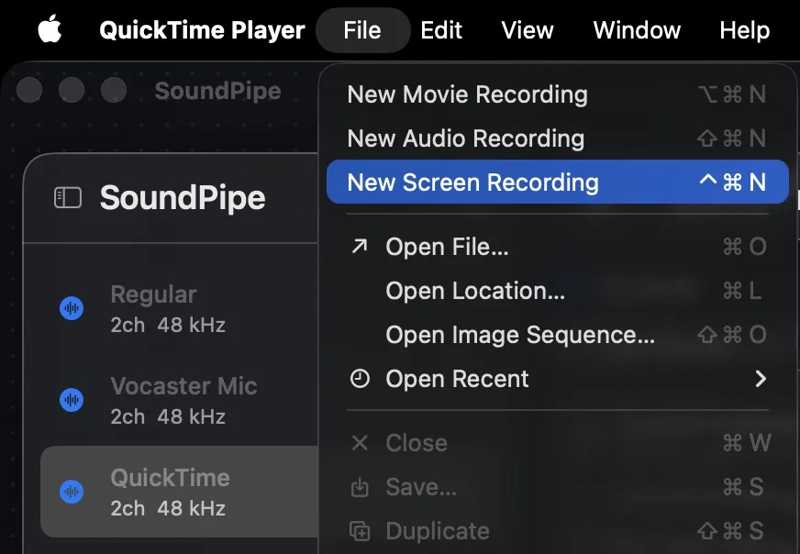
步骤 2。 去 文件 菜单并选择 新的屏幕录制.
步骤 3。 点击 可选项 菜单并选择您的麦克风。
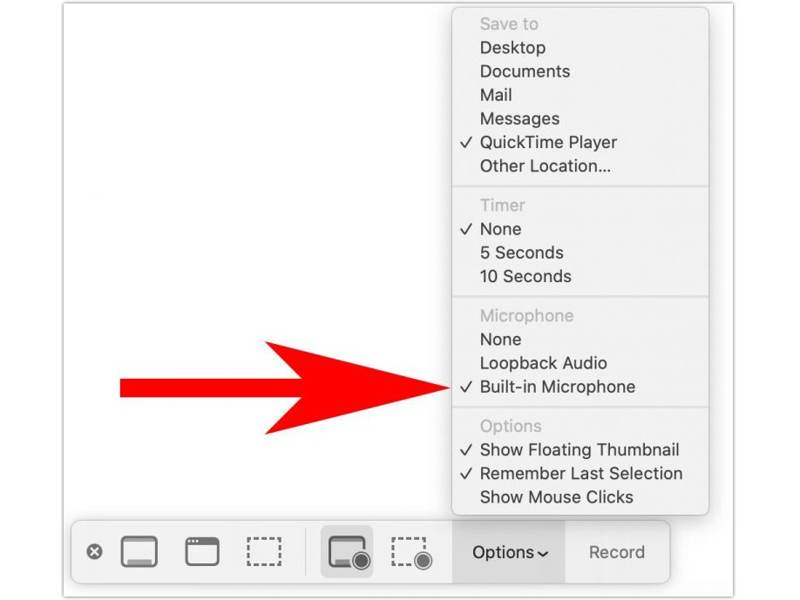
对于旧版本,请点击 箭头 按下按钮并设置麦克风。
步骤 4。 选择一种录制模式,例如 全屏, 部分屏幕 或 窗口.
步骤 5。 点击 Record 按钮开始录制屏幕。
步骤 6。 当您要停止录制时,请单击 Stop 停止 按钮。
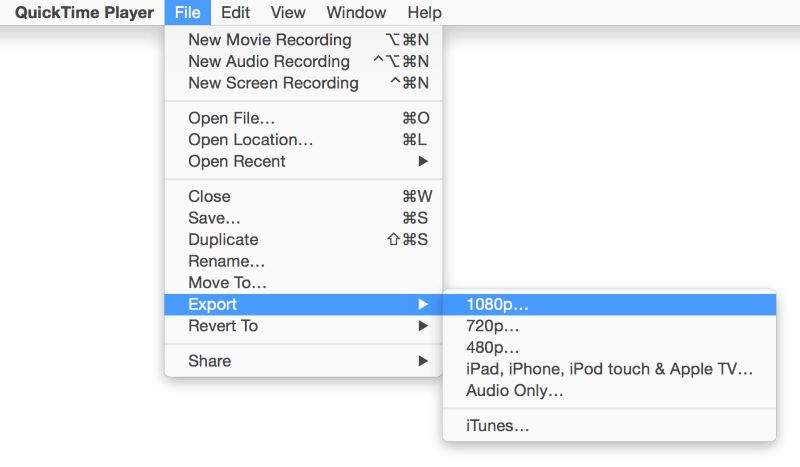
步骤 7。 播放录音。如果您满意,请继续。 文件 菜单中选择 导出模板并选择分辨率。
如何使用 QuickTime 和虚拟声卡录制屏幕及音频
如果您想使用 QuickTime 录制音频和屏幕,建议使用第三方音频输出软件,例如 Soundflower 等。这样,您可以直接录制系统声音。我们以 Soundflower 为例,向您展示其工作流程。
步骤 1。 在您的Mac电脑上安装虚拟音频输出设备。
步骤 2。 去 应用 文件夹和 实用工具.
步骤 3。 打开 音频MIDI设置 应用程序。
步骤 4。 点击 添加 点击左下角的按钮并选择 创建多输出设备.
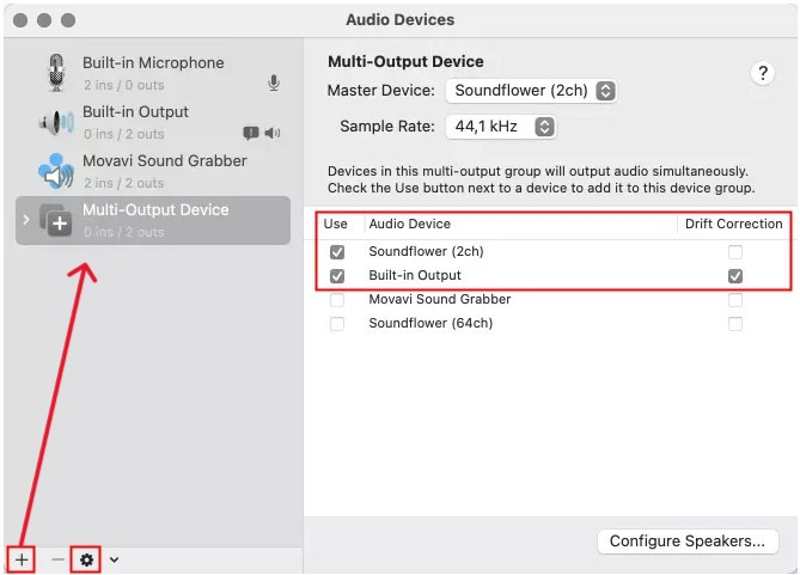
步骤 5。 选中旁边的框 Soundflower 和 内建输出.
步骤 6。 勾选下面的方框 漂移校正 列 内建输出.
步骤 7。 点击 个人设置 点击左下角带有齿轮图标的按钮,然后选择 将其用于音频输出.
步骤 8。 运行 QuickTime播放器.
步骤 9。 点击 新的屏幕录制 选项从 文件 菜单。
步骤 10。 选择录制模式。
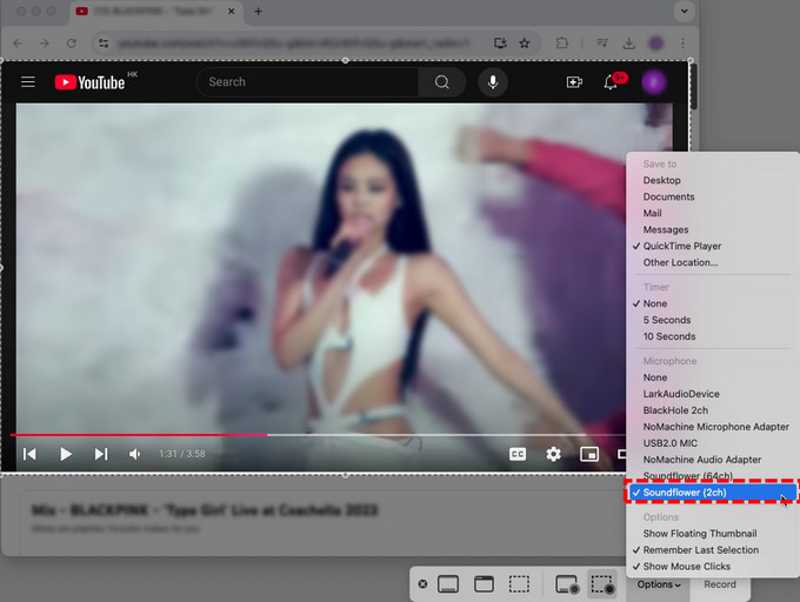
步骤 11。 点击 可选项 or 箭头 按钮。
步骤 12。 选择 Soundflower 在下面 全向麦 部分。
步骤 13。 设置其他选项。
步骤 14。 点击 Record 准备好后,点击按钮。
第三部分:QuickTime 的三大屏幕录制替代方案
热门1:Apeaksoft屏幕录像机
Apeaksoft屏幕录像机 是一款功能强大的屏幕录制软件,可替代 QuickTime,并支持音频录制。它无需额外的应用程序或硬件即可录制系统声音、麦克风、摄像头等音频。
- 同时录制多个音源。
- 在录音中加入你的声音和脸部特写。
- 利用人工智能优化输出质量。
- 预览屏幕录制内容。
- 提供编辑功能。
- 如果录制时间过长,输出文件可能会很大。
以下是在Mac上不使用QuickTime录制屏幕和音频的步骤:
步骤 1。 安装 QuickTime 替代方案
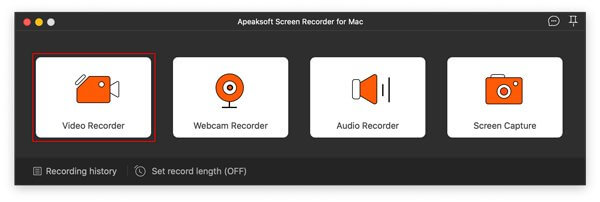
在 Mac 上安装 QuickTime 替代程序后,启动它。PC 上也有相应的版本。请选择合适的模式继续操作。
步骤 2。 录制有声屏幕
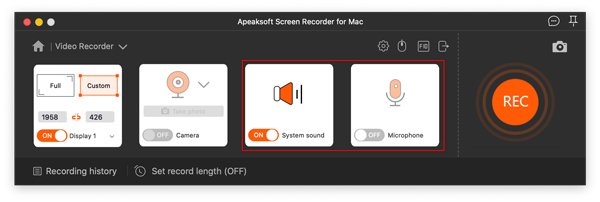
设置录制区域。开启 系统声音 并调整音量。要将您的反应添加到录音中,请打开…… 相机 和 全向麦要更改自定义选项,请点击 个人设置 按钮。 最后,单击 REC 按下此按钮即可开始录制屏幕和音频。
提示: 要自动录制屏幕和音频,请点击 安排时间表 并据此进行设置。
步骤 3。 保存屏幕录制
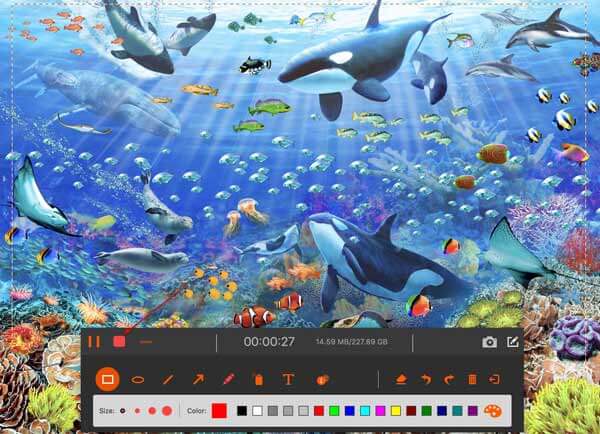
(可选)使用工具栏在录制内容上绘制图形。然后,单击 Stop 停止 按下按钮结束屏幕录制。预览输出并保存。如果要对录制内容进行后期处理,请使用 夹 在预览窗口中删除不需要的帧。
前2名:OBS Studio
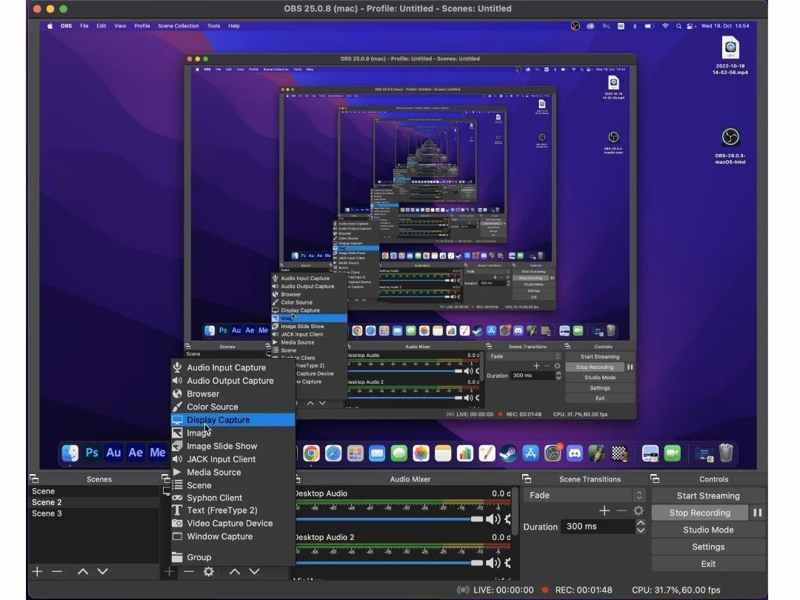
OBS Studio是一个 开源屏幕录像机 这款应用可在 macOS 和其他平台上免费进行屏幕录制和直播。此外,它还提供一系列高级功能和选项,可实时捕获屏幕和内部音频。它凭借良好的口碑赢得了广泛赞誉;然而,它并非完美无缺。
- 混合使用多个音源进行录制和直播。
- 完全免费,供所有人使用。
- 将屏幕直播到 YouTube 和 Twitch 等平台。
- 跨平台,可在 Windows、macOS 和 Linux 上运行。
- 陡峭的学习曲线。
- 录制预设功能有限,且缺少视频编辑器。
热门3:ScreenFlow
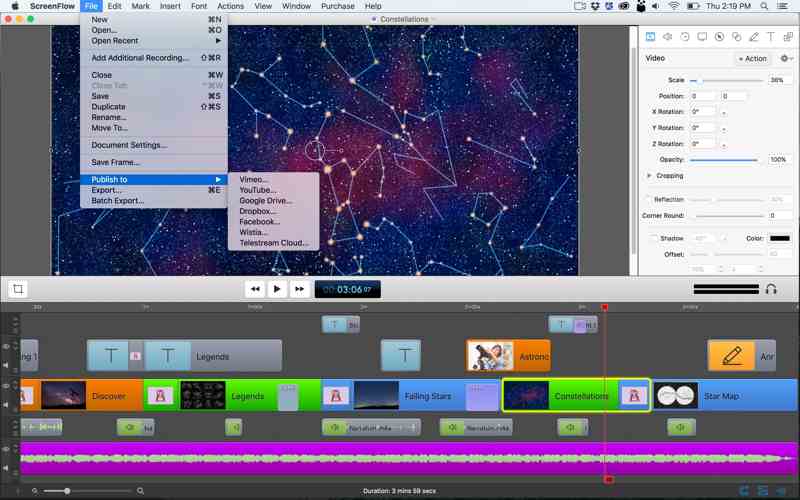
ScreenFlow 是 Mac 上另一款可录制屏幕音频的软件,可替代 QuickTime。这款应用旨在帮助用户制作高质量的视频教程、演示文稿、培训视频、软件演示等。它配备了功能齐全的视频编辑器和高级功能,包括人工智能驱动的功能。标准版售价 169 美元,超级套装售价 248 美元。
- 包含人工智能驱动的功能。
- 与高级云存储集成。
- 配备直观易用的界面。
- 提供视频编辑器。
- 与开源或免费增值屏幕录制软件相比,价格昂贵。
- 对初学者来说比较难。
结语
本教程分享 如何录制带有音频的 QuickTime 屏幕现在,您应该明白 QuickTime 无法录制 macOS 的内部声音。QuickTime 的屏幕录制功能可以简单地录制桌面上的所有内容。您需要使用连接的麦克风或虚拟音频输出设备来录制屏幕和音频。否则,您需要寻找其他方法。 Apeaksoft屏幕录像机例如,它可以让你录制 Mac 上的全屏、窗口或任何区域,包括系统声音等等。

相关文章




