


如何轻松在安卓和PC上使用DU Recorder

当您尝试在电脑或安卓手机上制作视频教程或录制精彩的游戏视频时,DU Screen Recorder 是最佳选择之一。作为一款免费、无需 root 权限的屏幕录制软件,它能够录制高质量的视频,因此深受安卓和电脑用户的喜爱。本文将为您提供最全面的使用指南。 如何使用 DU Screen Recorder 录制 Android 和 PC 屏幕千万不要错过!
页面内容:
第一部分:DU屏幕录像机简介
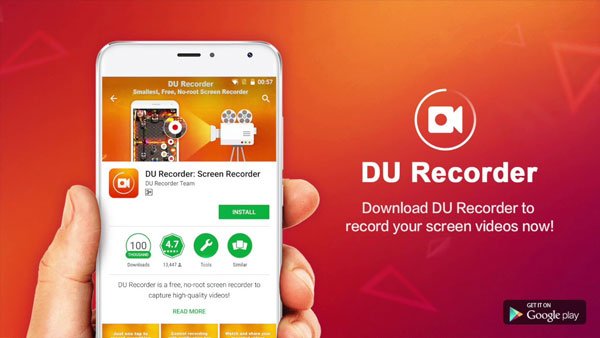
DU Recorder 是一款免费、轻量级的屏幕录制应用,主要面向安卓设备。 Android屏幕录像机 它可以录制游戏画面、应用活动和其他屏幕内容,非常适合制作视频教程和录制手机游戏视频。它还提供视频编辑功能,帮助您优化录制内容。
您可以使用麦克风录制音频,并体验其他诸多出色功能。这些强大的功能使该程序能够方便地创建屏幕教程或宣传视频、录制视频聊天等等。
主要特征:
- 无需root权限,无时间限制,无水印。
- 屏幕录制流畅,视频分辨率、帧速率和比特率均可调节。
- 同时录制麦克风音频。
- 屏幕上有触摸指示器,用于显示屏幕交互操作。
- 浮动窗口或通知栏可以帮助您更好地控制录制过程,也可以将其隐藏以录制无边框视频。
第二部分:如何使用 DU Screen Recorder 录制安卓屏幕
步骤 1。 从官方或可信来源下载并安装适用于安卓手机的DU屏幕录像机。然后在安卓手机上启动该程序。
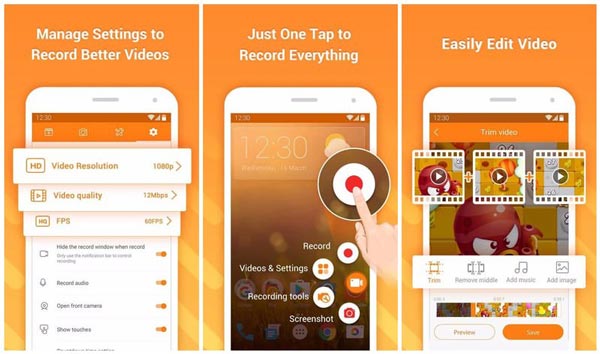
步骤 2。 打开应用程序,配置视频质量、视频分辨率、帧速率、音频录制、触摸指示器以及其他用于录制安卓设备的设置。
步骤 3。 点击录制按钮 记录 Viber 通话使用 DU Screen Recorder 录制视频教程、游戏和其他活动。
步骤 4。 进一步编辑 DU Screen Recorder 录制的视频,例如剪辑、裁剪、模糊、拼接片段或添加音频旁白,以制作出色的视频。
第三部分:如何在 Windows 10/11 电脑上使用 DU Recorder
正如我们前面提到的,DU Recorder 主要是一款安卓屏幕录制应用。如果您想在电脑上使用它,则需要一个兼容的安卓模拟器。以下是在电脑上使用 DU Recorder 的详细步骤:
步骤 1。 下载安卓模拟器
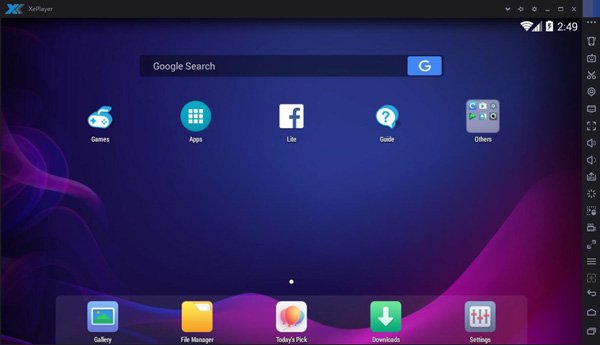
要在PC上下载DU Screen Recorder,您必须事先安装Android Emulator,类似于Xeplayer。 安装完成后,启动XePlayer Android Emulator。
步骤 2。 安装 DU Recorder
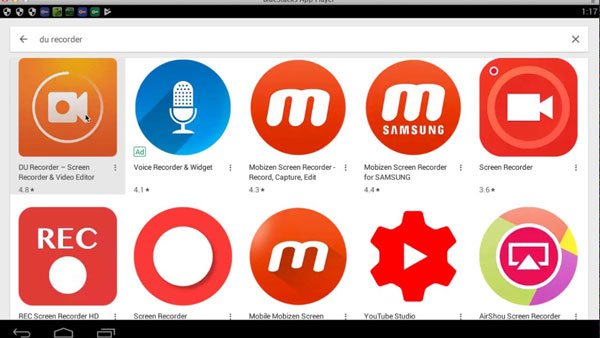
接下来,在模拟器中打开 Google Play 应用商店,搜索 DU Recorder,然后点击下载。之后,按照提示在您的电脑上安装这款屏幕录制软件。
步骤 3。 屏幕录制
现在您可以使用 DU Recorder 了。点击录制按钮即可录制模拟器窗口中显示的 Android 应用或活动。它提供了丰富的功能,可用于拼接、裁剪和编辑录制的视频。
步骤 4。 查看并分享视频
停止录制,并通过悬浮窗和通知栏查看已录制的视频。完成后,导出并与朋友分享您的录像!
第四部分:适用于录制安卓和PC屏幕的最佳DU Recorder替代方案
如果您想要对屏幕录制拥有更多控制权, Apeaksoft屏幕录像机 是 DU Recorder 的一个多功能替代品。
与 DU Recorder 相比,Apeaksoft Screen Recorder 提供更多选项和控制功能,无需模拟器即可在电脑上录制 Android 手机屏幕,并可自定义录制设置以满足您的需求。此外,它还可以独立录制 Windows 桌面,无论您是想录制游戏画面、制作教程还是录制其他屏幕活动。

下载量超过 1,000,000 用户信任
- 无需安卓模拟器,直接在电脑上录制安卓手机屏幕。
- 自定义录音设置以满足不同的录音需求。
- 同时录制您的 Windows/Mac 屏幕。
- 录制网络摄像头画面,并在需要时截取屏幕截图。

结语
以上是关于 如何使用DU屏幕录像机 DU Screen Recorder 适用于安卓系统甚至 PC。本文将介绍 DU Screen Recorder 的主要功能,并详细展示下载和使用该应用的步骤。此外,我们还推荐了其他替代软件。 Apeaksoft屏幕录像机 供您参考。
如果您觉得这篇文章有用,请不要忘记与您的朋友分享,如果它对您有所帮助的话!

相关文章




