


如何在PC和Mac电脑上录制Minecraft游戏视频

作为最具创意和表现力的游戏之一,《我的世界》风靡全球。此外,游戏视频在 YouTube 和 TikTok 等平台上也广受欢迎。事实上, 录制 Minecraft 如果没有合适的工具,录制 1080p 或 4K 分辨率的视频非常困难。Minecraft 从 1.12 版本开始就内置了录制功能。此外,你还可以使用第三方游戏录制应用程序。本指南将分享五种行之有效的方法和具体的操作流程。
页面内容:
第一部分:如何使用内置录制功能录制 Minecraft 游戏
Minecraft 内置的录屏功能可以轻松实现屏幕录制。但它只能录制最高 1080p 的视频。此外,它缺少自定义选项或额外的编辑功能。以下是具体步骤:
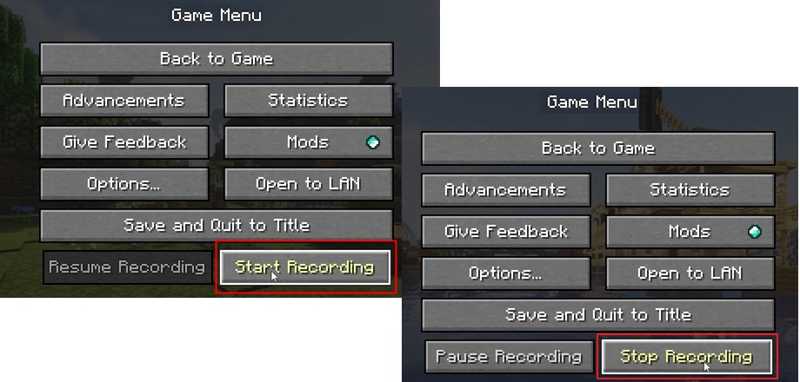
步骤 1。 开始你的Minecraft游戏。
步骤 2。 按 F10 键或 Record 游戏设置中的按钮。
步骤 3。 米 帧率, 视频质量和 音频设置.
步骤 4。 点击 开始录制 按钮开始该过程。
步骤 5。 想要停止时,请按下 F10 键或单击 停止录制 按钮。
第二部分:如何使用 OBS 录制 Minecraft
为了实现更多自定义和灵活的设置, OBS工作室 是一款不错的 Minecraft 屏幕录制工具。它可以录制高达 4K 分辨率的游戏画面,并生成 MP4 视频文件。不过,对于新手来说,它的配置可能比较复杂。
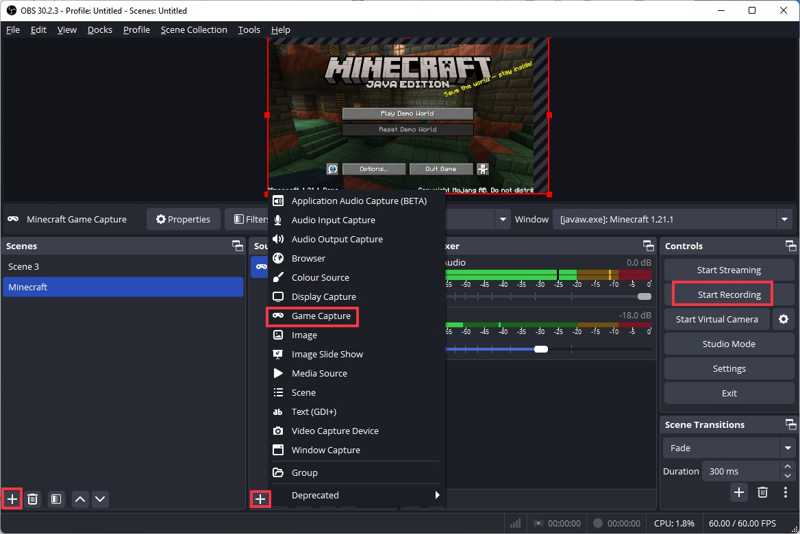
步骤 1。 打开Minecraft,但不启动游戏。
步骤 2。 运行 OBS。
步骤 3。 点击 添加 在“场景”窗格中点击按钮并命名。
步骤 4。 接下来,点击 添加 按钮在 来源 窗格,然后选择 游戏捕捉 和 视频捕获设备.
步骤 5。 点击 个人设置 按钮。
步骤 6。 在MyCAD中点击 软件更新 音频,启用 桌面音频 和 麦克风/辅助音频和点击 在断裂前,.
步骤 7。 现在,玩 Minecraft 并点击 开始录制 使用 OBS 录制 Minecraft 游戏。
第三部分:如何使用游戏栏录制 Minecraft 游戏
以前,游戏栏是 Xbox 内置的游戏录制工具。从 Windows 10 开始,微软也将游戏栏添加到了 PC 上。因此,在 PC 上流畅地录制 Minecraft 游戏画面变得非常简单。
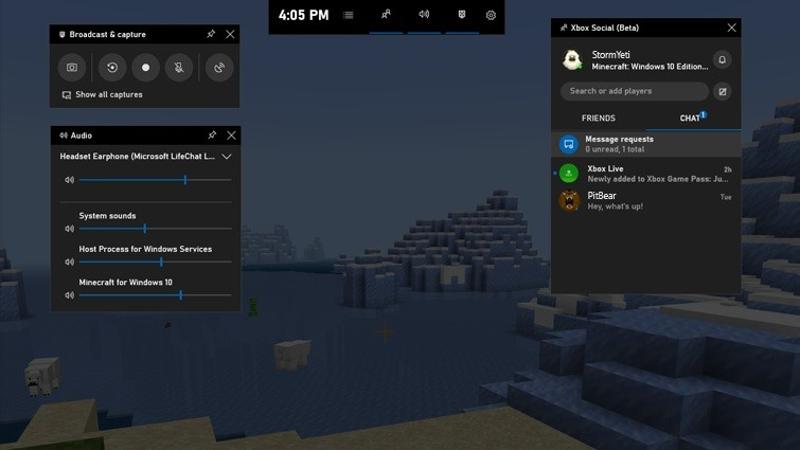
步骤 1。 打开我的世界。
步骤 2。 媒体中心 Windows + G 使用键盘上的按键来运行游戏栏。
步骤 3。 如果你想在游戏录制中添加自己的声音,请打开麦克风。
步骤 4。 其他选项可根据您的喜好进行调整。
步骤 5。 点击 Record 按下按钮即可开始玩 Minecraft。
步骤 6。 当您想停止时,请单击 Stop 停止 工具栏上的按钮。
步骤 7。 导航到 捕获 将文件放入文件夹并播放MP4文件。
第四部分:如何使用 QuickTime Player 录制 Minecraft 游戏
如果你在 Mac 上玩 Minecraft,内置的 QuickTime Player 包含屏幕录制功能。当然,它不提供各种自定义选项,也不是专门为游戏录制而设计的。
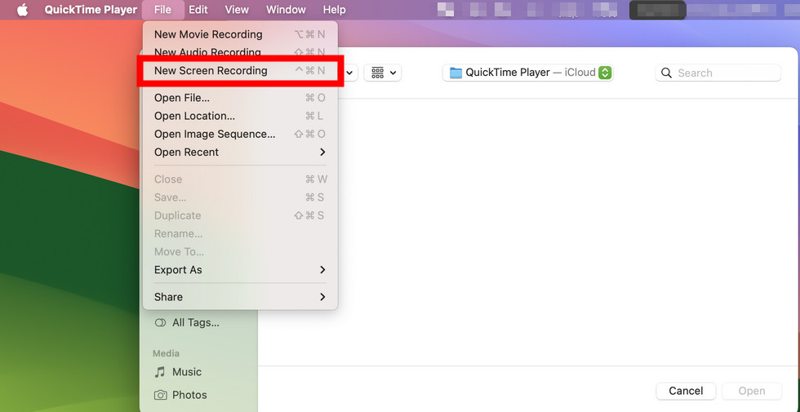
步骤 1。 运行 Minecraft 但不进行游戏。
步骤 2。 接下来,打开 QuickTime Player。
步骤 3。 去 文件 菜单并选择 新的屏幕录制.
步骤 4。 点击 记录区 按下按钮,并根据 Minecraft 设置区域。
步骤 5。 点击 可选项 按下按钮并设置音频源。
步骤 6。 开始玩 Minecraft,然后点击 Record 按钮。
第五部分:在 Minecraft 中录制视频的终极方法
Apeaksoft屏幕录像机 是一款功能强大的 Minecraft 录制工具。它支持多种录制源。游戏录制模式可在运行 Minecraft 时优化 CPU 和 GPU 使用率。此外,直观的设计简化了配置过程。

下载量超过 1,000,000 用户信任
- 流畅录制Minecraft游戏画面。
- 实时将您的反应添加到游戏录制中。
- 利用人工智能技术,保存最高 4K 分辨率的游戏视频。
- 安排游戏录制。
- 适用于 Windows 11 或更早版本以及 macOS 10.13 或更高版本。

如何在Minecraft中录制视频
步骤 1。 安装 Minecraft 录制器
安装好 Minecraft 录制工具后,运行它。选择 游戏记录器 继续使用模式。打开 Minecraft,点击 选择游戏然后选择 Minecraft。
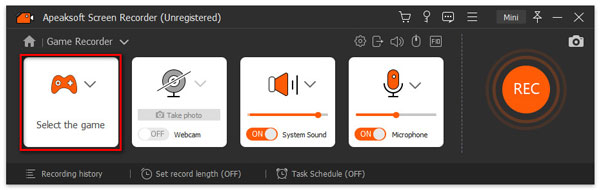
步骤 2。 记录我的世界
打开 系统声音 并调节音量。要添加您的操作,请打开 摄像头 和 全向麦 选项。 点击 REC 按下按钮并运行 Minecraft 即可开始录制游戏过程。
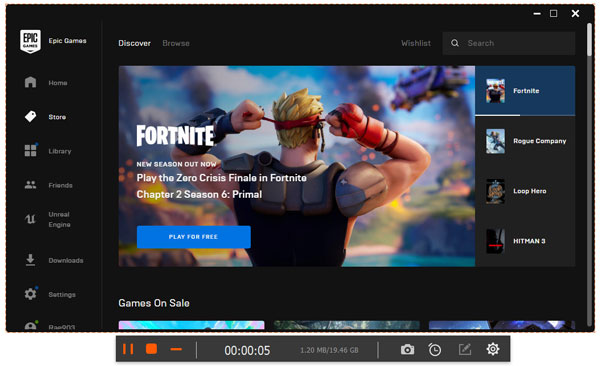
提示: 如果您想调整选项,例如输出格式,请点击 个人设置 按钮。
步骤 3。 导出游戏录像
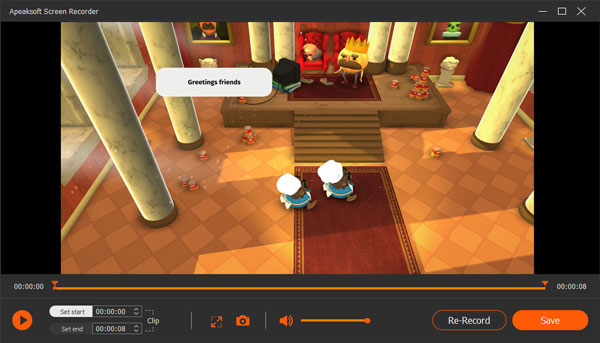
当你想停止时,点击 Stop 停止 按钮。接下来,使用 Minecraft 内置的录制播放器预览录制内容。使用以下方法删除不需要的帧: 夹 按钮。 最后,单击 已保存 按钮以导出记录。
结语
本指南分享了五种方法 在 Windows 和 Mac 上录制 MinecraftMinecraft 内置的游戏录制功能简单易用。OBS 是一款开源的屏幕录制工具,可以录制游戏画面。Game Bar 和 QuickTime Player 则是 Windows 11/10 和 Mac 系统自带的游戏录制工具。 Apeaksoft屏幕录像机 是一款功能强大的工具,可用于制作高质量的游戏录像。
相关文章



