


如何在桌面和移动设备上录制 Microsoft Teams 会议

如果您需要在稍后查看 Microsoft Teams 会议期间的重要信息,保存会议录制内容会非常有用。
但是, 如何录制 Microsoft Teams 会议别担心!本指南将详细介绍如何在 Microsoft Teams 上录制会议、谁可以录制会议以及 Microsoft Teams 录制文件的存储位置。继续阅读!
页面内容:
第一部分:为什么要录制 Microsoft Teams 会议
您可能出于多种原因想要录制 Microsoft Teams 会议。例如,您需要回顾重要信息、记录讨论内容以避免遗漏细节,或者与他人共享会议内容。
Microsoft Teams 允许您在会议期间录制音频、视频和共享屏幕内容。请注意,录制开始时,会议中的每个人都会收到通知。
第二部分:谁可以在 Microsoft Teams 上录制视频
在学习如何在 Microsoft Teams 中录制会议之前,您首先需要了解,并非会议中的所有人都可以录制会议内容。您是否可以录制取决于您的 Teams 帐户、组织策略以及您在会议中的角色。例如,访客和来自其他组织的参会者通常无法录制 Teams 会议。
| 职位 | 可记录 |
| 会议组织者 | 是 |
| 协办单位 | 是 |
| 报告人 | 是的,如果会议设置允许的话。 |
| 常客 | 通常没有 |
| IT管理员 | 控制谁可以录制 |
如果您在 Teams 中看不到录制选项,可以向会议组织者或 IT 管理员申请录制授权。
第三部分:如何在桌面版 Microsoft Teams 上录制会议
如果您在 Windows 或 Mac 上参加 Teams 会议,可以通过两种主要方式录制会议内容。如果您拥有录制权限,可以使用内置的录制功能。或者,您可以使用专业的录制软件。 微软屏幕录像机如果需要更多录制和编辑功能,可以使用 Apeaksoft Screen Recorder 等软件。
方法一:使用内置功能录制 Teams 会议
步骤 1。 打开 Microsoft Teams 会议界面。
步骤 2。 点击 更多 在菜单栏中。
步骤 3。 选择 录音并转录 > 开始录制.
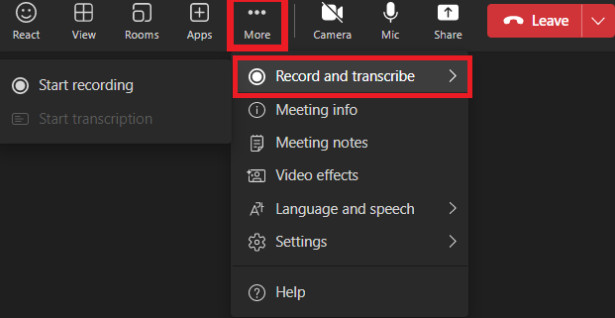
步骤 4。 点击 确认 开始录制。
如果想结束录制,只需点击即可。 更多的 (...) > 录音并转录 > 停止录音.
提示: 录制开始时,Microsoft Teams 会通知所有参会者。录制内容随后将被处理并保存到 Microsoft 365 存储空间。如果您想知道如何在 Mac 上录制 Microsoft Teams 会议,Teams 内置的录制方法与之类似。
方法二:更灵活地录制 Microsoft Teams 会议
如果您想更灵活地录制 Microsoft Teams 会议, Apeaksoft屏幕录像机 它是内置录音功能的有效替代方案。

下载量超过 1,000,000 用户信任
- 设定录制开始和停止的时间。
- 您可以选择录制全屏或自定义区域。
- 分别录制视频或音频,并根据您的喜好自定义视频和音频设置。
- 会议期间突出显示并标记重要内容。
- 录制完成后,对视频进行简单的调整即可。

步骤 1。 点击上方按钮下载这款 Microsoft Teams 会议录制工具。
步骤 2。 打开会议窗口。选择录制区域,然后选择是录制摄像头、系统声音、麦克风还是两者都录制。

步骤 3。 点击 REC 按钮。
步骤 4。 如有需要,请突出显示或标记内容。

步骤 5。 点击 Stop 停止 会议结束后,点击(红色方块形)按钮。您的录制内容将自动保存到您指定的路径。
步骤 6。 您可以根据需要轻松编辑录音。例如,您可以剪辑、压缩、合并、转换、增强音量等等。
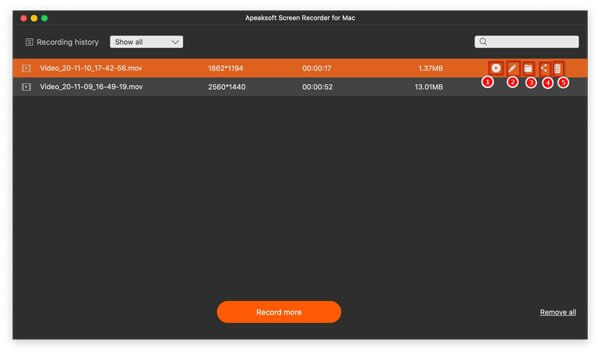
提示: 此工具还可以帮助您 记录你的iPhone屏幕因此,您也可以使用此工具在移动设备上录制 Microsoft Teams 会议。
第四部分:如何在移动设备上使用 Microsoft Teams 进行录制
Microsoft Teams 还允许用户在移动设备上录制会议。如果您在 iPhone 或 Android 手机上使用 Teams,可以按照以下简单步骤了解如何录制会议。
步骤 1。 打开 Microsoft Teams 应用并加入会议。
步骤 2。 点击 更多选项(……) 在底部菜单栏。
步骤 3。 选择 开始录制.
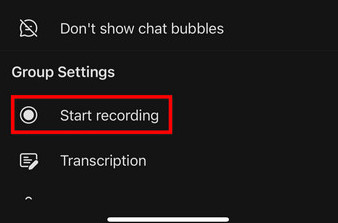
步骤 4。 结束时,点击 更多选项(……) 再次选择 停止录音.
第五部分:Microsoft Teams 录制内容存储在哪里
成功录制 Teams 会议后,您可能会想知道录制文件在哪里。那么,停止录制后,Microsoft Teams 的录制文件会保存在哪里呢?这主要取决于会议是普通会议还是频道会议。
| 会议类型 | 录音地点 | 怎么找 |
| 例会 | 组织者的 OneDrive > 录制内容 | 会议聊天 |
| 频道会议 | 频道 SharePoint 网站 > 文档/录制内容 | 频道对话 |
如果您找不到录制内容,请确保您查看的是组织者的存储位置,而不是您自己的 OneDrive。录制内容也可能根据您所在组织的设置而过期。
结语
录制 Microsoft Teams 会议 可以帮助您保存重要信息,以便日后查看或分享。我们希望通过以上方法,您可以轻松地在电脑或移动设备上录制 Teams 会议。

相关文章




