


如何在 Windows 和 Mac 系统上使用 Roblox 录制视频

作为在线游戏平台,Roblox 允许用户编程并玩自己和其他用户创建的游戏。仅仅玩游戏是无聊的。因此,越来越多的玩家选择其他平台也就不足为奇了。 在 Roblox 上记录 想与其他玩家和粉丝分享游戏体验?本指南将带您了解快速录制方法和合适的录制工具,让您的 Roblox 游戏画面流畅且富有电影感。您可以学习到行之有效的方法和详细步骤。
页面内容:
第一部分:如何在 Roblox 上录制视频
Roblox 自带录制功能,无需额外软件或硬件即可在 Roblox 上录制视频。缺点是该功能缺乏自定义选项或附加功能。
步骤 1。 打开你的网络浏览器,访问 Roblox 的官方网站。
步骤 2。 使用您的帐户登录。
步骤 3。 进入游戏页面,找到想要的游戏,然后点击 下注 按钮。
步骤 4。 点击 打开 Roblox 点击按钮,在 Roblox 播放器中加载游戏。
步骤 5。 按 ESC 键或 Roblox 游戏内的一个按钮,用于触发游戏菜单。
步骤 6。 点击 Record 标签。
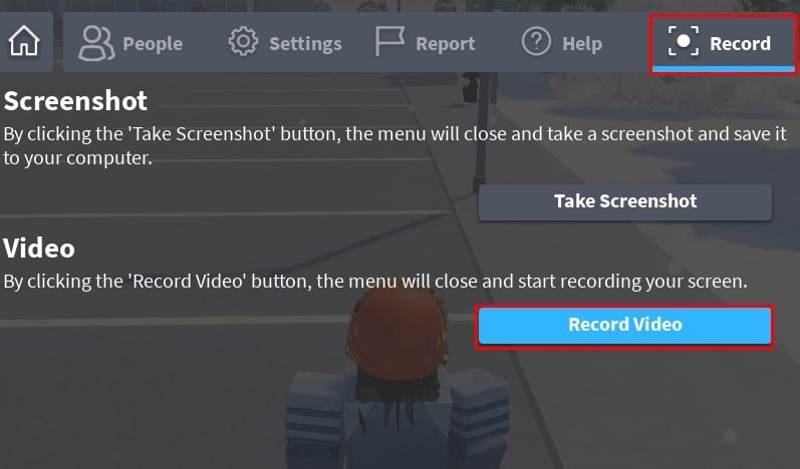
步骤 7。 转移到 视频 部分并点击 录制视频 按钮。
步骤 8。 现在,Roblox 的录制将立即开始。
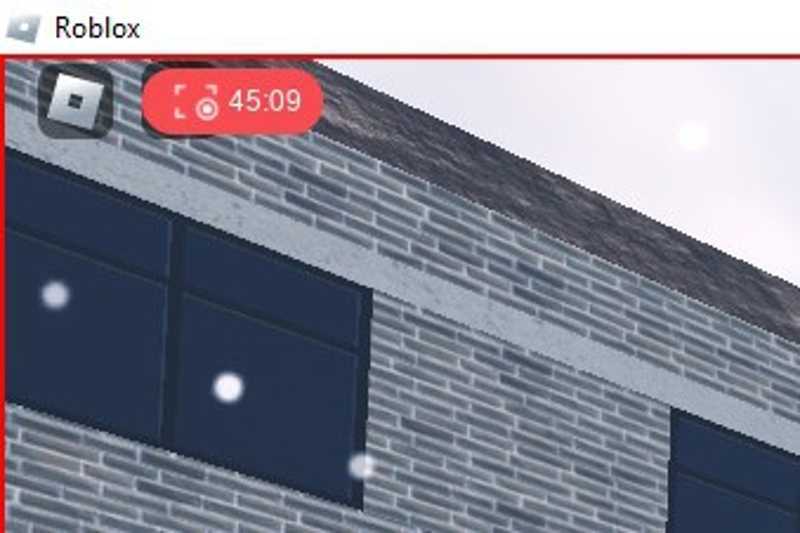
步骤 9。 停止 Roblox 录制,点击红色指示器。
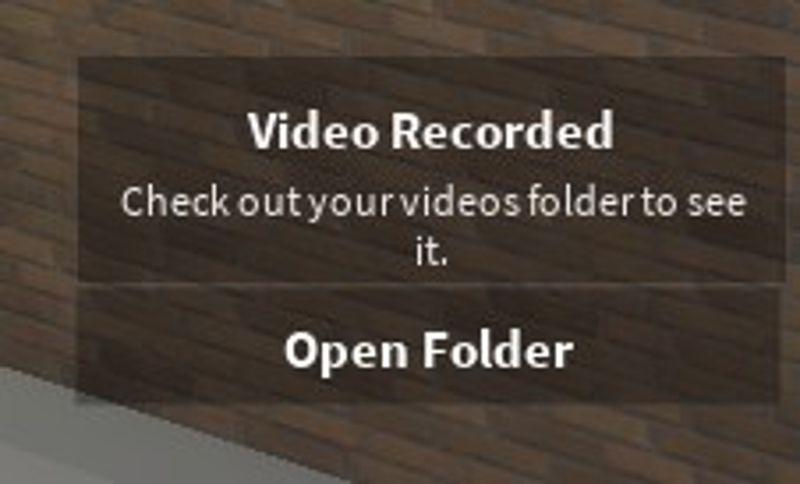
步骤 10。 通知弹出后,点击 打开文件夹 点击查看您的录像。
第二部分:如何使用 OBS 录制 Roblox 游戏
内置的录制功能过于简单。另一种解决方案是使用 OBS 录制 Roblox。这款开源游戏录制软件支持 Windows、macOS 和 Linux 系统,并且提供了许多自定义选项。
步骤 1。 在您的电脑上安装 OBS Studio 并打开它。
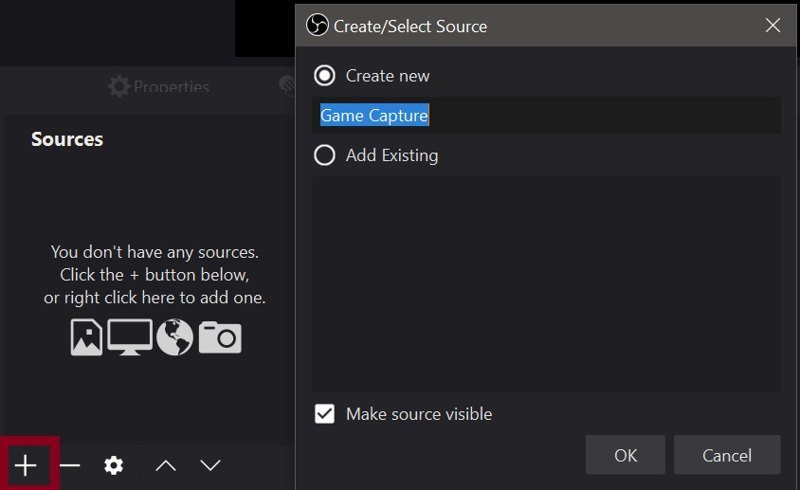
步骤 2。 找到 来源 部分,点击 添加 按钮,然后选择 游戏捕捉.
步骤 3。 请在字段中输入姓名,然后点击 OK.
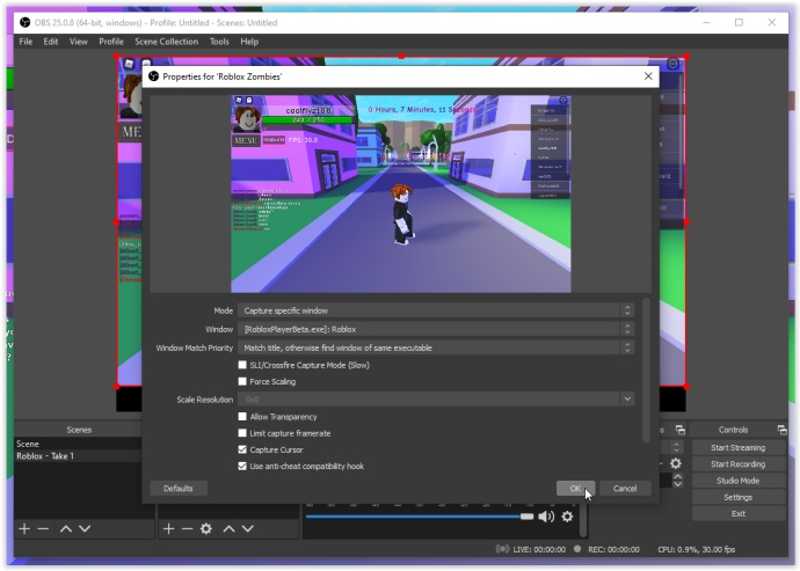
步骤 4。 然后,根据您的喜好设置属性并点击 OK.
步骤 5。 点击 个人设置 按钮然后转到 音频 标签。
步骤 6。 配置音频采集设置。
步骤 7。 接下来,去吧 视频 Tab 键,输入 120 整数帧率值 选项。
步骤 8。 点击 在断裂前, 按钮。
步骤 9。 录音前请先测试音频混音器。
步骤 10。 访问 Roblox 网站并玩你想玩的游戏。
步骤 11。 点击 开始录制 在 OBS 中按下按钮即可开始使用 OBS 录制 Roblox 游戏。
步骤 12。 要停止播放,请点击 OBS 窗口并按下 停止录制.
第三部分:如何在 Mac 上录制 Roblox 游戏
如果你想在 Mac 上录制 Roblox 游戏画面,QuickTime Player 内置的屏幕录制功能是个不错的选择。它是完全免费的。虽然它只提供了一些基本的自定义选项,但这个应用已经足够用了。
步骤 1。 运行 QuickTime播放器 来自 应用 文件夹中。
步骤 2。 去 文件 菜单并选择 新的屏幕录制.
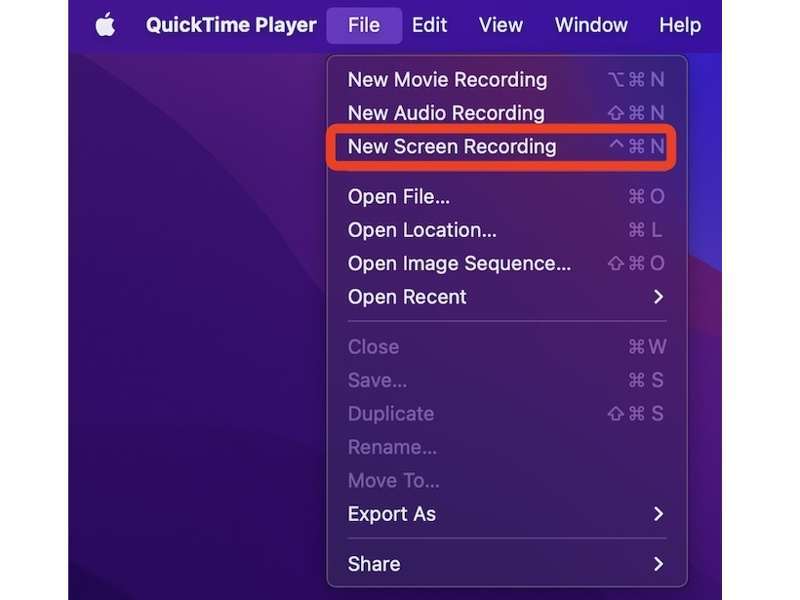
步骤 3。 选择 记录整个屏幕 or 记录选定的部分 根据您的情况。
步骤 4。 接下来,点击 可选项 在工具栏上。
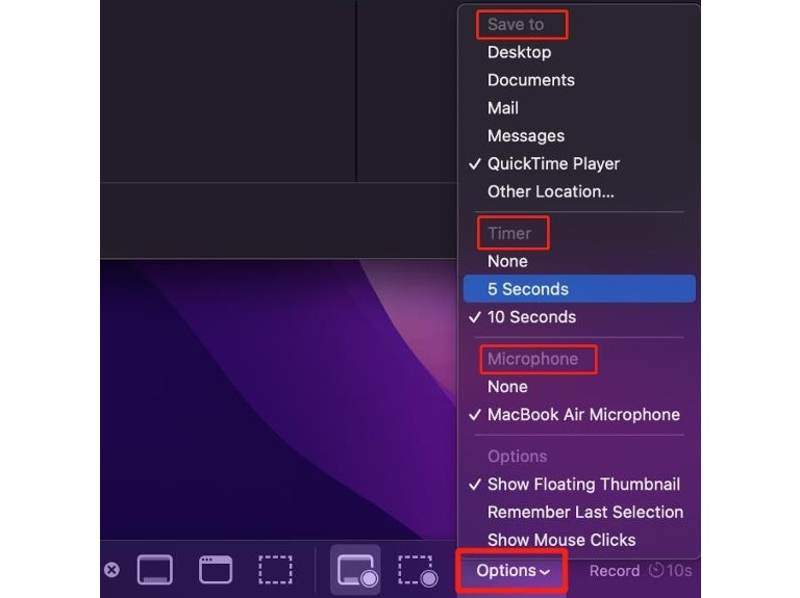
步骤 5。 设置 定时器选择麦克风等等。
步骤 6。 点击 Record 按钮。
步骤 7。 在 Roblox 上打开你想录制的游戏。
步骤 8。 倒计时结束后,游戏录制将开始。
步骤 9。 当你想停止录制 Roblox 游戏时,点击 Stop 停止 按钮。
步骤 10。 录制的文件将在 QuickTime Player 中打开。请将其保存为视频文件。
第四部分:如何在电脑上录制 Roblox 游戏
如果您想在 Windows 11/10 上录制高质量的 Roblox 游戏视频,内置的游戏栏是一个便捷的选择。默认情况下,它与 Xbox 上的游戏录制功能相同。目前,该功能已移植到新款 PC 上。
步骤 1。 打开 个人设置 从应用程序 开始 菜单。
步骤 2。 选择 游戏娱乐 点击侧边栏上的选项 捕获.
步骤 3。 切换 记录发生的事情 并设置录制参数。
步骤 4。 打开你想录制的 Roblox 游戏。
步骤 5。 媒体中心 Windows + G 使用键盘上的按键激活游戏栏。
步骤 6。 如果出现提示,请单击 得到了它.
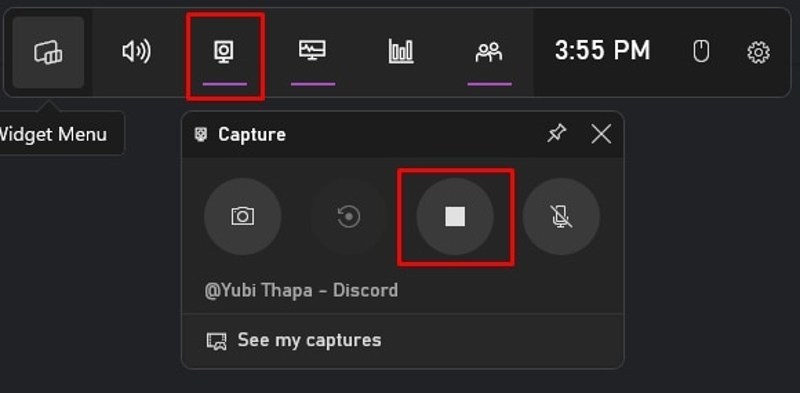
步骤 7。 点击 捕获 按下按钮即可运行录制小部件。
步骤 8。 命中的 Record 按下此按钮即可开始在电脑上录制 Roblox 游戏。
第五部分:如何高质量录制 Roblox 游戏
如果你想在录制高质量 Roblox 游戏视频时获得更多工具, Apeaksoft屏幕录像机 是个不错的选择。它配备了专用的游戏录制器,可以流畅地录制游戏过程。此外,它还提供了许多实用工具和自定义选项。

下载量超过 1,000,000 用户信任
- 录制 Roblox 游戏时不会出现卡顿。
- 同时捕捉你的反应和声音。
- 为游戏录像添加贴纸和字幕。
- 使用内置媒体播放器预览录制内容。
- 以高质量视频格式保存游戏录像。

如何高质量录制 Roblox 游戏
步骤 1。 安装 Roblox 录制器
在您的电脑上下载并安装 Roblox 屏幕录制工具。该工具适用于 Windows 11 及更早版本,以及 Mac OS X 10.13 或更高版本。启动该软件并选择…… 游戏记录器 模式。

步骤 2。 在Roblox上录制
打开 Roblox 并找到你想玩的游戏。点击 选择游戏 然后选择游戏窗口。打开 系统声音 并调节音量。如果您想添加您的操作,请打开…… 摄像头 和 全向麦 选项。游戏开始后,点击 REC 按钮。

步骤 3。 保存 Roblox 录像
当你想停止 Roblox 录制时,点击 Stop 停止 按钮。然后,在预览窗口中查看录制内容。如果您满意,请点击。 已保存 按下导出按钮。如果无法导出,请使用删除不需要的帧。 夹 然后使用工具保存。

结语
本指南分享了多种方法 在 Roblox Studio 中录制内置的录制功能可以轻松保存您喜爱的游戏画面。如果此功能不可用,您可以使用 Windows 11/10 和 macOS 系统预装的屏幕录制功能来录制游戏画面。此外,OBS 也是一款免费的游戏录制软件。 Apeaksoft屏幕录像机 如果您想要获得更多功能和自定义选项,这是一个不错的选择。

相关文章




