

适合初学者的最佳Mac屏幕录制视频和音频方法

无论是录制在线会议、制作教学视频,还是尝试保存游戏精彩片段,许多用户在开始之前都会面临同样的问题: 如何在Mac上录制带声音的屏幕视频本指南将告诉您哪些方法最简便,哪些设置最可靠,以帮助您完成高质量的录音。
第一部分:了解 Mac 上的屏幕录制
在 Mac 上录制屏幕看似简单,但不同的录制方法之间存在明显的差异,这些差异会直接影响您成功录制带声音的视频的能力。
要实现稳定的音频同步,首先需要了解音频源的类型。Mac 将麦克风、人声和系统音效视为不同的输入通道,而内置工具通常只能捕捉单个音源,这使得在实际应用场景中,Mac 上的视频和音频录制方式并不可靠。
总体而言,Mac 屏幕录制可以分为“系统内置工具”和“专业录制软件”两大类。前者操作简单,适合偶尔使用;后者功能更全面,能够真正为 Mac 上的屏幕录制提供流畅的视频和音频体验。了解这些区别将有助于您在下一节中快速确定哪种方法最适合您的需求,并最终了解如何在 Mac 上录制带声音的屏幕视频。
第二部分:如何在 Mac 上录制屏幕视频
在掌握了基本原理之后,下一步就是选择合适的屏幕录制方式。不同的工具在音频采集、画面质量和可控性方面表现各异,而真正流畅地在Mac上录制带声音的屏幕视频的关键在于找到一个能够同时处理多个音频源并保持高质量输出的解决方案。
屏幕录制工具对比
| 工具/功能 | 系统声音录制 | 多源录音 | 图像质量 | 录制的灵活性 | 长期记录稳定性 | 应用场景 |
| Apeaksoft屏幕录像机 | ✔支持 | ✔支持多种音频源 | ✔高清可调节 | ✔自定义区域/窗口 | ✔非常稳定 | 教学、游戏、会议、专业录音 |
| QuickTime播放器 | ✘不支持 | ✔支持麦克风录音 | ▲基本画质 | ▲选择有限 | ▲中等 | 基本演示,简单教程 |
| 截图工具栏 | ✘不支持 | ✔支持麦克风录音 | ▲基本画质 | ✔快速操作 | ▲中等 | 即时录制,快速捕捉 |
最佳第三方工具:Apeaksoft 屏幕录像机
在 Mac 上录制屏幕视频并录制声音
- 支持同时录制系统音频和麦克风音频,以确保完整拾音。
- 提供灵活的屏幕控制功能,例如自定义区域录制和窗口锁定录制。
- 输出支持高清、高帧率和多种格式选项。
- 长时间录制稳定性高,最大限度减少音频损失或视频延迟。

步骤 1。 打开软件并选择 屏幕录影大师 在主界面的下拉框中,同时录制图片和音频。

步骤 2。 然后您可以设置录制区域;您可以直接选择 全 屏幕或 自定义 选择特定区域。

步骤 3。 想知道如何在 Mac 上录制屏幕视频并录制声音,请打开“系统声音”下的相应开关。 并调节音量滑块。或者打开…… 全向麦 在麦克风下方。您可以选择使用Mac的内置麦克风或外置麦克风。
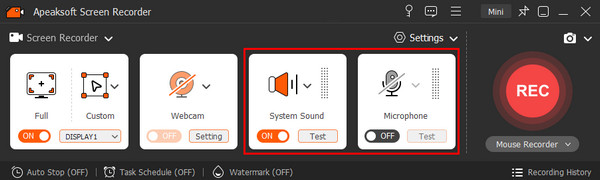
步骤 4。 然后点击 REC 按下此按钮进入录制状态。

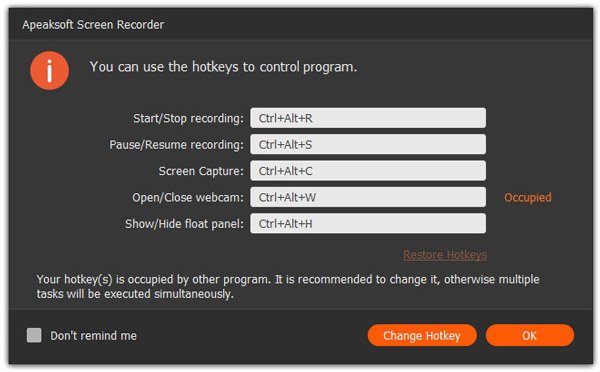
步骤 5。 软件还会自动显示一些快捷键。如果默认组合不合适,您也可以自行更改。
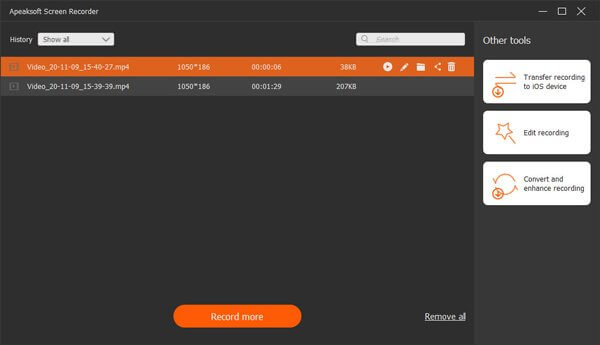
步骤 6。 最后,点击左上角的红色方块停止录制。您将直接进入预览窗口,可以快速裁剪视频、重新录制或直接保存等。
QuickTime播放器
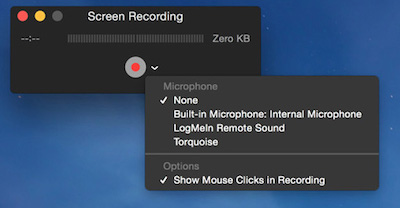
QuickTime Player 是 macOS 内置的工具,适用于简单的场景。它可以录制图片和麦克风,但无法录制系统内部声音,因此在需要完整音轨时仍存在局限性。更多用户使用 QuickTime 屏幕音频录制但如果您只需要录制演示文稿或外部声音,那么它就能满足在 Mac 上录制带声音的视频的最基本需求。
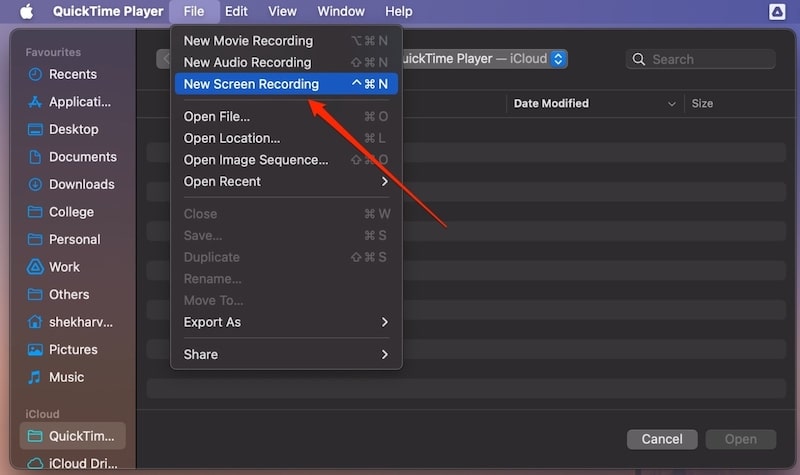
步骤 1。 可选 QuickTime播放器 并选择 新的屏幕录制.
步骤 2。 点击 全向麦 按钮用于选择要使用的外置麦克风或内置麦克风。
步骤 3。 选择录制区域并开始录制。
步骤 4。 完成后请保存视频文件。
截图工具栏
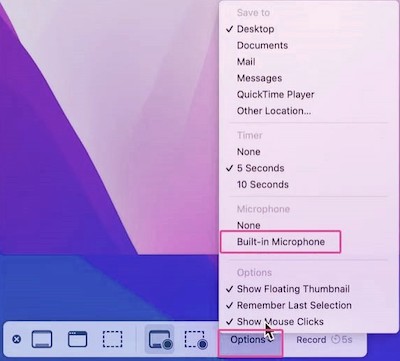
macOS 的屏幕截图工具栏提供了一种更便捷的屏幕录制方式,非常适合快速捕捉操作流程。它操作简单,但无法直接录制系统音频,因此并不适合作为完整的 Mac 视频和音频录制方案,不过对于快速录制短场景来说非常合适。
步骤 1。 媒体中心 Shift + Command + 5 呼叫录音小组。
步骤 2。 您可以选择录制整个屏幕或录制选定区域。
步骤 3。 (如果需要)在麦克风选项中启用外部音频。
步骤 4。 点击 Record 按下按钮开始拍照。
第三部分:Mac 高质量视频录制技巧
无论你使用内置工具还是专业软件,仅仅开始录制并不足以真正获得清晰、流畅、同步的屏幕画面。以下技巧将帮助你在日常操作中保持稳定、高质量的录制效果,并进一步提高在 Mac 上录制带声音视频的成功率。
请确保音源清晰,并提前调节音量。
开始录音前,请务必检查系统音量、麦克风距离和输入设备选择。
- • 如果您在 Mac 上进行屏幕录制视频和音频,请确保系统音效未设置为静音。
- • 如果使用外置麦克风,建议进行音量测试,以避免音量过大或过小的问题。
- • 使用专业软件时,请记住分别调整系统声音和麦克风风声,使两者的比例更加自然。
在运行过程中清理高占用率任务
录制视频本身会消耗 CPU 和 GPU 资源,尤其是在同时录制声音和高帧率图像时。
建议:
- • 关闭无关的软件和浏览器标签页
- • 暂停导致发热的后台应用程序
- • 保持您的Mac电脑远离热源
这可以减少录制过程中画面延迟和音频延迟的问题,使在 Mac 上录制带音频的视频更加稳定。
保持足够的存储空间
屏幕录制文件很容易迅速变大,尤其是在录制高质量图像时。
推荐给 释放Mac上的磁盘空间 提前将视频保存到外部硬盘,以避免因空间不足而导致录制中断。
选择合适的分辨率和帧速率
不同的屏幕录制用途需要不同的屏幕设置:
- • 教学和演示:1080p + 30fps
- • 游戏及操作演示:建议使用 1080p 或以上分辨率 + 60fps 帧率。
- • 社交媒体分享:使用较小的格式以减小文件大小
参数设置过高可能会导致录制过程不够流畅,因此请根据您的需要灵活选择。
结语
当你真正掌握了如何稳定地…… Mac 上的屏幕录制视频和音频屏幕录制不再是一件复杂的事情。无论您录制视频的目的是什么,关键在于选择适合您需求的工具,并结合正确的设置和录制技巧。专业软件在各个方面都更具优势,因此使用像 这样的工具会更加便捷。 Apeaksoft屏幕录像机 这将使您的录制过程更加轻松。现在您可以尝试根据自己的场景进行录制,从而更流畅地创作内容!
相关文章
如何在 iPhone 上录制屏幕?如何在 iPhone 上录制带声音的屏幕?本文列出了 8 种轻松录制 iPhone 屏幕的最佳方法。
还在寻找最好的游戏屏幕录像机应用程序吗? 这篇文章分享了在手机或电脑上录制游戏的 8 个最佳选择。
为了以高质量录制Android屏幕,您可以阅读本文并从文章中获取17最佳Android屏幕录像机。
Microsoft Screen Recorder 可以截取 Windows 电脑上的屏幕。本文介绍了它的功能、使用方法以及在 Windows 和 Mac 上的替代方案。



