

Movavi屏幕录像机:2026年全面评测

你有没有想过YouTube博主们是如何制作那些引人入胜的反应视频的?他们真的会逐帧剪辑吗?事实上,大多数博主并没有这样做。他们只是简单地录制电脑屏幕。而这正是…… Movavi屏幕录像机 变得非常受欢迎。
你可以用它同时录制屏幕、摄像头、系统音频和麦克风!简直太棒了,一次就能轻松制作反应视频!无需复杂的剪辑,也无需在不同工具间切换!这篇评测将为你详细介绍使用这款软件的所有技巧!
第一部分:概述与第一印象
首先,让我们从 Movavi Screen Recorder 的基础知识开始。
这是什么?
Movavi Screen Recorder 是一款功能全面的桌面屏幕录制工具,旨在实现快速便捷的内容创作。它将屏幕录制、音频录制、网络摄像头录制、定时录制、基础视频编辑和一键分享等功能集成于一体。您可以轻松制作教程, 录制Skype视频通话并且无需在多个应用程序之间切换,即可通过 YouTube、Telegram、WhatsApp、Google Drive 和电子邮件分享录制的文件。
平台与安装
平台: Movavi Screen Recorder 支持 Windows和Mac它不适用于Linux操作系统、Android或iOS系统。
安装方式: 从 Movavi 官方网站下载,启动并按照设置提示操作。提供 7 天试用版,但会在视频上添加水印。
界面和易用性
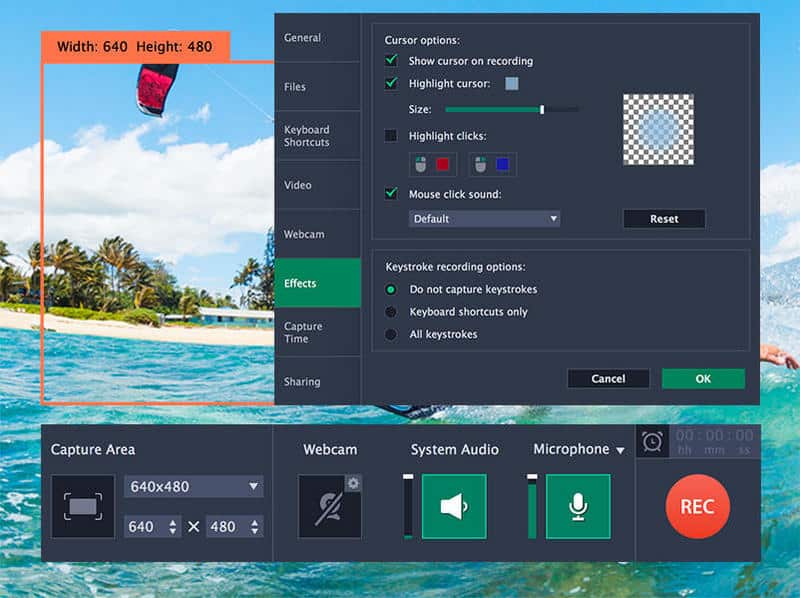
主界面简洁直观,按钮图标清晰明了,所有关键设置都显示在左侧边栏,方便调整。即使是新手也能快速上手!
第二部分:核心功能与性能深度解析
现在,让我们深入了解一下 Movavi Screen Recorder 的核心功能!
记录能力
- 录制全屏或自定义区域。
您可以选择录制整个屏幕用于游戏直播或在线课程,也可以拖动选择自定义区域,以便仅显示特定应用程序窗口。录制后无需裁剪视频! - 支持日程录制。
只需提前设置开始时间、持续时间和目标区域,软件就会在你离开办公桌时自动开始录制。 - 实时捕捉网络摄像头画面并在录像上进行绘制。
这项功能非常适合制作教程或反应视频,因为您可以在录制的同时打开摄像头,露出您的脸。此外,您还可以实时在屏幕上绘制箭头、圆圈或添加文字,无需暂停或稍后编辑。 - 突出显示鼠标光标和键盘输入。
通过鼠标光标高亮显示和按键显示,观众可以清楚地看到您点击的位置、打开的菜单,甚至您使用的键盘快捷键,从而可以跟随操作而不会迷失方向。 - 录制系统音频和你的声音。
你可以分别或同时通过麦克风录制系统音频和你的声音。实时音量滑块可以适当平衡两者,因此你的声音不会被背景噪音掩盖,你也无需进行音频后期处理。
编辑工具(应用内)
Movavi Screen Recorder 提供一些基本的编辑工具,例如剪辑片段或保存当前帧。但是,这些编辑工具功能不够强大。如果您有其他编辑需求,最好使用专业的视频编辑器来完成。
输出和导出选项
Movavi Screen Recorder 支持 高清和 4K 分辨率 录制功能。它可以根据您的需要导出任何格式的文件:
- 视频格式:MP4、MKV、MOV、AVI、GIF、WMV、FLV、WebM、M4V。
- 音频格式:MP3、AAC、WAV、FLAC、OGG、WMA。
- 图片格式:PNG、JPG、BMP、TIFF。
性能与用户反馈
我们进行了一系列性能测试,并收集了最常见的用户反馈。
1. CPU/内存使用率测试(1080p,60fps)
我们在 Windows 和 Mac 系统上分别测试了 Movavi Screen Recorder,录制分辨率为 1080p,帧率为 60fps。测试结果如下:
- Windows 11(Intel i7,16GB 内存)
平均CPU使用率:18%-25%
CPU峰值使用率:约30%
内存占用:350-500 MB - Mac(Apple Silicon M1)
平均CPU使用率:12%-18%
内存占用:300-450 MB
2. 录制文件大小测试(5分钟视频)
在默认录制设置下,一段5分钟的1080p/60fps屏幕录制视频生成的文件大小约为420-480MB。对于高质量的屏幕录制来说,这个文件大小是合理的。
3. 出口速度测试
我们还测试了常用输出格式的导出时间:
- MP4:35-45秒
- 移动时间:45-55秒
- AVI:50-65秒
在所有格式中,MP4 的导出速度最快。我们建议使用 MP4 格式上传或在线分享录音。
4. 兼容性测试(Windows 和 Mac)
Movavi Screen Recorder 在多个系统上展现出强大的兼容性,包括 Windows 10、Windows 11、macOS Ventura 和 macOS Sonoma。在测试版本中,安装、录制和导出过程均流畅无阻,未出现重大兼容性问题。
5. 用户体验评估
- 安装过程干净利落,没有强制捆绑任何软件。
- 界面清晰易用。
- 录制过程流畅,没有卡顿、掉帧或崩溃的情况。
- 输出视频在 1080p 分辨率下保持清晰流畅。
第三部分:定价与价值评估
各选项的价格如下:
| 租赁计划 | 价格筛选 | 特色 |
| 1月订阅 | $ 19.95 | 完整的录音机功能 |
| 订阅1年 | $ 44.95 | 完整的录音机功能 |
| Lifetime(录音师+剪辑师) | $ 89.95 | 录制和编辑的所有功能 |
| 试用版 | 免费(7天) | 视频上的水印 |
第四部分:优缺点
在深入评测了 Movavi Screen Recorder 之后,您是否对这款软件有了更清晰的了解?让我们快速总结一下它的优缺点吧!
- 界面直观,易于新手使用
- 强大的录音功能:
- 支持多种格式,并提供直接分享选项。
- 允许在特定时间自动录制。
- 不适用于Linux操作系统、Android和iOS系统。
- 免费试用版带有水印。
- 编辑功能有限。
第五部分:Movavi Screen Recorder 的最佳替代方案
总的来说,Movavi Screen Recorder 对用户来说是一个不错的选择,但它仍然存在一些局限性,可能会让一些用户另寻他处。事实上,有很多优秀的屏幕录制软件你可能还不知道。它们都具备齐全的基本功能,并且各自拥有独特的优势,可以满足不同场景下的需求。以下是 Movavi Screen Recorder 的最佳替代方案!
Apeaksoft屏幕录像机
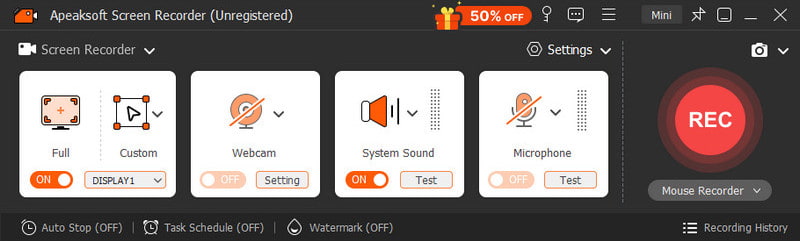
Apeaksoft屏幕录像机 是一款简单易用的屏幕录制工具,支持 Windows 和 Mac 系统。它允许用户同时录制屏幕、系统声音、麦克风和摄像头。您可以选择全屏录制或自定义区域开始录制。此外,该软件还内置多种默认设置,例如音频录制、游戏录制、窗口录制等等,大大节省了您的调整时间。而且,它还可以根据您的需要导出各种格式的录制文件!
- 简单且用户友好的界面。
- 支持同时录制屏幕、摄像头、系统声音和麦克风声音。
- 各种默认设置简化了您的录制过程。
- 提供详细的输出设置,支持所有文件格式。
- 不适用于复杂的后期制作。
- 免费版有限制。
Wondershare Democreator
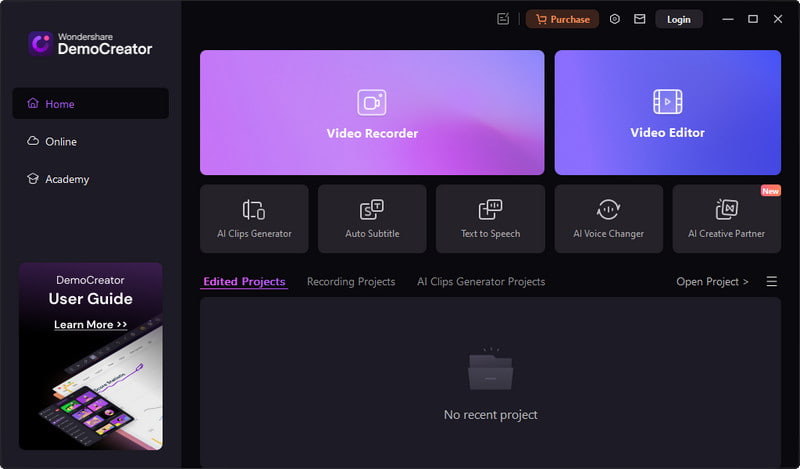
Wondershare 是一款集录制和编辑于一体的综合工具。用户可以同时录制屏幕、摄像头和音频,然后使用多轨道时间轴进行编辑。它支持屏幕注释功能,用户可以为录制内容添加形状、聚光灯效果和光标增强功能。此外,用户还可以将录制的视频上传到云端或直接分享到社交媒体平台。
- 屏幕注释功能齐全。
- 面向内容创作者的多轨道时间线编辑。
- 提供人工智能工具,包括自动字幕和智能编辑。
- 更高的系统要求。
- 不适合初学者。
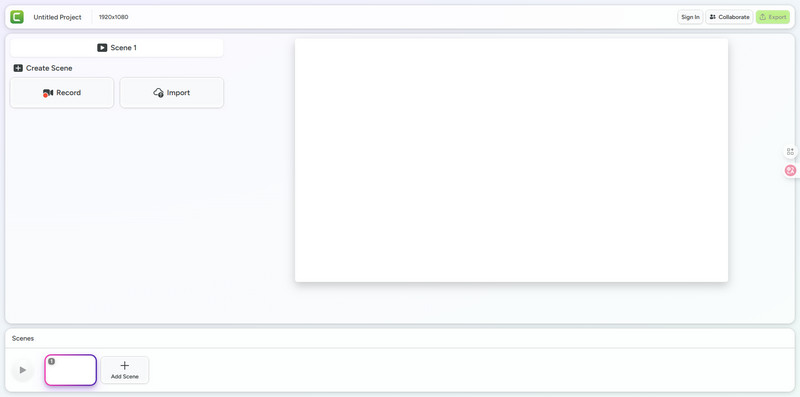
的Camtasia
Camtasia 是一款专业的屏幕录制和视频编辑工具。它支持 4K 分辨率的屏幕录制,让您的视频更加精彩!这款软件能够追踪光标数据,即使录制完成后您仍然可以调整光标位置!此外,Camtasia 还能确保您录制的视频保持专业品质。而且它还支持在线录制!
- 非常适合用于教程和教育内容,例如: 录制 Webex 会议.
- 允许在录制后编辑光标。
- 稳定录制,输出专业级 4K 画质。
- 大多数屏幕录制软件价格都很高。
- 可能会降低老旧电脑运行速度的大型软件。
结语
由此 Movavi屏幕录像机评测我们知道这款软件为何是初学者的理想之选,并在全球范围内广泛使用。但上面提到的其他软件也各有优势。无论您是想尝试一些新东西,还是刚刚开始学习屏幕录制,都可以选择一款试用。您或许会惊喜地发现,其中一款最适合您!
相关文章
当你想在现实生活中或数字设备上录制和捕捉声音时,你需要一台录音机。你可以在这篇文章中找到最适合你的录音机。
如果您正在寻找开源屏幕录制软件,可以尝试 Apeaksoft 免费在线屏幕录像机、OBS、ShareX、CamStudio、Captura 等。
Microsoft Screen Recorder 可以截取 Windows 电脑上的屏幕。本文介绍了它的功能、使用方法以及在 Windows 和 Mac 上的替代方案。
以下是 10 款最佳付费和免费桌面屏幕录像机,可用于录制 Windows、macOS 或 Linux 屏幕上的所有内容。



