


PC/笔记本电脑上 5 款最佳开源屏幕录制软件

本文确定并回顾了前 5 名 开源屏幕录像机开源程序由开发者社区而非软件公司开发和维护。这些程序通常可供所有人免费下载和使用。与专业软件相比,开源程序的功能较为基础或类似。当然,它们通常存在一些漏洞,并且需要消耗大量资源。然而,对于初学者来说,它们是一个不错的选择。
第一部分:开源屏幕录制软件比较
研究方法
我们测试了Windows、macOS和Linux系统上流行的开源屏幕录制软件,以找出最佳工具。此外,我们还收集了数百份用户报告。我们重点关注几个方面,例如支持的平台、最佳输出质量、更新频率、易用性等等。
| OBS工作室 | ShareX | 了CamStudio | 咔嚓 | vokoscreenNG | |
| 最适合 | 录制屏幕和游戏画面 | 记录长网页 | 高质量屏幕截图 | Linux 屏幕录制 | 在 Linux 系统上捕获任何区域 |
| 平台 | Windows,macOS,Linux | Windows | Windows | Linux | Linux 视窗 |
| 最高质量 | 4K,60 帧/秒 | FPS 60 | 720p | 1080p | 1080p |
| 更新频率 | 有效 | 有效 | 最小更新 | 维护状况良好 | 有效 |
第2部分:前5名开源屏幕录像机
前1名:OBS Studio
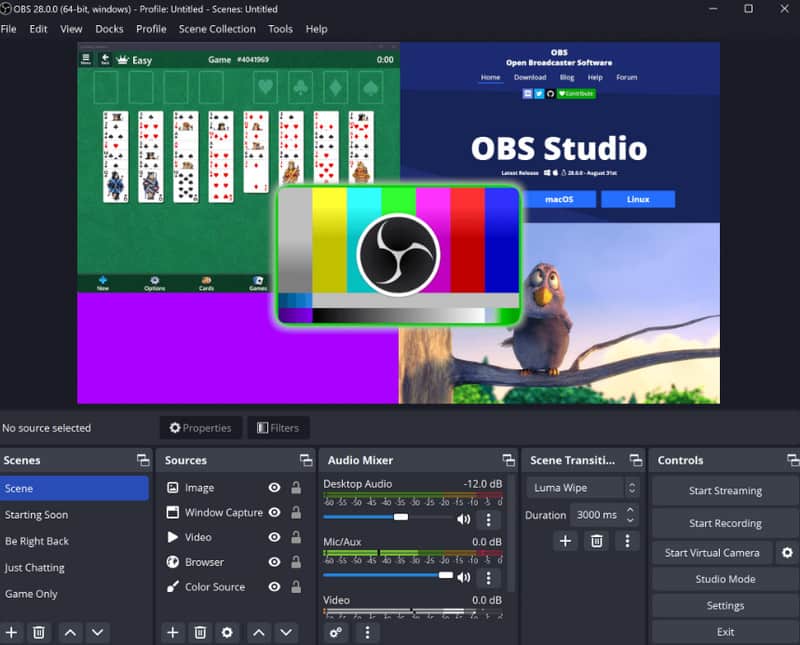
OBS屏幕重新排序Git(全称 Open Broadcaster Software)是目前最流行的开源屏幕录制软件,支持 Windows、macOS 和 Linux 系统。虽然它是免费的,但你几乎可以在它里面找到所有你需要的功能。
- 提供屏幕录制控制功能。
- 屏幕串流至 YouTube 和 Twitch。
- 提供海量的定制选项。
- 捕获多个来源。
- 学习曲线复杂且陡峭。
- 无法安排录制。
前2名:ShareX
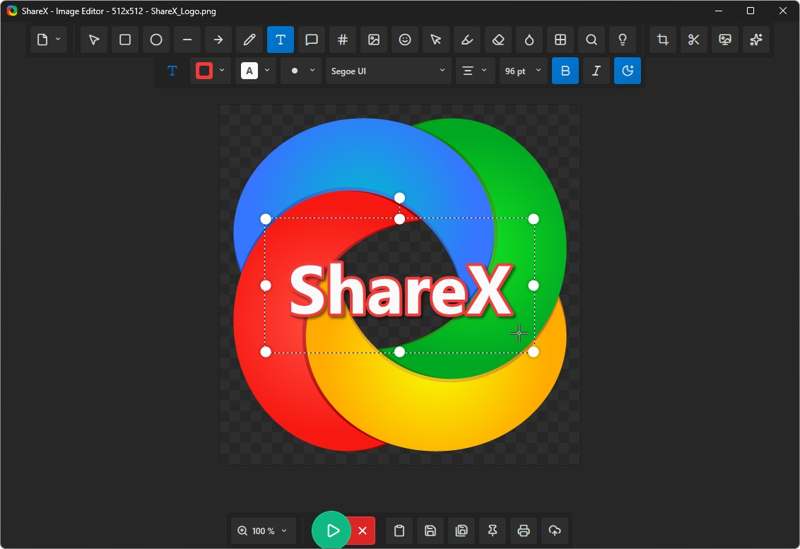
ShareX 是一款免费开源的 Windows 屏幕录制软件,用于捕获和录制屏幕。它由 ShareX 团队于 2007 年发布。目前,您可以从 GitHub 下载该软件。
- 免费且无水印。
- 提供多种模式。
- 支持滚动捕获。
- 添加图片编辑器。
- 集成一个复杂的界面。
- 无法捕获鼠标光标。
前3名:CamStudio
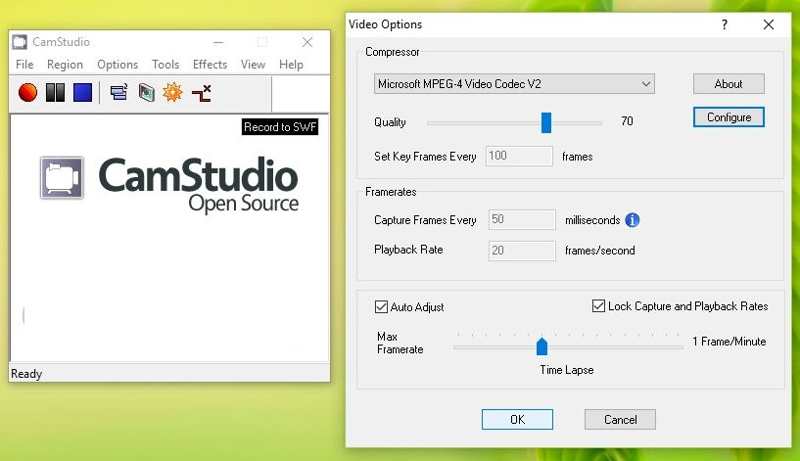
了CamStudio 是一款老牌的开源 Windows 屏幕录制软件。根据我们的测试,它在现代电脑上运行流畅。此外,它支持使用 H.265 或 AV1 编码输出视频,并支持 AAC 或 FLAC 音频格式。
- 低CPU使用率。
- 采用现代编解码器,输出高质量信号。
- 支持键盘快捷键。
- 将应用程序声音与系统噪音隔离。
- 输出文件很大。
- 仅限Windows系统。
前四名:卡扎姆
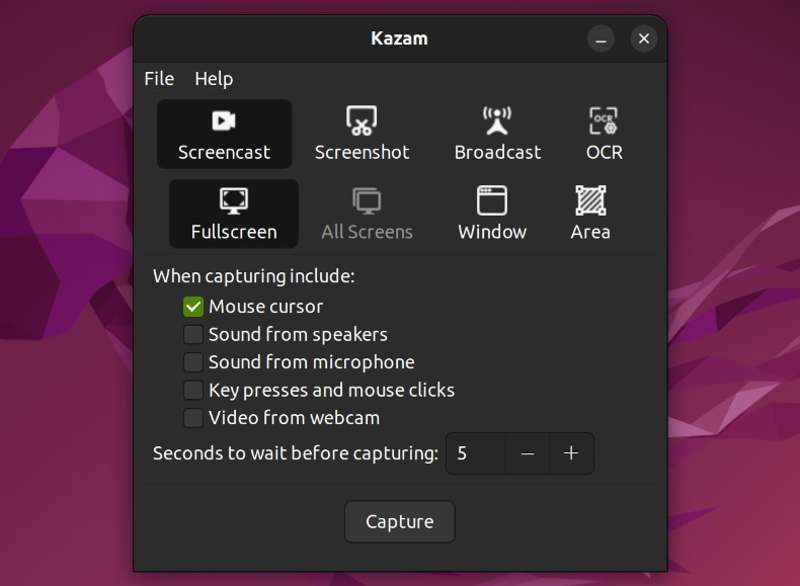
Kazam是Linux上最好的开源屏幕录制软件之一。它可以录制桌面内容并将其保存为视频,并可在任何标准媒体播放器中播放。此外,它还适用于多种场景。
- 截取整个桌面或选定区域。
- 录制来自 PulseAudio 可见输入的声音。
- 支持 H.264 和 VP8 编解码器。
- 包含多种模式。
- 主要适用于 Ubuntu 和 Debian 系统。
- 不支持Windows或macOS系统。
前五名:VokoscreenNG
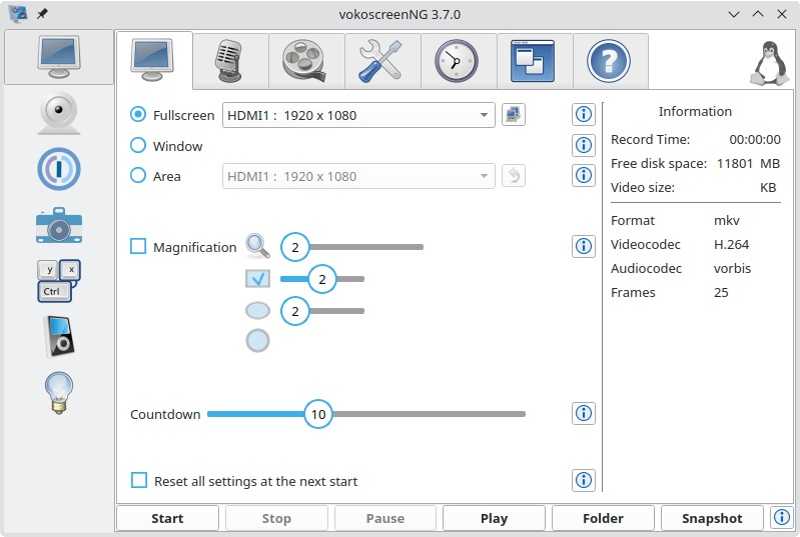
VokoscreenNG 是另一款优秀的 Linux 开源屏幕录制软件。它可以录制全屏、特定窗口或网络摄像头画面。如果您需要在 Linux 系统上录制多个屏幕源,它是一个不错的选择。
- 极其易于使用。
- 快速设置并开始录制。
- 选择录音区域。
- 轻巧。
- 视频剪辑不足。
- 基本音频控制。
第三部分:推荐:顶级高级屏幕录制软件
如果开源屏幕录制软件过于简单,无法满足您的需求,请尝试以下方法 Apeaksoft屏幕录像机 作为一种替代方案,它提供丰富的自定义选项和高级功能,并利用人工智能优化和提升输出质量。

下载量超过 1,000,000 用户信任
- 录制全屏、窗口或任意区域。
- 提供多种模式以适应不同的目标。
- 实时将您的脸部和声音添加到录音中。
- 支持最高 4K 分辨率的屏幕录制。
- 包含视频编辑工具。

如何在电脑上录制屏幕
步骤 1。 安装屏幕录制器
在电脑上安装屏幕录制软件后,启动它。Mac 系统有对应的版本。请根据实际情况选择合适的模式,例如 屏幕录影大师.

步骤 2。 记录你的屏幕
设置录制区域并打开 系统声音要添加您的面部和声音,请打开 摄像头 和 全向麦准备就绪后,点击 REC 按钮。

提示: 要自动录制屏幕,请点击 安排时间表 按下按钮并进行设置。
步骤 3。 保存屏幕录制
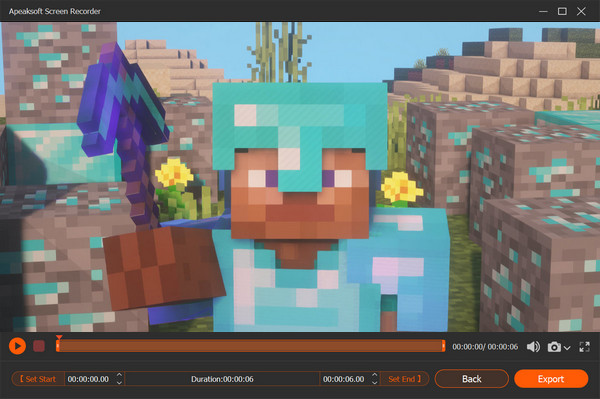
录制过程中,您可以使用工具栏在画面上绘制图形。要停止录制,请单击“停止”。 Stop 停止 按钮。然后,在媒体播放器窗口中预览录制内容。编辑并点击。 已保存 导出它。
结语
现在,你应该学习前五名。 开源屏幕录制软件所有这些软件都可以完全免费下载和使用。您可以了解它们的优势和劣势。这些信息可以帮助您做出最佳选择。如果开源程序过于简单,我们还会推荐其他替代方案。 Apeaksoft屏幕录像机它为 Windows 和 macOS 上的屏幕录制提供了更多实用和高级功能。

相关文章




