


什么是 Screencastify 屏幕录制工具以及如何使用它

如今市面上的屏幕录制软件琳琅满目。事实上,这些工具的开发目的、用户群体和使用场景各不相同。然而,对于普通用户来说,找到一款合适的工具并非易事。 Screencastify例如,[此处应插入浏览器扩展程序名称] 是一款专为 Google Chrome 浏览器设计的屏幕录制扩展程序。这使其成为捕获浏览器标签页的理想选择。本文将对这款扩展程序进行客观评测。
页面内容:
第一部分:什么是 Screencastify
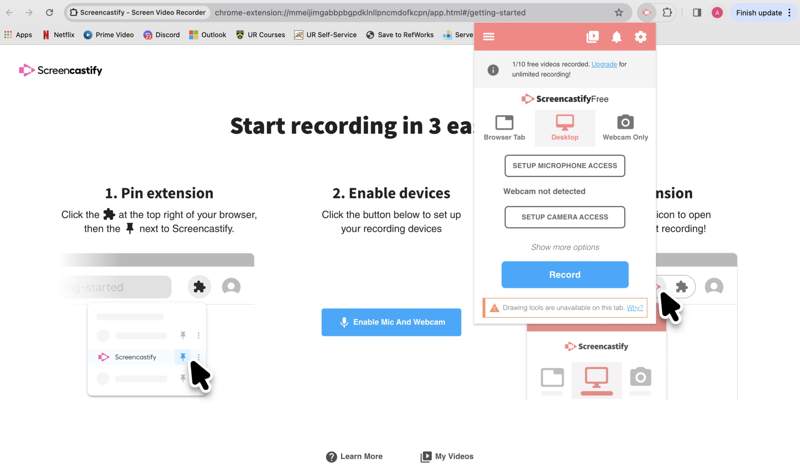
Screencastify是什么?它是一款功能强大的屏幕录制工具,以Chrome浏览器扩展程序的形式运行。将其添加到浏览器后,即可快速捕获、编辑和分享屏幕录像。整个过程无需下载任何软件。此外,开发者还在不断改进该扩展程序并添加新功能。
Screencastify屏幕录制器的核心功能
- 1.屏幕录制功能主要用于录制网页,但用户也可以通过适当的设置录制桌面和摄像头画面。
- 2.编辑视频。录制视频后,您可以使用修剪工具删除不需要的帧,裁剪视频或合并视频。
- 3.保存到 Google 云端硬盘。一旦您使用 Google 帐户注册 Screencastify 或将帐户与录屏软件关联,录制内容就会自动保存到 Google 云端硬盘。
- 4.导出录像。用户可根据目标平台或设备将视频录像保存为 MP4、GIF 或 MP3 格式。此外,它还支持导出全高清分辨率的视频。
- 5.分享到 YouTube。如果您想录制一些内容上传到 YouTube,屏幕录制扩展程序可以让您直接发布,无需额外步骤。
- 6.添加注释。内置的注释工具让您可以轻松地在录音中添加文本。
Screencastify是免费的吗?
是的,屏幕录制扩展程序确实提供免费套餐。它允许您创建 10 个视频,每个视频最长 30 分钟。但有些用户反映,免费套餐实际上只能录制 5 分钟左右的视频。
Screencastify安全吗?
是的,Screencastify 可以安全合法地使用。但请注意,它无法录制受版权保护的内容,例如 Netflix 的内容。
Screencastify 定价
如果您想无限录制,则需要订阅套餐。入门套餐按年计费,每用户每月 7 美元;按月计费,每用户每月 19 美元。专业套餐按年计费,每用户每月 10 美元;按月计费,每用户每月 25 美元。我们还为企业和教育机构提供定制套餐。
Screencastify 可以录制电脑音频吗?
是的,Screencastify 可以录制您电脑上的音频,但具体方法和可用选项取决于您的系统。
第二部分:Screencastify 评测
Screencastify G2 评测
我喜欢 Screencastify,因为它能连接到我的 Google 云端硬盘,这样我所有的视频都会立即下载到我的云端硬盘里。这是我最喜欢的功能。我也很喜欢它能把视频转换成音频文件。作为一名教师,我用它来讲解和示范。这对学生来说非常棒,尤其是那些进行自主学习的学生。
Capterra 上的 Screencastify 评论
我很喜欢可以直接将录制的视频导出到 Google 云端硬盘,但是免费版的存储空间有限。空间很快就会用完,然后就得付费购买更多存储空间。
Screencastify 简单易学,使用方便,而且能制作出专业水准的视频。我停止使用它的唯一原因是学校停止支付费用了。
Software Advice 上的 Screencastify 评论
我使用 Screencastify 为教师制作快速教程,为学生制作反思视频,以及录制教学指导。它非常适合屏幕录制或制作带音频的演示文稿。我已经使用这款工具两年了,而且它一直在不断改进。免费版的功能已经足够强大。能够快速录制课程和教程的功能非常棒。但是,由于他们更新频繁,很难跟上所有更新。
Trustpilot 上的 Screencastify 评论
免费版可以录制我的桌面,但是转换成 MP4 格式需要积分,而且他们故意设置障碍让文件下载变得很困难。
我几年前购买了 Screencastify,当时是一次性付费的,目的是为了摆脱所有录制限制。后来它改版了,现在采用订阅模式,而且他们还移除了我之前使用的所有功能。
我们对 Screencastify 的评测
我们喜欢什么
- 1.使用和设置都极其简单。
- 2.非常适合任何异步项目。
- 3.在屏幕录制中嵌入网络摄像头。
- 4.支持与家庭、利益相关者以及客户的沟通。
- 5.高级套餐提供视频编辑功能。
我们不喜欢什么
- 1.需要谷歌账号和谷歌浏览器。
- 2.免费套餐的存储空间和视频时长都有限制。
- 3.偶尔会出现意外登出问题。
- 4.对于新手来说,仪表盘可能会让人眼花缭乱。
第三部分:如何使用 Screencastify
步骤 1。 要使用 Screencastify 进行录制,请打开 Chrome 浏览器。
步骤 2。 搜索屏幕录制扩展程序或访问 Screencastify 网站并将其添加到 Chrome 浏览器。
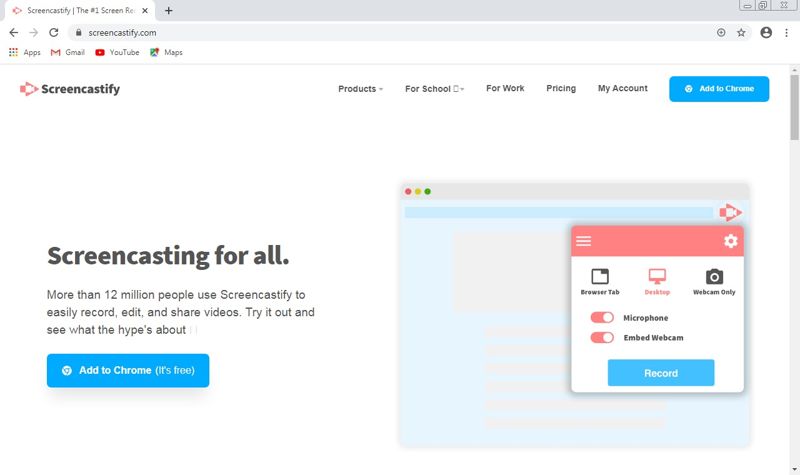
步骤 3。 使用您的Google帐户登录。
步骤 4。 选中旁边的框 摄像头和麦克风和 绘图和注释工具.
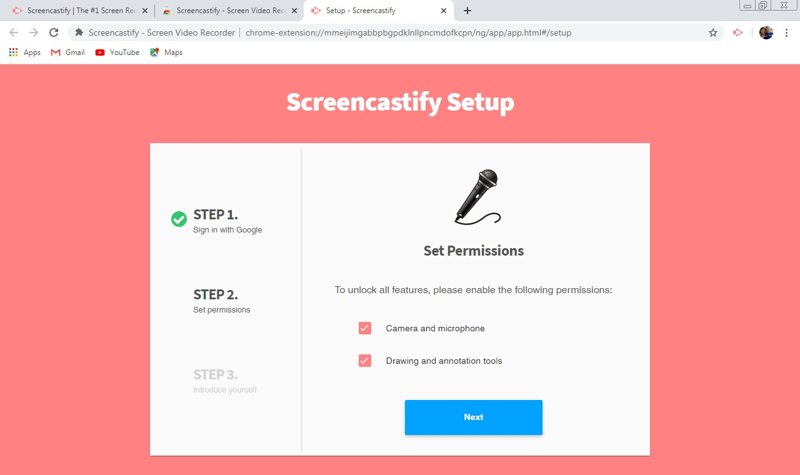
步骤 5。 点击 下一篇 按下按钮并提供信息。
步骤 6。 选择 Screencastify 扩展栏上的图标。
步骤 7。 打开一个标签页,访问你想录制的网页。
步骤 8。 去 浏览器标签 屏幕上。
步骤 9。 如果您想在录音中添加您的面部和声音,请点击 设置麦克风访问权限 和 设置摄像头访问权限.
步骤 10。 允许屏幕录制程序访问您的麦克风和摄像头。
步骤 11。 点击 Record 按下按钮开始抓取网页。
提示: 如果您想录制屏幕或网络摄像头,请切换到…… 桌面 or 仅限摄像头 标签。
步骤 12。 在此过程中,使用注释工具在录像上进行标注。
步骤 13。 录制结束后,视频会在编辑器中打开。在这里,您可以对视频进行编辑。
步骤 14。 要将 Screencastify 中的视频保存到 Google 云端硬盘,请点击 保存并上传 按钮。
步骤 15。 然后,您可以将 Screencastify 视频下载到您的硬盘驱动器。
第四部分:Loom、Screencastify 和 Apeaksoft 屏幕录像机对比
| 织布机 | Screencastify | Apeaksoft屏幕录像机 | |
| 最适合 | 分享录音 | 教育与互动 | 录制屏幕和智能手机的高清视频 |
| 编辑 | 基本修剪 | 修剪、合并、注释 | 丰富的本地编辑功能 |
| 交易平台 | 桌面和移动应用程序、浏览器扩展 | Chrome浏览器扩展 | Windows 11/10/8/7/XP/Vista 和 macOS 10.13 或更高版本 |
| AI集成 | 是 | 是 | 是 |
| 强度 | 添加带时间戳的评论,界面简洁,易于上手。 | Chromebook 环境下无可匹敌,提供云存储 | 最强大的本地录制功能,支持最高 4K 屏幕录制,无需云端支持 |
| 下行 | 免费试用版功能有限,支持和文档也变得复杂。 | 仅限 Chrome 浏览器的免费套餐功能有限,部分用户反映存在延迟或不稳定问题。 | 缺乏云协作功能,缺乏完善的异步优先设计。 |
最终判决:
如果您优先考虑高效的异步沟通和团队协作,请选择 Loom。如果您身处教育行业或 Google 生态系统,请选择 Screencastify。 Apeaksoft屏幕录像机 如果您需要高质量的本地录制,Screencastify 是一个不错的替代方案。

下载量超过 1,000,000 用户信任
- 支持无损WAV和FLAC音频录制。
- 支持 10 位和 HDR 录制,以保持原始色彩和细节。
- 录制屏幕、游戏、音频、网络摄像头、麦克风和手机。

结语
现在,你应该明白了 Screencastify是什么 以及其他您应该了解的关于此扩展程序的信息。您应该了解用户评价以及如何使用它在 Chrome 浏览器中录制标签页。此外,我们还将这款屏幕录制工具与类似程序进行了比较。

相关文章



