

8 款最佳付费和免费 SD 卡数据恢复软件

不可否认,SD卡是一种便捷的存储空间。除了备份文件外,它还能扩展智能手机和相机的存储空间。最大的问题是它们的可靠性远不如其他存储设备。这就是为什么你需要SD卡的原因。 卡数据恢复 这款工具应该能够从你的SD卡中恢复数据。本文将介绍并评测8款最佳工具。
第一部分:最佳存储卡数据恢复软件对比
在测试最佳 SD 卡修复工具时,我们会重点关注以下几个方面:价格、支持的卡类型、成功率、易用性、要求、可用性等等。
| 价格筛选 | 支持设备 | 成功率 | |
| 每月 22.45 美元,每年 55.96 美元,终身 71.96 美元 | 所有 SD 卡和存储卡 | 98% | Apeaksoft数据恢复 |
| 免费版,专业版 89.00 美元,企业版 499.00 美元 | SD卡、SDHC卡、SDXC卡、MicroSD卡、闪存卡等等 | 90% | 圆盘开沟 |
| 开始于20美元 | SD卡、MicroSD卡等等 | 87% | DMDE |
| 起价每年 1,244 美元 | SD卡、MicroSD卡等等 | 78% | 的R-Studio |
| $ 39.99,$ 59.99和$ 249.99 | SD卡、存储卡、U盘等等 | 80% | RescuePRO |
| 免费 | USB接口、SD卡、CD卡等等 | 76% | TestDisk |
| 免费 | USB接口、SD卡、CD卡等等 | 75% | PhotoRec |
| $24.95 | SD卡、存储卡等等 | 60% | Recuva的 |
第二部分:排名前 8 的存储卡数据恢复软件
第一名:Apeaksoft数据恢复

作为最好的SD卡文件恢复软件之一, Apeaksoft数据恢复 几乎可以满足您的所有需求。根据我们的研究,它几乎适用于所有类型的SD卡和各种使用情况,包括损坏或已损坏的SD卡。更重要的是,它直观易用的界面让您轻松上手。
- 易于使用。
- 实现较高的成功率。
- 支持多种SD卡。
- 在各种情况下恢复丢失的数据。
- 保持文件质量。
- 如果您的卡上有很多数据,可能需要一些时间。
热门2:磁盘钻
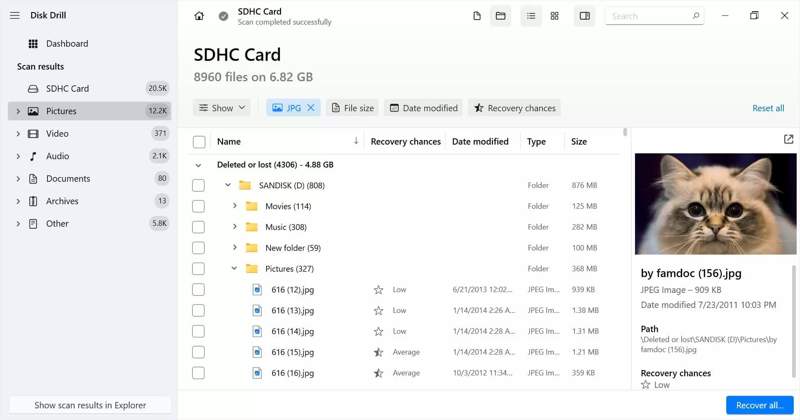
Disk Drill是一款在Mac和Windows系统上都颇具口碑的存储卡数据恢复工具。它提供的功能比一般的数据恢复工具更加丰富。此外,用户可以在购买专业版之前先试用免费版,尽管专业版的价格较高。
- 兼容数十种文件类型。
- 提供奖金功能。
- 预览丢失的文件。
- 在Windows和Mac上运行。
- 它是昂贵的。
- 如果文件损坏,则无法恢复。
前三名:DMDE
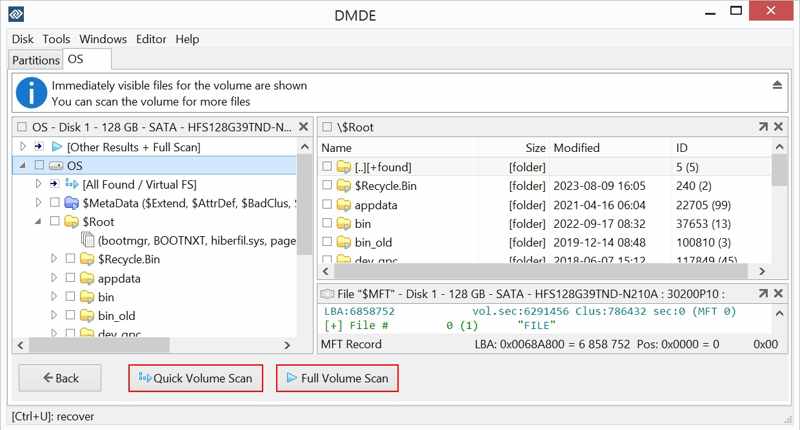
DMDE是另一种从SD卡和存储卡中恢复已删除文件的方法。它一次最多可以恢复4,000个文件,并且可以进行无限次扫描。它提供灵活的套餐和订阅方案。
- 从损坏的SD卡中恢复文件。
- 恢复之前预览文件。
- 提供免费版本。
- 集成高级磁盘工具。
- 它无法恢复文件结构。
- 免费版本无法恢复任何数据。
前 4 名:R-Studio
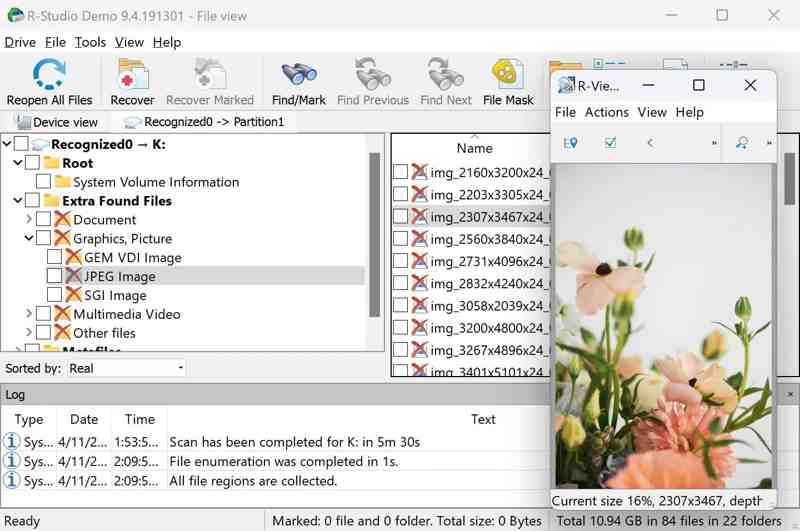
R-Studio 是一款专为在 Mac、Windows 和 Linux 系统上恢复 SD 卡文件而开发的软件。它深受技术娴熟的用户欢迎,尤其适用于处理复杂案例或从格式化的 SD 卡或存储卡中恢复数据。
- 支持多种格式。
- 参与主流操作系统的开发工作。
- 扫描指定文件夹。
- 适用于损坏的SD卡。
- 界面杂乱无章。
- 文件预览功能有限。
前五名:RescuePRO
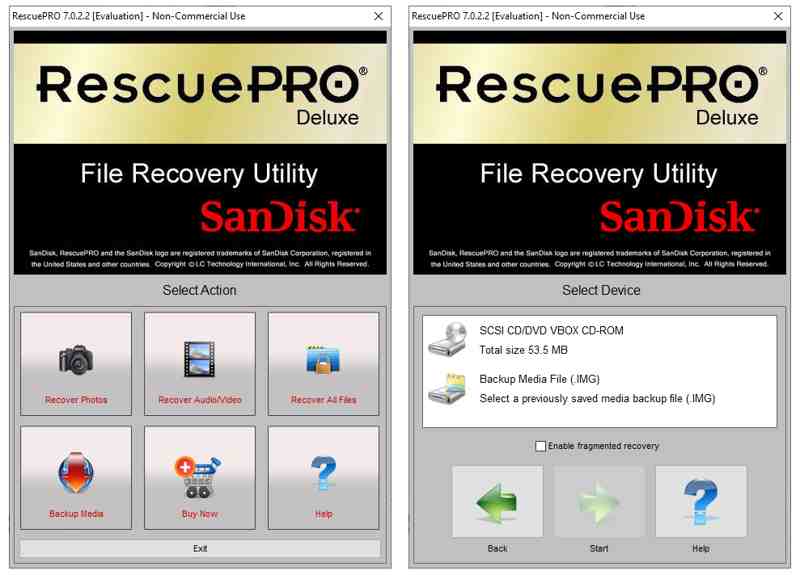
RescuePRO 最初是为恢复 SanDisk 存储卡中的数据而设计的,但您也可以将其用于其他品牌的存储卡。它可以帮您恢复对图像、文档、视频、音乐、照片、文件等内容的访问权限。
- 兼容RAW文件。
- 适用于主流SD卡。
- 尽快备份SD卡。
- 提供演示版本。
- 该界面看起来已过时。
- 它无法恢复碎片化的文件。
返回页首6:TestDisk
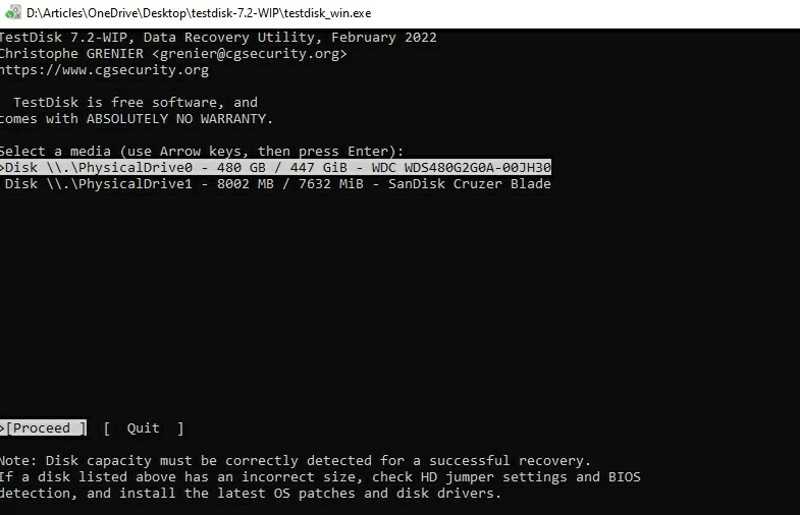
TestDisk 是一款免费的 PC 端 SD 卡数据恢复工具,由一位程序员开发。由于它是开源的,用户可以免费从格式化的 SD 卡中恢复文件。
- 适用于 Windows、macOS 和 Linux。
- 免费和开源。
- 支持多种文件系统。
- 修复损坏的文件系统。
- 它缺少 GUI。
- 这需要技术知识。
前7名:PhotoRec
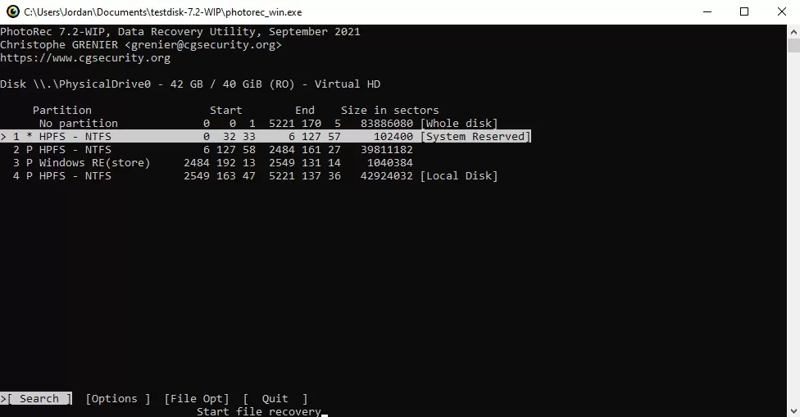
PhotoRec 是一款免费从 SD 卡恢复照片的工具。与 TestDisk 类似,PhotoRec 是开源且免费的。此外,它还是便携式的,无需安装。如果您误删了 SD 卡上的文件,不妨试试 PhotoRec。
- 完全免费。
- 支持 Windows、Mac 和 Linux。
- 无需安装。
- 适用于 RAW SD 卡。
- 它已经多年未更新了。
- 它通过命令行运行。
热门8:Recuva
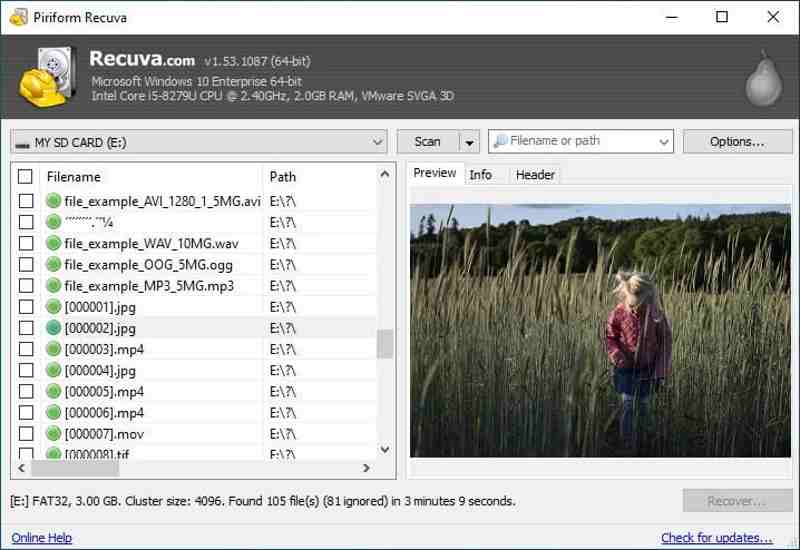
Recuva 能够恢复 Windows 系统下 MicroSD 卡、SD 卡、U盘等存储设备上的数据。用户可以试用免费版本。此外,它还提供高级版本以获得技术支持。
- 提供免费版本。
- 便于携带使用。
- 对 FAT/exFAT 进行操作。
- 恢复最近删除的文件。
- 免费版本不包含技术支持。
- 该界面不是用户友好的。
第三部分:格式化SD卡后如何恢复数据
步骤 1。 安装 SD 卡数据恢复工具
在电脑上安装并启动SD卡数据恢复工具,例如Apeaksoft Data Recovery。将SD卡插入电脑。切换到…… USB/SD卡恢复 切换到 SD 卡选项卡,然后点击。 扫描磁盘 按下按钮开始查找数据。

步骤 2。 预览丢失的文件
快速扫描完成后,您可以按类型或路径查看丢失的文件。您可以使用以下方式快速查找文件: 筛选 选项。

步骤 3。 恢复SD卡
选择要检索的文件并单击 恢复 点击右下角的按钮。设置输出文件夹,并在格式化 SD 卡后确认数据恢复。

结语
现在,你应该至少学习前 8 个最好的 SD卡数据恢复 工具种类繁多。有些工具完全免费,例如 TestDisk。另一些则需要订阅或授权,并提供专业功能。 Apeaksoft数据恢复例如,它可以从格式化的SD卡中恢复更多丢失的文件。此外,它不需要任何技术技能。您可以根据我们的评测和您的实际情况选择合适的工具。
相关文章
您是否不小心删除了设备上的 NTFS 分区,现在想要恢复它?本文将为您提供可行的解决方案。
在这里,您可以了解 8 款最佳 SanDisk 卡恢复软件,以有效恢复 SanDisk SD 卡中丢失的文件。
如果您正在寻找最好的 iPad 数据恢复软件,那么您很幸运,因为我们已经找到并评测了 6 款顶级工具。
欢迎来学习东芝硬盘因删除、格式化或系统错误而导致的数据恢复的分步解决方案和恢复技巧。



