

如何解决 Windows 或 Mac 电脑无法读取 SD 卡的问题

“我的SD卡里有很多照片。最近,我想把一些照片复制到电脑上,但是电脑根本读不出这张卡。有什么建议吗?” 虽然SD卡存在安全漏洞,但它们非常适合在数码相机、手机和其他便携设备中存储数字媒体文件。 SD卡无法读取 这是电脑上常见的问题。本文将分享一些解决此问题的有效方法。
第一部分:为什么SD卡无法读取
在介绍解决方案之前,首先需要了解 SD 卡读取失败的原因。这有助于您更有针对性地解决问题。常见原因可能包括:
1. 物理损坏。
2. SD卡已锁定。
3. 文件系统损坏。
4. 兼容性问题。
5. 驱动程序过时或缺失。
6. 连接不良。
第 2 部分:如何修复 PC 上无法读取的 SD 卡
除了物理损坏之外,您可以自行修复电脑无法读取SD卡的问题。以下列出了一些有效的解决方案。您可以检查SD卡的状况,并按照这些解决方案恢复对数据的访问权限。
解决方案 1:解锁 SD 卡
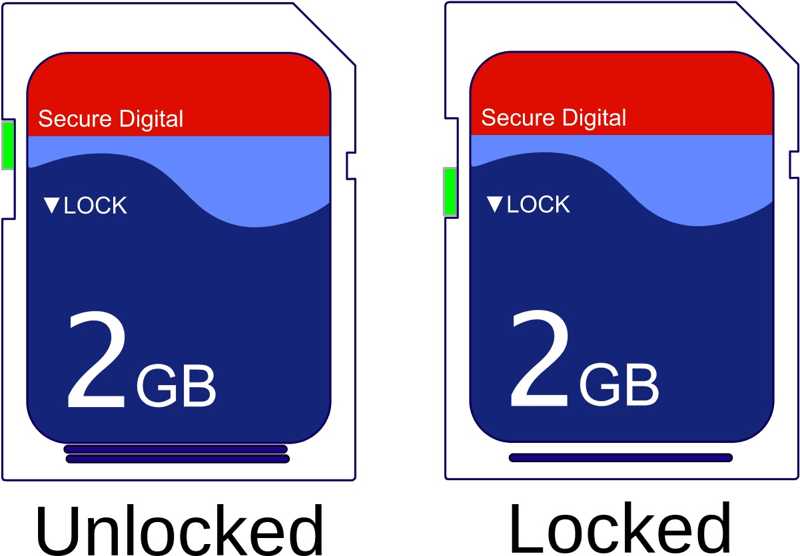
有些SD卡内置锁定图标。如果您不小心移动了该图标并锁定了SD卡,您的电脑将无法读取它。因此,当SD卡无法读取时,首先要检查该图标。如果SD卡被锁定,请移动该图标以解锁。
解决方案2:更新SD卡驱动程序
大多数情况下,电脑无法读取 SD 卡是因为 SD 卡驱动程序过时或缺失。解决方法很简单:更新电脑上的驱动程序或重新安装缺失的驱动程序。以下是具体步骤:
步骤 1。 用鼠标右键单击 开始 菜单并选择 装置经理.
步骤 2。 展开 磁盘驱动程序 输入并选择您的SD卡读卡器。
步骤 3。 去 操作 菜单并选择 更新驱动程序或者右键单击阅读器并选择 更新驱动程序.

方案三:分配新的驾驶员信函
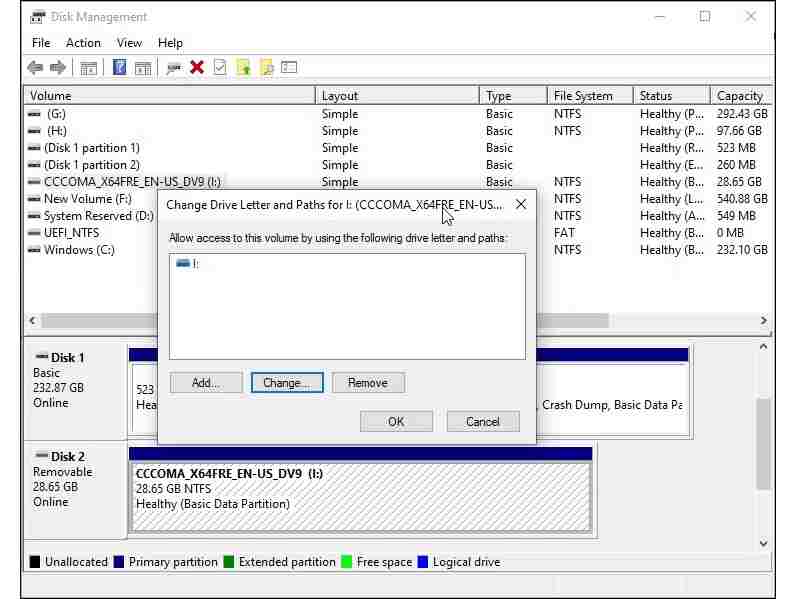
操作系统会检测SD卡的盘符并读取其中的文件。如果盘符与现有驱动器冲突,电脑将无法读取SD卡。您可以为SD卡分配一个新的盘符。
步骤 1。 用鼠标右键单击 开始 菜单并选择 “磁盘管理”.
步骤 2。 右键单击您的 SD 卡读卡器并选择 更改驱动器号和路径.
步骤 3。 点击 更改 并分配一个任何司机都不使用的新字母。
解决方案 4:使用 CHKDSK 修复 SD 卡
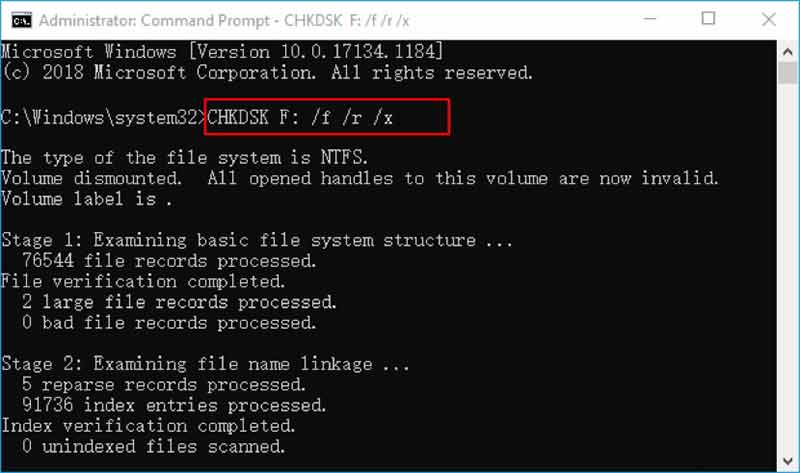
Windows 集成了一个 SD卡修复 该工具包含 CHKDSK 功能。它可以修复文件系统错误,并解决因文件系统损坏导致的 SD 卡读卡器无法工作的问题。由于它是一个命令行工具,请仔细按照以下步骤操作:
步骤 1。 用鼠标右键单击 开始 菜单和运行 命令提示符(管理员) or PowerShell(管理员).
步骤 2。 输入 查克德斯克。 更换 X 使用SD卡的盘符。按下 输入 键盘上的键。
步骤 3。 完成后,重启电脑,然后再次尝试使用 SD 卡。
第3部分:如何修复Mac上无法读取的SD卡
解决方案1:重新启动Mac
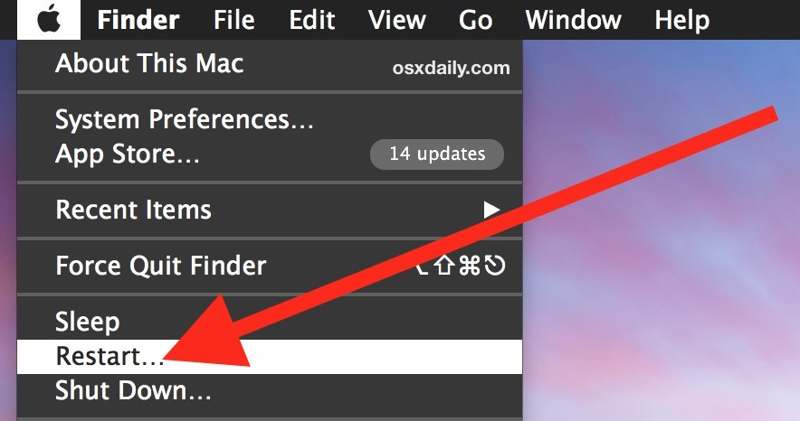
有时,Mac 无法读取 SD 卡是因为电脑卡住了,或者操作系统无法正确启动驱动程序。您只需重启电脑,然后再次尝试使用 SD 卡即可。
步骤 1。 弹出SD卡。
步骤 2。 点击 蘋果 菜单并选择 重新启动.
步骤 3。 等待您的Mac重新启动。
步骤 4。 使用您的用户帐户登录。
步骤 5。 然后,将 SD 卡或读卡器插入您的 Mac。
解决方案 2:使用磁盘工具修复 SD 卡
如果您的 Mac 由于文件系统损坏而无法读取 SD 卡,您可以使用内置的“急救”功能进行修复。该功能位于“磁盘工具”中,能够修复内置和外置硬盘常见的文件系统错误。
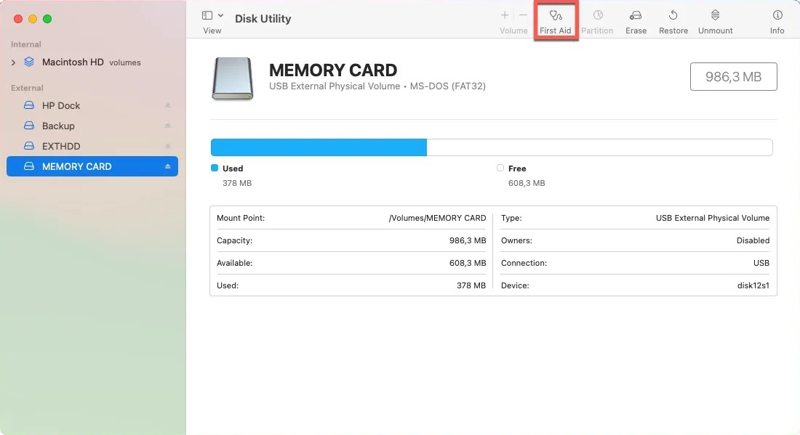
步骤 1。 打开 应用 文件夹 发现者,选择 实用工具,然后运行 磁盘工具.
步骤 2。 在侧边栏中选择SD卡。
步骤 3。 点击 急救 点击顶部功能区上的按钮。 运行.
步骤 4。 过程完成后,请再次尝试使用您的 SD 卡。
第四部分:额外提示:如何从无法读取的 SD 卡中提取数据
即使您的 SD 卡无法读取且您无法修复,您仍然可以使用以下方法提取丢失的文件: Apeaksoft数据恢复它可以扫描无法读取的SD卡,查找丢失的文件。直观的界面使其易于操作。
快速从无法读取的SD卡中提取数据的方法
- 快速从任何SD卡中检索数据。
- 预览丢失的文件以便选择性恢复。
- 支持多种文件类型和格式。
- 可在 Windows 11 至 XP 以及 macOS 10.7 或更高版本上运行。

如何从无法读取的 SD 卡中提取数据
步骤 1。 扫描您的 SD 卡
在电脑上安装数据恢复软件后运行它。该软件也有Mac版本。将SD卡插入电脑。前往…… USB/SD卡恢复 在选项卡中选择 SD 卡,然后单击 扫描磁盘.

步骤 2。 预览丢失的文件
接下来,去吧 类型列表 在选项卡中,选择所需的数据类型,即可预览 SD 卡上丢失的文件。如果要按目录查看文件,请转到…… 路径列表.

步骤 3。 从 SD 卡中提取数据
选择要检索的文件,然后单击 恢复 按钮。设置输出文件夹并确认。

结语
本文解释了如果您的电脑出现问题,您应该怎么做。 Mac 无法读取 SD 卡您可以先了解问题的主要原因。然后,按照我们的解决方案自行解决问题。更重要的是,我们建议 Apeaksoft数据恢复 帮助您从 SD 卡中提取数据。
相关文章




