


如何在 Windows 和 Mac 上修复您的 U 盘

U盘是一种便携方便的数据传输或临时备份文件的方式。然而,U盘的脆弱性也是一个很大的问题。您的U盘可能会突然损坏、数据丢失、无法读取或出现其他故障。这样一来,您将无法访问U盘,电脑也无法识别它,最终导致文件丢失。别担心!本指南将分享多种行之有效的方法和详细步骤,帮助您解决这个问题。 修复U盘 在Windows和Mac上。
第一部分:修复U盘前恢复数据的终极方法
作为一款功能强大的U盘修复工具, Apeaksoft数据恢复 这款软件允许您从损坏、丢失或数据已损坏的U盘中提取数据,并尽可能恢复更多数据。此外,其简洁明了的界面使其易于使用,尤其适合初学者。

下载量超过 1,000,000 用户信任
- 三步轻松恢复U盘数据。
- 支持几乎所有文件类型和格式。
- 处理损坏、格式化和受损的文件 闪存驱动器恢复.
- 预览U盘上丢失的文件。
- 成功率高达99.7%。

如何在修复U盘之前恢复数据
步骤 1。 扫描您的U盘
在电脑上安装好U盘修复工具后,启动它。该工具也有Mac版本。将U盘连接到电脑。然后,进入…… USB/SD卡恢复 在选项卡中,从下拉选项中选择您的驱动器,然后单击 扫描磁盘.

步骤 2。 预览丢失的数据
数据扫描完成后,请转到 类型列表 在选项卡中,选择所需的文件类型,然后选中可恢复的文件。如果要按目录查看文件,请转到…… 路径列表。 该 筛选 此选项可让您根据名称或路径快速查找特定文件。

步骤 3。 从闪存盘提取数据
选择所有要检索的文件,然后单击 恢复 按钮。设置输出文件夹并确认数据恢复。

第二部分:如何在 Windows 系统上修复 U 盘
如何通过更新驱动程序修复损坏的U盘
如果您不小心禁用了 USB 驱动程序,或者驱动程序版本过旧,则可能会导致 USB 闪存驱动器出现故障。因此,修复损坏的 USB 闪存驱动器的一个简单方法是更新驱动程序。以下是具体步骤:
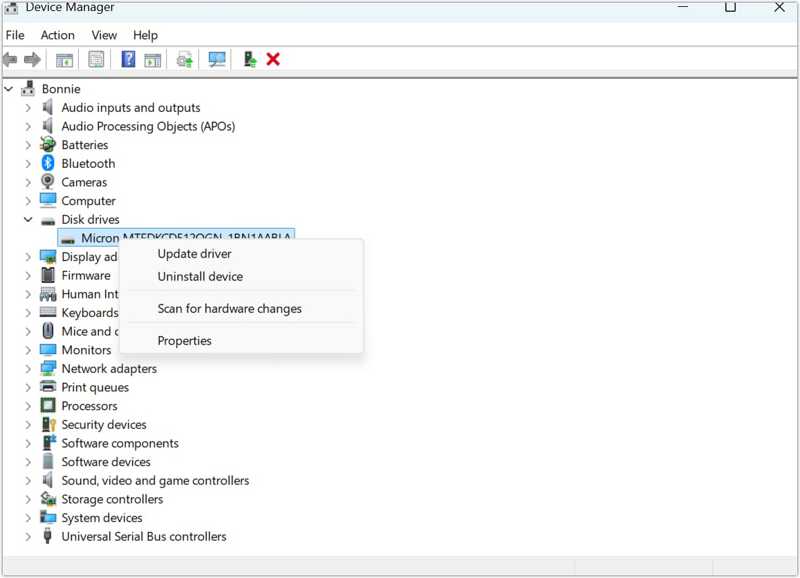
步骤 1。 将U盘插入电脑。
步骤 2。 用鼠标右键单击 开始 菜单并选择 装置经理.
步骤 3。 单击并展开 磁盘驱动器 条目。
步骤 4。 右键单击 USB 驱动程序并选择 更新驱动程序.
如何使用 CHKDSK 修复 U 盘
CHKDSK 是 Windows 系统预装的 USB 闪存驱动器修复工具。它可以修复内置和外置硬盘驱动器上发现的任何错误。此外,它还可以从坏扇区恢复可读信息并修复文件结构。
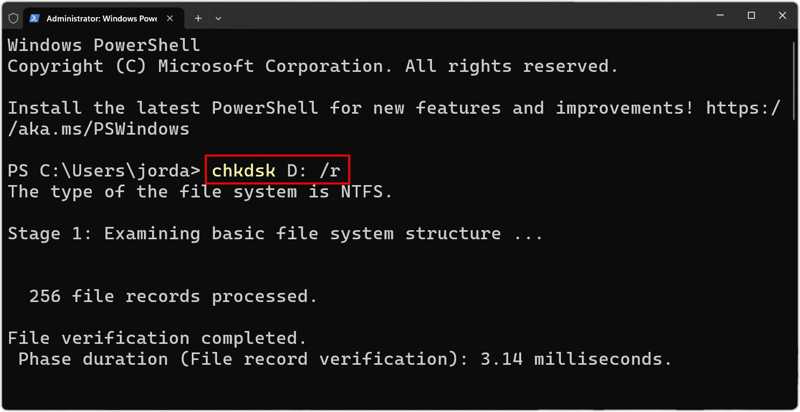
步骤 1。 将U盘插入电脑。
步骤 2。 打开 开始 在菜单中搜索“命令提示符”。
步骤 3。 用鼠标右键单击 命令提示符 应用并选择 以管理员身份运行“.
步骤 4。 输入以下命令并按下 输入 键盘上的键。
CHKDSK X: /f
将 X 替换为您的 U 盘盘符。
步骤 5。 CHKDSK 将显示您的 USB 设备状态并修复发现的任何错误。
如何使用TestDisk修复U盘
TestDisk 是一款开源的 USB 闪存盘修复工具。它可以恢复整个分区并解决底层文件系统损坏问题。因此,即使闪存盘无法被识别,它也能修复,而无需格式化。
步骤 1。 从可信的在线来源下载TestDisk。
步骤 2。 运行压缩包中的 testdisk_win.exe。
步骤 3。 将U盘插入电脑。
步骤 4。 按 输入 按下键盘上的某个键来创建日志文件。
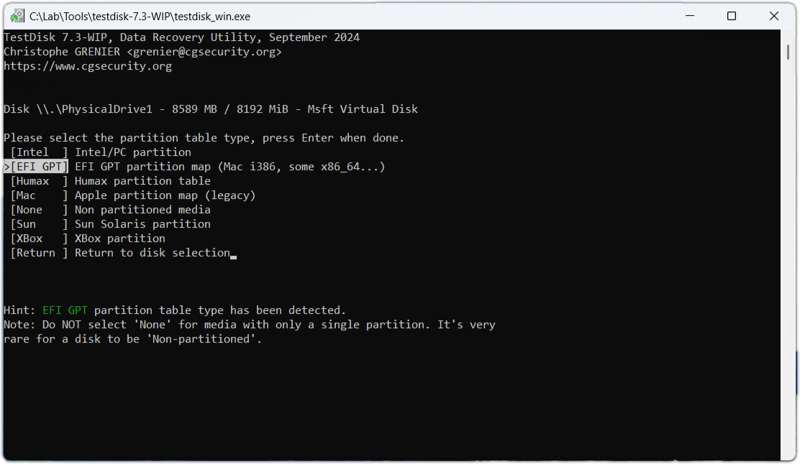
步骤 5。 选择分区表类型并按 输入.
步骤 6。 选择损坏的U盘并按 输入.
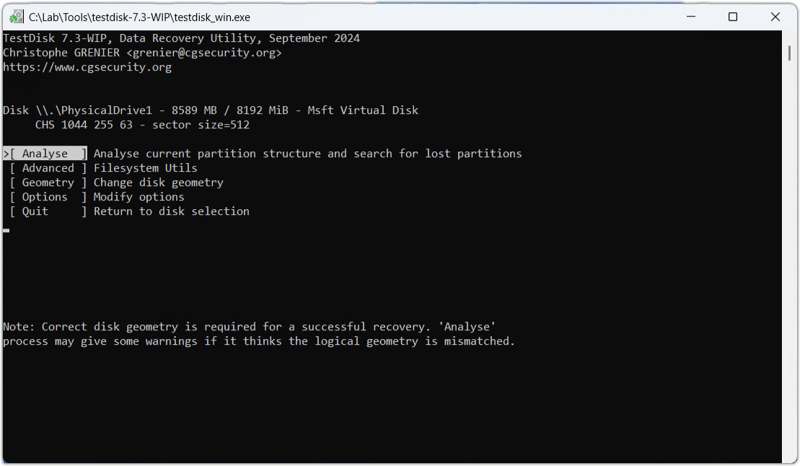
步骤 7。 选择 分析 并按下 输入.
步骤 8。 媒体中心 输入 开始快速搜索。
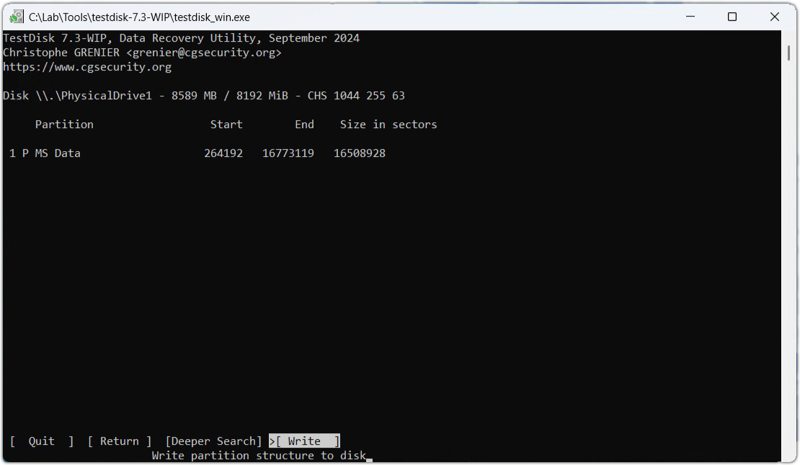
步骤 9。 选择 填写 并按下 输入.
步骤 10。 接下来,选择 Y 并按下 输入.
第三部分:如何在Mac上修复U盘
如何使用急救功能在 Mac 上修复 U 盘
macOS 内置的“急救”功能可以修复损坏的 USB 闪存驱动器。它集成在大多数 macOS 版本的“磁盘工具”应用中。以下步骤将向您展示详细过程:
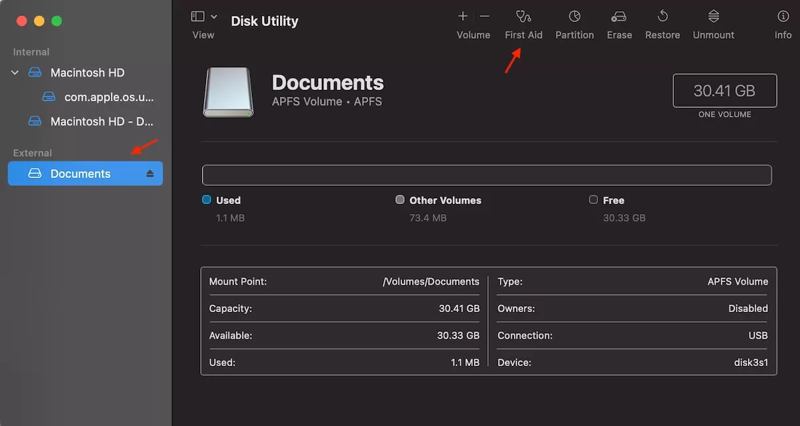
步骤 1。 将 USB 连接到您的 MacBook。
步骤 2。 打开 磁盘工具 应用程序。
步骤 3。 导航 查看 和 显示所有设备.
步骤 4。 从侧边栏选择您的U盘。
步骤 5。 点击 急救 按钮并点击 运行.
步骤 6。 流程完成后,点击 完成 .
如何通过终端修复损坏的闪存驱动程序
如果Mac电脑上出现U盘损坏,需要修复,请尝试使用`diskutil list`命令。此外,该命令还能让你更好地控制整个修复过程。但需要注意的是,这种方法会擦除U盘上的所有数据。
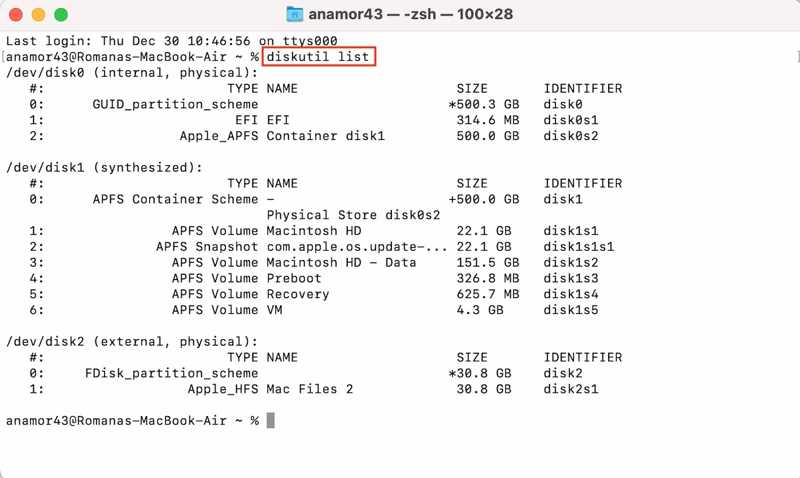
步骤 1。 将 USB 驱动器连接到您的 Mac。
步骤 2。 运行 终端 从应用程序 应用 文件夹中。
步骤 3。 输入 磁盘工具 名单 然后按 回程 键盘上的键。
步骤 4。 输入 磁盘工具 验证磁盘 / dev / disk2 请验证您的 USB 设备并按 回程.
提示: 更换 2 以及您的U盘编号。
步骤 5。 如果出现错误,请键入 磁盘工具 擦除磁盘 JHFS + 备份大师 disk2 并击中 回程 格式化驱动器。
步骤 6。 接下来,输入 磁盘工具 修复磁盘 / dev / disk2 并击中 回程 开始修复无法识别的U盘。
步骤 7。 出现提示时,输入 Y 并击中 回程 前进。
步骤 8。 只要流程完成,你就会看到一条消息,内容如下: 磁盘2分区映射修复完成.
结语
本指南分享了六种方法 修复U盘 在 Windows 和 Mac 系统上,虽然官方提供的修复方法免费,但需要一定的技术能力。您可以选择合适的方法,并按照我们的步骤快速修复您的 U 盘。 Apeaksoft数据恢复 即使U盘损坏或出现故障,也可以通过灵活的方式从U盘中恢复丢失的数据。

相关文章




