

5 款最佳专业免费 Linux 硬盘数据恢复工具

数据恢复是指从损坏的存储设备或硬盘驱动器中恢复数据的过程。如果您在谷歌上搜索数据恢复软件,会发现很多选择。然而,大多数软件都是为 Windows 和 macOS 系统设计的,在 Linux 系统上找到合适的工具比较困难。本文将评测并分享五款最佳数据恢复软件。 Linux硬盘恢复软件 适用于初学者和经验丰富的用户。
第一部分:Linux硬盘数据恢复软件对比
研究方法
根据我们的研究,最流行的硬盘数据恢复软件适用于 Windows 或 Mac 系统。我们还找到了适用于 Linux 电脑和笔记本电脑的工具。然后,我们对这些工具进行了测试,测试内容包括价格、支持的设备、成功率、可用性和兼容性。
| 价格筛选 | 支持的Linux版本 | 成功率 | |
| TestDisk | 免费 | Linux内核2.6.18或更高版本 | 96% |
| R-Linux | 免费 从$ 199开始 | Ubuntu、Debian、CentOS、Rocky Linux、Red Hat Enterprise Linux、openSUSE 和 Fedora | 94% |
| UFS 资源管理器 | 从$ 679.95开始 | Linux 6.0 及以上版本 | 92% |
| 救援 | 免费 | 32 位或 64 位 GNU/Linux | 90% |
| PhotoRec | 免费 | 32 位或 64 位 Linux | 89% |
第二部分:五款最佳 Linux 硬盘数据恢复软件
返回页首1:TestDisk
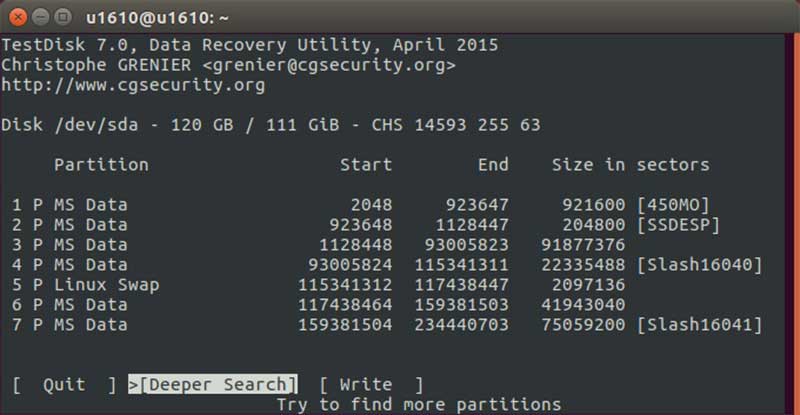
TestDisk 是一款免费的 Linux 硬盘数据恢复工具。它允许用户通过命令行从 Linux 系统的内部和外部硬盘中恢复几乎所有文件类型和格式。此外,它还可以修复损坏的文件。
- 完全免费使用。
- 支持恢复几乎所有文件格式。
- 轻巧便携。
- 处理 RAW 格式和无法挂载的驱动器。
- 基于文本的界面需要一定的技术技能。
- 它缺少预览功能。
前二名:R-Linux
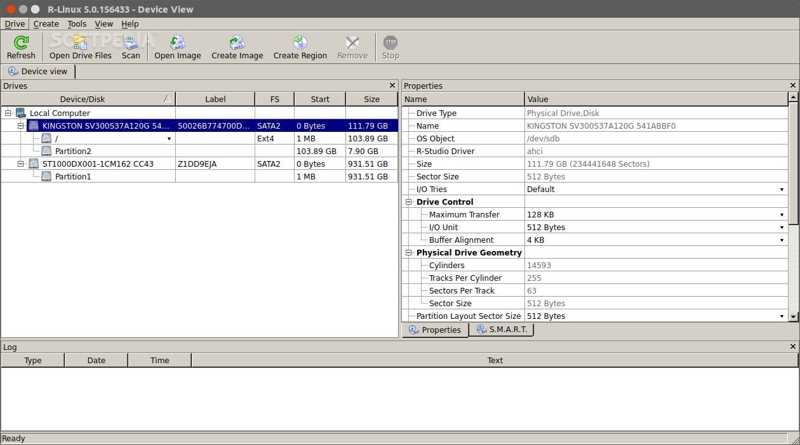
R-Linux 是一款 Linux 硬盘恢复工具,用于恢复各种文件系统上的文件,包括 Ext2、Ext3 和 Ext4。它可以在断电、误删、坏扇区等情况下找回丢失的文件。
- 按文件夹结构恢复文件。
- 提供灵活的扫描选项。
- 创建磁盘映像以便日后恢复。
- 支持多种文件系统。
- 免费版几乎毫无用处。
- 界面过时,不够直观。
前 3 名:UFS Explorer
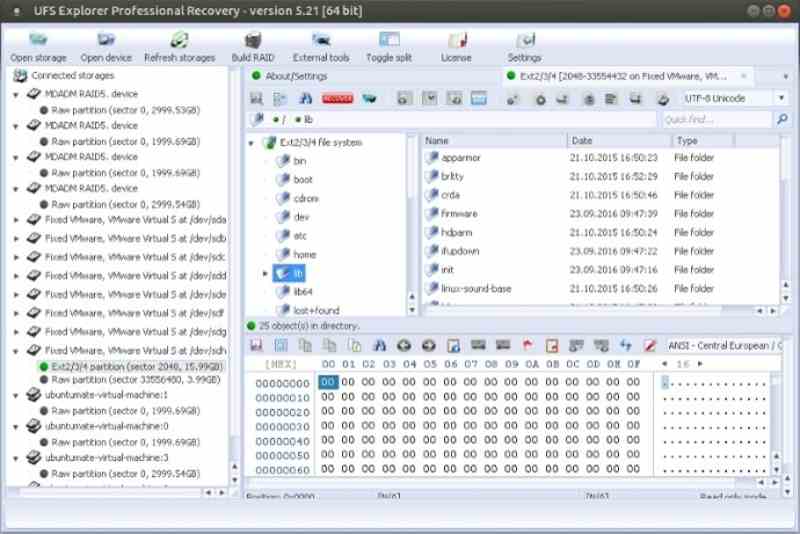
UFS Explorer 是另一款专业的 Linux 硬盘数据恢复软件。根据我们的测试,它在从格式化和损坏的硬盘中恢复数据方面表现出色,但它并非免费软件。
- 提供可配置的扫描功能。
- 兼容多种文件类型。
- 集成先进的成像工具。
- 支持虚拟机。
- 它缺少扫描会话管理器。
- 它是昂贵的。
前四名:DDrescue
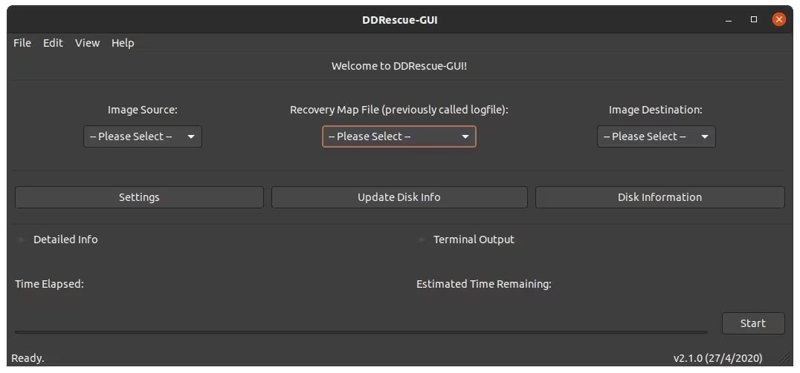
DDrescue是另一款基于命令行的Linux硬盘数据恢复软件。它是开源软件,由GNU开发。它可以从损坏的磁盘或扇区中提取文件,并将文件保存到其他位置。
- 高效处理救援数据。
- 自动合并数据。
- 执行数据恢复时,请突出显示坏扇区。
- 集成备份功能。
- 命令行对初学者并不友好。
- 它缺少视频教程。
前5名:PhotoRec
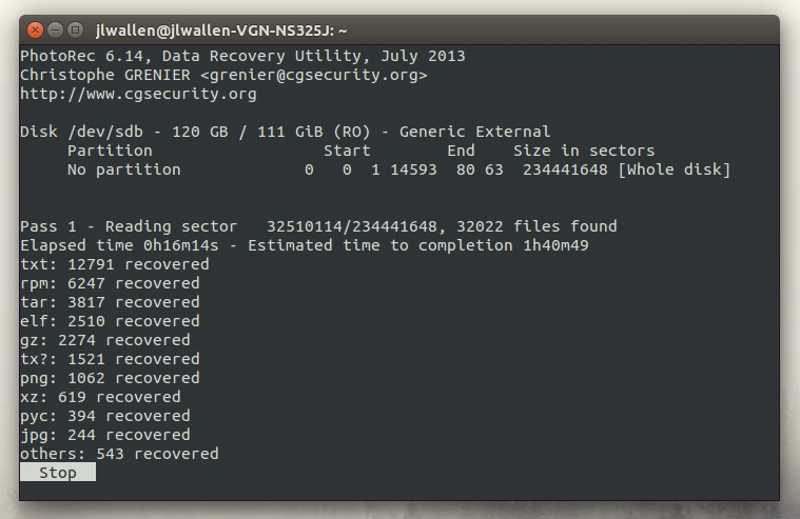
PhotoRec 是一款免费的 Linux 硬盘文件恢复软件,用于恢复媒体文件。凭借其独特的设计,它可在所有文件系统上运行,并能恢复数百种文件类型和格式,而且完全免费。
- 开源且免费。
- 从损坏或格式化的驱动器中恢复数据。
- 能够识别多种文件格式。
- 便携且快速。
- 无法恢复文件夹结构。
- 用户无法预览找到的文件。
第三部分:额外提示:如何从硬盘恢复数据
如果你的电脑上安装了多个操作系统,例如 Linux 和 Windows,你可以使用 Apeaksoft数据恢复 可从内置或外置硬盘恢复数据,成功率很高。
一款适用于内置和外置硬盘的优秀数据恢复软件
- 高效恢复任何硬盘上的数据。
- 支持几乎所有文件类型和格式。
- 按类型或目录预览丢失的文件。
- 适用于多种情况,包括硬盘损坏的情况。
- 支持 Windows 11 至 XP、macOS 10.7 及更高版本。

如何从硬盘中恢复数据
步骤 1。 扫描您的驱动器
安装好理想的数据恢复软件后,立即启动它。如果要从外置硬盘恢复数据,请将其连接到电脑。然后前往…… 硬盘恢复 Tab 键,选择磁盘,然后单击 开始扫描对于外置硬盘数据恢复,请前往 USB/SD卡恢复 代替。

步骤 2。 预览丢失的文件
数据扫描完成后,您可以按类型预览找到的文件。 类型列表 或按目录 路径列表.

步骤 3。 恢复文件
勾选所有要恢复的文件,然后单击 恢复 按钮。设置输出文件夹并确认数据恢复。

结语
现在,你应该学习前5名最好的 Linux 硬盘恢复 工具种类繁多。有些是免费的,并集成了基本功能。另一些则需要许可证,并提供高级功能。您可以根据自身情况和我们的评测找到合适的工具。如果您的 Linux 系统可以运行基于 Windows 的软件, Apeaksoft数据恢复 是最终解决方案。
相关文章




