

5 种有效方法恢复 Google 云端硬盘中已删除的文件

Google Drive 是一个值得信赖的云存储平台,人们可以在这里保存和共享文件,包括照片、表格、文档、PPT 等。然而,文件丢失是 Google Drive 用户经常遇到的问题。如果你遇到了这样的问题,你可以有效地 恢复已删除的 Google 云端硬盘文件 通过阅读这篇条理清晰的文章,其中列出了五种方法。
页面内容:
第一部分:如何在30天内从Google云端硬盘恢复已删除的文件
Google 云端硬盘中有一个“回收站”文件夹,用于存放您已删除的文件。但是,这个文件夹的缺点是存在时间限制,这意味着您只能在 30 天内恢复这些项目。如果您的文件仍在 30 天期限内,您可以按照以下步骤快速轻松地恢复丢失的 Google 云端硬盘文件。
步骤 1。 在您的设备上启动 Google 云端硬盘,或者您可以通过访问 drive.google.com 在浏览器中运行它。
步骤 2。 在 Google Drive 界面中,你可以看到 垃圾桶 文件夹。单击 垃圾桶 查看所有最近删除的 Google Drive 文件。
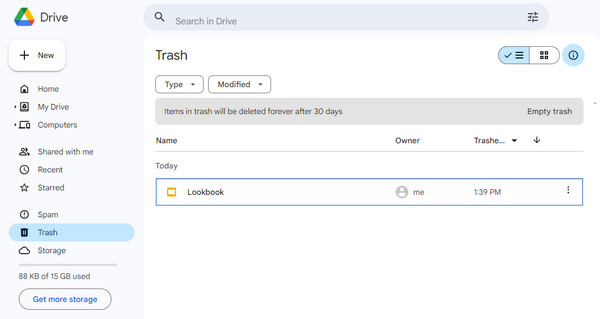
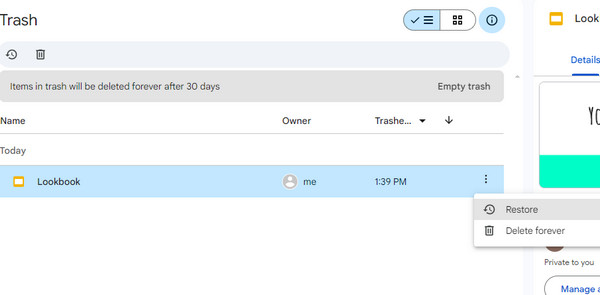
步骤 3。 您可以通过点击 类型 以及 修改日期 按钮。找到所需文件并单击三个点符号。选择 恢复 按钮。如果您想从 Google Drive 永久删除此文件,您可以选择 永久删除 选项。
第二部分:如何通过管理员权限恢复已删除的 Google 云端硬盘文件
如果您使用的是 Google Workspace 帐户并拥有管理员权限,即使您已清空回收站文件夹,也不用担心。您仍然可以使用 Google 管理控制台恢复 Google 云端硬盘文件。此方法可以在有限的恢复窗口期内(通常为永久删除后最多 25 天)恢复用户的云端硬盘数据。此外,它也适用于…… 恢复已删除的 Gmail 邮件.
步骤 1。 请使用管理员帐户登录您的 Google 管理控制台,而不是您的个人 Google 帐户。
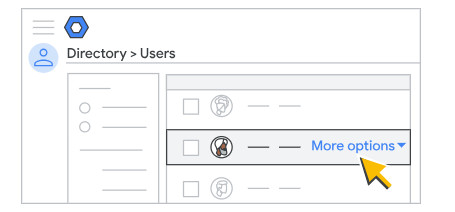
步骤 2。 在管理控制台中,点击 目录 > 用户 在左侧边栏中。
步骤 3。 从我们的数据库中通过 UL Prospector 平台选择 所有组织部门的用户 or 来自所选组织部门的用户 从用户列表中,勾选一个用户并选择 更多的选择 > 恢复数据.
提示: 此方法仅适用于企业或学校帐户。个人 Gmail 用户无法使用管理控制台的恢复功能。此外,此方法通常恢复的是特定时间范围内的数据,而非单个文件。因此,在继续操作之前,您应该先确定大致的删除日期,以避免恢复错误的数据版本。
第三部分:如何从备份中恢复 Google 云端硬盘上永久删除的文件
如果您已启用系统备份工具,例如 备份和同步 如果您之前在电脑上创建了 Google 云端硬盘备份副本,并且该副本尚未被覆盖,那么您仍然有机会恢复永久删除的 Google 云端硬盘文件。
步骤 1。 启动备份工具。
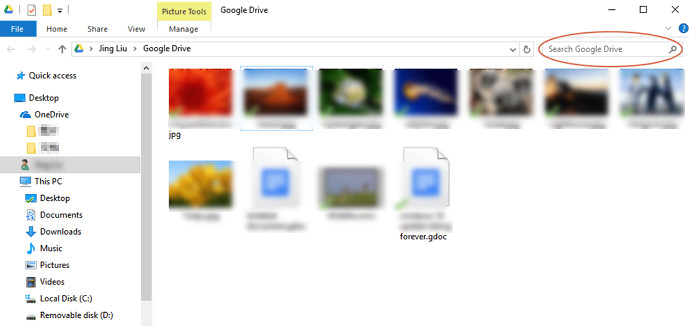
步骤 2。 您将在以下路径下看到一个窗口:C:\Users\您的用户名\Google Drive。
步骤 3。 您可以查看缩略图或文件名来查找已删除的 Google 云端硬盘文件。您也可以在右上角的搜索框中进行搜索。
第四部分:如何通过官方支持恢复丢失的 Google 云端硬盘文件
您仍然可以联系 Google 官方支持,请求尝试恢复数据。此方法通常用于文件已被永久删除且在回收站中也找不到的情况。
步骤 1。 打开 Google 云端硬盘,点击右上角的“?”图标。
步骤 2。 选择 向谷歌发送反馈 在下拉列表中。
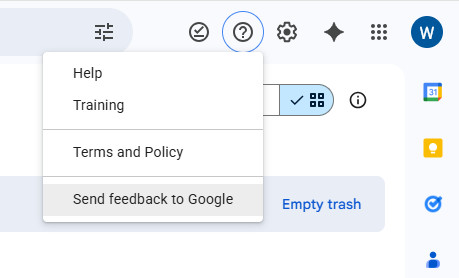
步骤 3。 请在表格中详细描述您的问题。谷歌官方支持团队稍后会与您联系。
第五部分:如何无限制地从 Google 云端硬盘恢复已删除的文件
如果您通常先在本地计算机上处理文件,然后再将其同步或上传到 Google 云端硬盘,或者您已将 Google 云端硬盘文件下载并保存到计算机上,即使这些文件已从云端永久删除,本地副本也可能仍然存在。当 Google 云端硬盘的内置恢复方法无法找回文件时,您可以尝试使用以下方法: Apeaksoft数据恢复 扫描您的计算机硬盘驱动器。它支持对已删除/丢失的文件进行深度扫描,即使文件已从回收站清空,恢复成功率也很高。
替代的 Google 云端硬盘恢复方法
- 专业地扫描您计算机上的各种文件类型。
- 将所有扫描的 Google 云端硬盘文件以 SPF 格式存储,以便将来恢复。
- 扫描速度快,恢复可能性高。
- 恢复之前,请先详细预览文件。
- 适用于各种数据丢失场景。

步骤 1。 免费在您的计算机上下载多功能恢复工具。
步骤 2。 选择您存储 Google 云端硬盘文件的位置。然后,点击 开始扫描 按钮。

步骤 3。 请前往左侧面板按类别搜索目标文件。您也可以使用筛选功能,通过输入文件名快速查找文件。

步骤 4。 选中要恢复的文件,然后单击 恢复 按钮。

步骤 5。 选择保存路径,该过程将自动启动。
第六部分:关于 Google 云端硬盘文件恢复的常见问题
如何使用备份和同步应用程序?
如果您想在 30 天后从备份中恢复已删除的 Google 云端硬盘文件,需要先在电脑上安装“备份与同步”应用。为此,您可以……
1. 从谷歌云端硬盘官方网站下载。
2. 使用您的 Google 帐户登录。
3. 选择要同步的文件夹。
4。 选择 将我的硬盘同步到这台电脑.
5. 选择一个本地文件夹来存储同步的云端硬盘文件。
6。 点击 主页 按钮。
如何删除 Google Drive 中的文件?
在浏览器中访问 Google Drive。右键单击要删除的文件,或单击三个点按钮以选择 移到废纸篓 选项。现在,您可以在垃圾文件夹中看到该文件。您可以通过选择 永远删除 选项。
删除 Google 帐户后,我的 Google Drive 文件会消失吗?
绝对是的。如果你 删除Gmail帐户 如果不传输您的 Google 云端硬盘文件,您将无法访问或恢复 Google 云端硬盘中的任何文件。
结语
到目前为止,你应该能理解 如何从 Google Drive 恢复已删除的文件 30 天内/超过 30 天。如果您已将 Google 云端硬盘文件存储在您的计算机上,则可以使用 Apeaksoft数据恢复 扫描并恢复您丢失的 Google 云端硬盘文件,没有任何限制。希望您能成功找回已删除的 Google 云端硬盘文件!
相关文章
您不需要 Google Drive 应用程序即可通过 Web 界面备份文件。 本指南告诉您如何从 Mac 上完全卸载 Google Drive 应用程序。
如果您忘记了您的 Google 帐户,您可以使用 Gmail、电话号码、安全问题和浏览器密码管理器来恢复 Google 帐户。
更换设备后找不到联系人?本指南提供从 Google 备份恢复联系人的快捷方法,即使是新手也能轻松上手。
您知道如何在 60 天内或之后从 Google Photos 中恢复已删除的照片吗?阅读本指南并获取三种实用方法。



