

如何在电脑和手机上恢复 Google Photos

作为最受欢迎的照片备份工具,Google Photos 被广泛应用于电脑、笔记本电脑和移动设备。用户开启自动备份功能后,它会自动定期上传照片。然而,由于误删、上传失败等原因,用户可能会丢失 Google Photos 中的照片。本指南列出了五种方法来帮助用户找回丢失的照片。 恢复Google相册 在电脑和移动设备上,包括已永久删除的照片。
页面内容:
第一部分:从回收站恢复 Google 照片
假设您打开 Google 相册时不小心删除了一张照片,它会被移到“回收站”或“已删除照片”相册中。然后,它会在这里保存最多 60 天。在它被永久删除之前,您可以轻松地从“回收站”中恢复照片。
在 Google 相册应用中
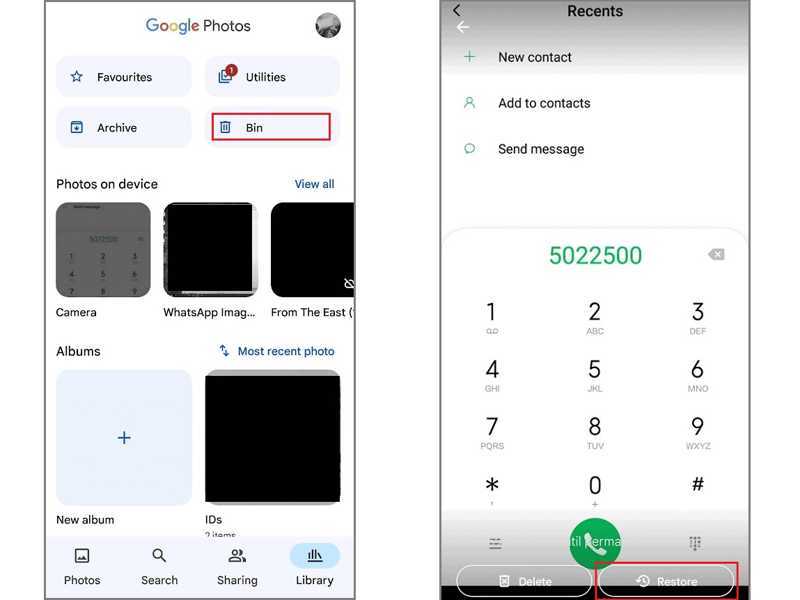
步骤 1。 运行 谷歌图片 应用程序。
步骤 2。 去 图书馆 底部的标签。
步骤 3。 选择 箱子 查看所有最近删除的图片。
步骤 4。 点击您想要恢复的照片,然后点击 恢复 按钮。
步骤 5。 在 Google Photos 中找到原始相册,并检查照片是否已恢复。
在 Google 相册网站上
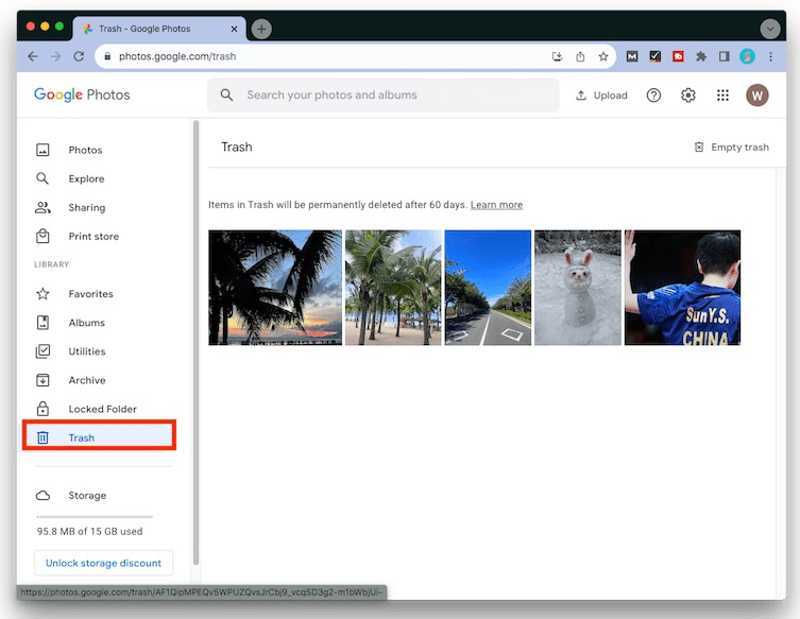
步骤 1。 在浏览器中访问 photos.google.com。
步骤 2。 使用您的 Google 帐户登录。
步骤 3。 去 垃圾桶 专辑在侧边栏。
步骤 4。 媒体中心 按Ctrl 在Windows上或 命令 在 Mac 上,选择所需的图片。
步骤 5。 点击 恢复 按下按钮即可从回收站恢复 Google Photos。
注意: 此外,您还可以尝试使用 Google 云端硬盘的回收站文件夹。
第二部分:从共享相册恢复 Google Photos
Google Photos 不仅是照片备份服务,还能让您快速分享照片。如果您在删除照片前已将其添加到共享相册,则可以通过访问该相册来恢复已删除的 Google Photos 照片。
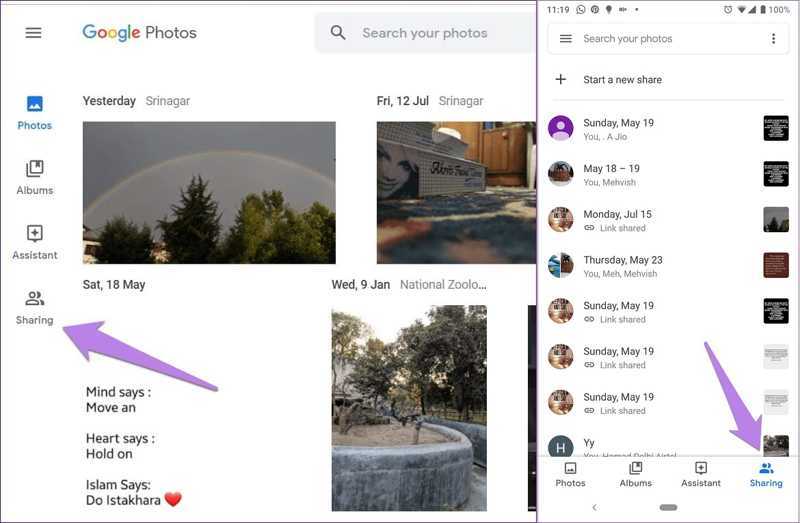
步骤 1。 运行 Google Photos 应用或在浏览器中登录。
步骤 2。 去 共享 点击此按钮即可访问共享相册。
步骤 3。 找到已删除的照片,并将其移回原相册。
注意: 如果您在共享相册中找不到已删除的照片,请向参与者和观看者寻求帮助。
第三部分:从存档中恢复 Google 相册
Google Photos 的“归档”功能用于整理照片,不会删除照片或释放空间。不过,它是查找丢失的 Google Photos 照片的好地方。以下是取消归档照片的步骤。
步骤 1。 去 图书馆 在 Google 相册应用中打开标签页,然后选择 存档.
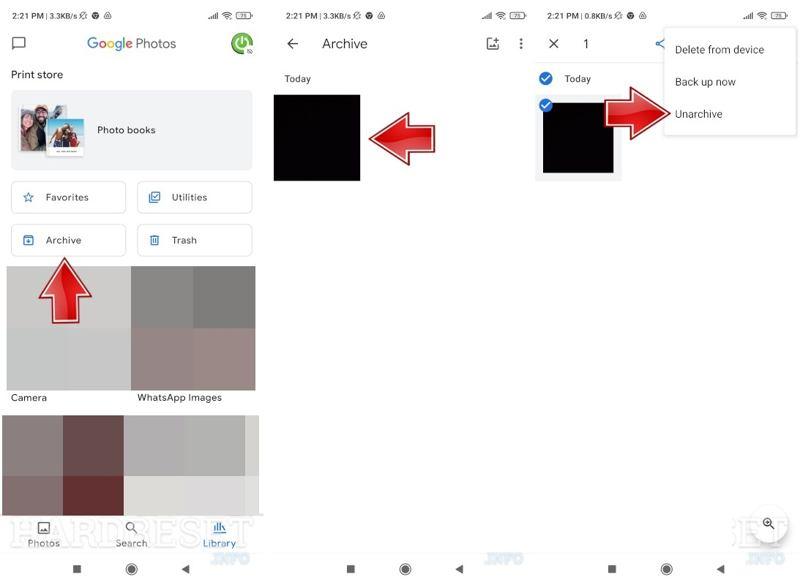
在 Google 相册网站上,选择 存档 在侧边栏上。
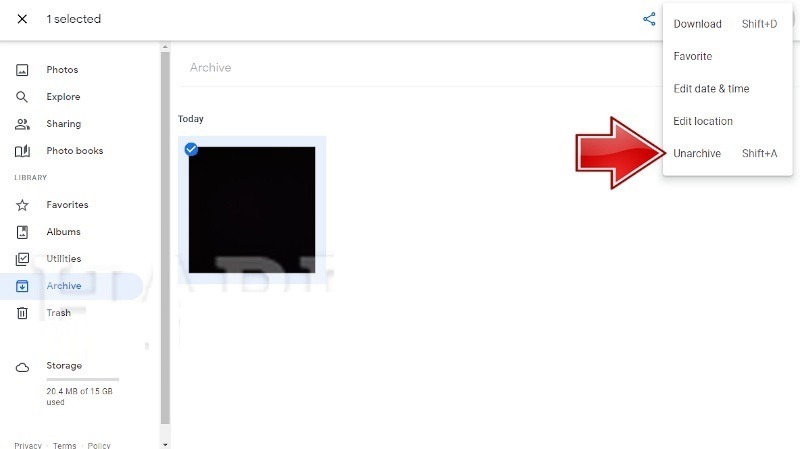
步骤 2。 查看所有已存档的照片,并选择要恢复的照片。
步骤 3。 点击或单击 更多 带有三个点图标的按钮,然后选择 取消封存.
步骤 4。 然后,您将在原始相册中找到已恢复的 Google Photos。
第四部分:使用 Google Takeout 恢复 Google Photos
Google Takeout 是 Google 提供的一项工具。它允许用户定期下载 Google 帐户中的所有数据。这意味着您可以为 Google Photos 创建备份。当您需要恢复已删除的 Google Photos 时,可以直接访问您的 Google Takeout。
设置 Google Takeout
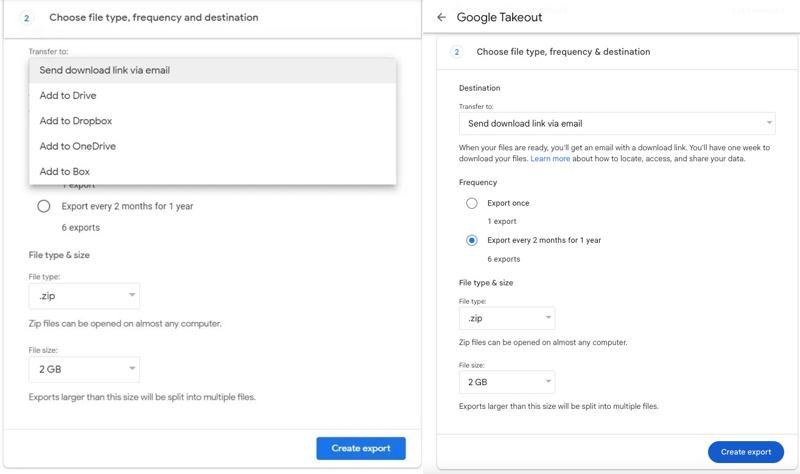
步骤 1。 在网络浏览器中访问 https://takeout.google.com/,并使用您用于备份照片的 Google 帐户登录。
步骤 2。 看看 照片 以及其他所需的数据类型。
步骤 3。 设置文件类型、大小、发送频率和目标位置。如果您不知道如何选择,请选择 ZIP ,来自 文件类型和 每两个月出口一次,持续一年 下 频率.
步骤 4。 准备就绪后,点击 创建导出 按钮。
恢复Google相册
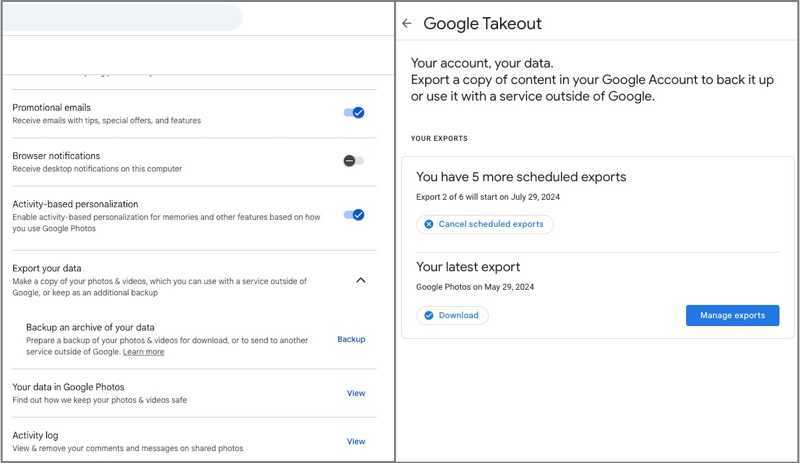
步骤 1。 在浏览器中登录 Google Photos。
步骤 2。 在MyCAD中点击 软件更新 个人设置,选择 导出您的数据和点击 备份.
步骤 3。 点击 下载 在下面 您最新的出口 部分。
步骤 4。 验证您的帐户并设置下载保存的目标文件夹。
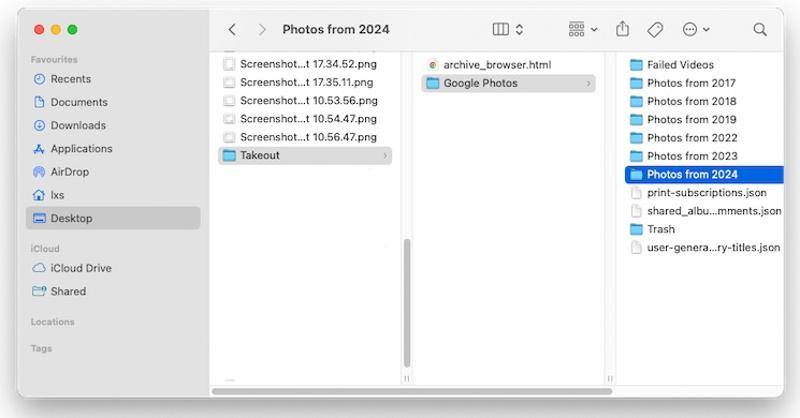
步骤 5。 找到硬盘上的下载文件,解压缩,然后检查 Google Photos 是否已恢复。
第五部分:60 天后如何在桌面恢复 Google Photos
Google Photos 用于备份硬盘上的照片。即使您在备份后删除了硬盘上的照片,也可以使用 Google Photos 恢复它们。 Apeaksoft数据恢复它可以深度扫描硬盘,快速恢复谷歌照片。
60天后如何在桌面上快速恢复Google Photos照片
- 一键恢复已删除的 Google Photos 照片。
- 预览已删除的照片以便选择性恢复。
- 保持原画质和文件名。
- 支持几乎所有照片格式。
- 可在 Windows 11 及更早版本、macOS 10.7 及更高版本上运行。

如何在60天后恢复桌面上的Google Photos照片
步骤 1。 安装照片恢复软件
安装好照片恢复软件后,请启动它。该软件还有适用于 Mac 的版本。请前往…… 硬盘恢复 在“选项卡”中,选择保存 Google 相册的磁盘,然后点击 开始扫描 按下按钮开始扫描磁盘。

步骤 2。 预览已删除的照片
数据扫描完成后,请转到 类型列表 选项卡并检查 图片 查看硬盘上的所有照片。要查看已删除的照片,请选中。 仅显示已删除 在顶部工具栏中。“筛选”选项可让您快速查找特定照片。

步骤 3。 恢复Google相册
最后,勾选要恢复的照片旁边的复选框,然后单击…… 恢复 按下按钮。选择输出文件夹并确认恢复 Google Photos。最好选择其他位置,而不是原始文件夹。

结语
本指南分享了多种方法 获取 Google Photos 恢复 在您的电脑和移动设备上,内置的“回收站”相册会将已删除的照片保留最多 60 天。此外,您还可以从 Google 相册中取消归档照片。共享相册可能也会保留您已删除的照片。另外,您还可以下载 Google Takeout 来恢复您的照片。 Apeaksoft数据恢复 是找回丢失照片(包括 Google Photos 照片)的终极解决方案。此外,其直观的界面使其易于使用。
相关文章




