


如何在 iPhone 上查找并解除屏蔽被屏蔽的电话号码

在 iPhone 上屏蔽电话号码或联系人可以永久或暂时阻止不必要的来电、短信、FaceTime 通话和电子邮件。这可以过滤掉垃圾电话、营销信息或烦人的电话和短信。然而,凡事都有两面性,电话号码屏蔽功能也不例外。如果您不想错过任何电话或信息,则需要检查并确认您的联系人是否已设置好。 在 iPhone 上查找已屏蔽的号码你可以学习五种快速找到它们的方法。
页面内容:
第一部分:如何在 iPhone 上查找被屏蔽的号码
在 iPhone 上屏蔽某个电话号码或联系人后,您将不会收到来自该号码或联系人的来电。但是,您可以在 iPhone 上找到已屏蔽的号码,并轻松解锁任何号码。
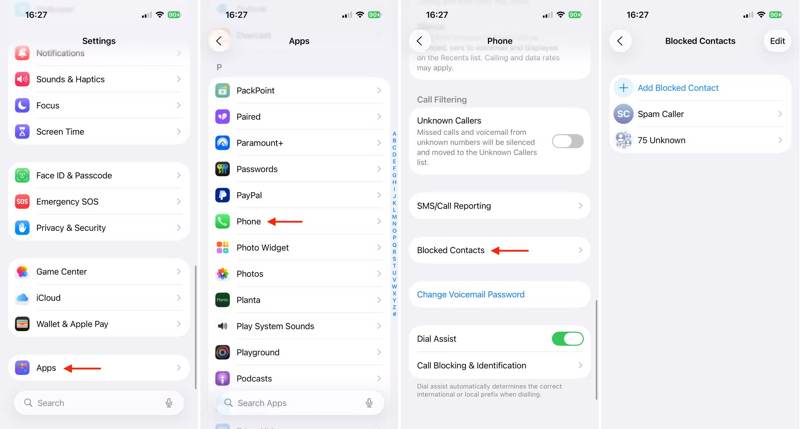
步骤 1。 打开 个人设置 应用程序在你的iPhone上。
步骤 2。 选择 应用 选项,然后选择 电话 应用程序。
步骤 3。 点击 封锁的联络人 按钮继续前进。
步骤 4。 在这里,您可以查看已屏蔽的联系人。要查找电话号码,请点击 未知.
步骤 5。 (可选)如果您想解锁某个号码,请在该号码上向左滑动并点击。 解除封锁.
注意: 解锁电话号码的另一种方法是通过“最近通话记录”。前往…… 电话 应用,请选择 近期] 点击底部的标签 资料 按下按钮输入数字,然后选择 取消阻止此来电者.
第二部分:如何在 iPhone 上查找已屏蔽的短信号码
除了电话号码,你还可以屏蔽 iPhone 上的短信号码。如果你想查找并解除屏蔽 iPhone 上已屏蔽的短信号码,请尝试以下步骤:
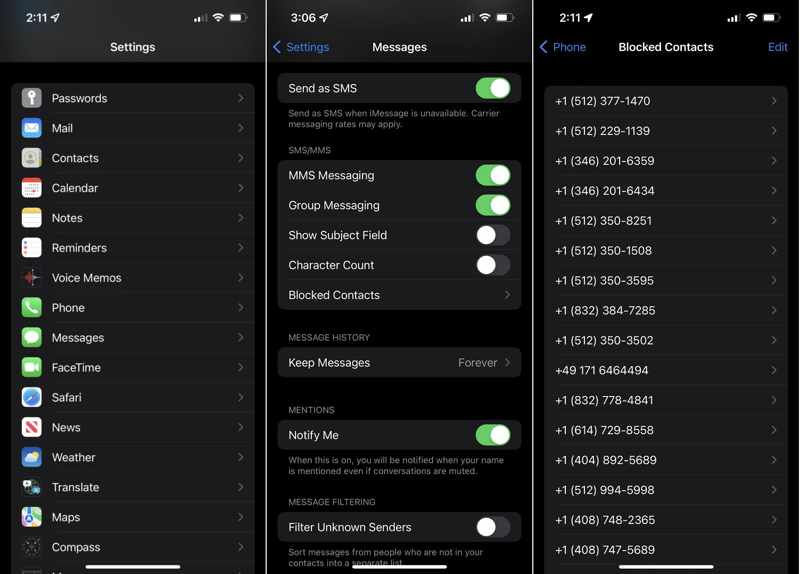
步骤 1。 运行你的 个人设置 主屏幕上的应用程序。
步骤 2。 去 应用 输入后向下滚动,然后选择 收件箱 应用程序。
步骤 3。 点击 封锁的联络人 在 iPhone 上查找已屏蔽号码列表的选项。
步骤 4。 如果您想解除对某个号码的屏蔽,请向左滑动该号码并点击。 解除封锁 按钮。要解除多个号码的屏蔽,请点击此按钮。 编辑 按钮,然后点击 解除封锁 每个条目上都有一个按钮。
第三部分:如何在 iPhone 上查找被屏蔽的 FaceTime 号码
FaceTime 是 iPhone 内置的视频通话服务。它允许您与使用 iPhone 或 iPad 设备的其他联系人免费进行视频通话。如果您想在 iPhone 上查找 FaceTime 中被屏蔽的电话号码,请按以下步骤操作:
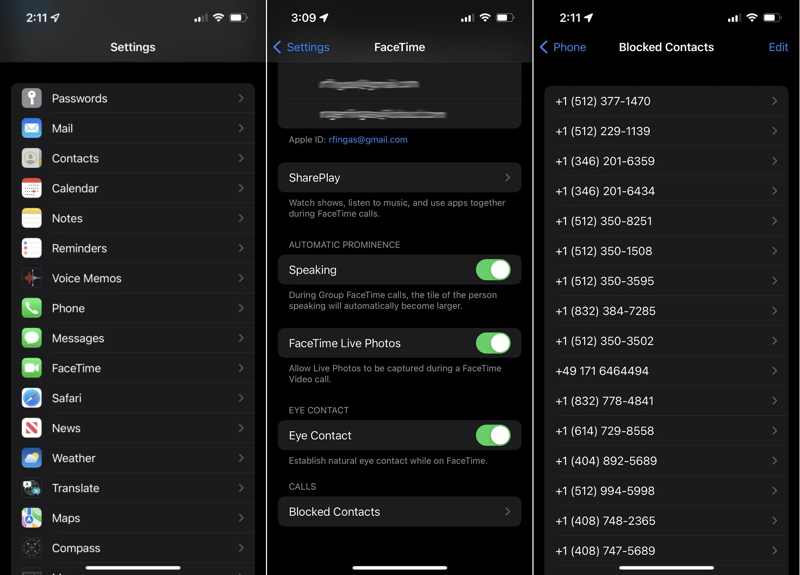
步骤 1。 开始您的 个人设置 应用程序。
步骤 2。 导航 应用 和 FaceTime公司.
步骤 3。 点击 封锁的联络人 选项下 呼叫 部分。
步骤 4。 现在,您可以查看所有被阻止进行 FaceTime 通话的号码。
步骤 5。 (可选)在条目上向左滑动并点击 解除封锁 解除联系人阻塞。
第四部分:如何在 iPhone 上查找被屏蔽的电子邮件联系人
此外,苹果允许用户在邮件应用中屏蔽联系人和号码,从而停止接收来自特定发件人的邮件。同样,您也可以在 iPhone 的“设置”应用中找到已屏蔽的号码。
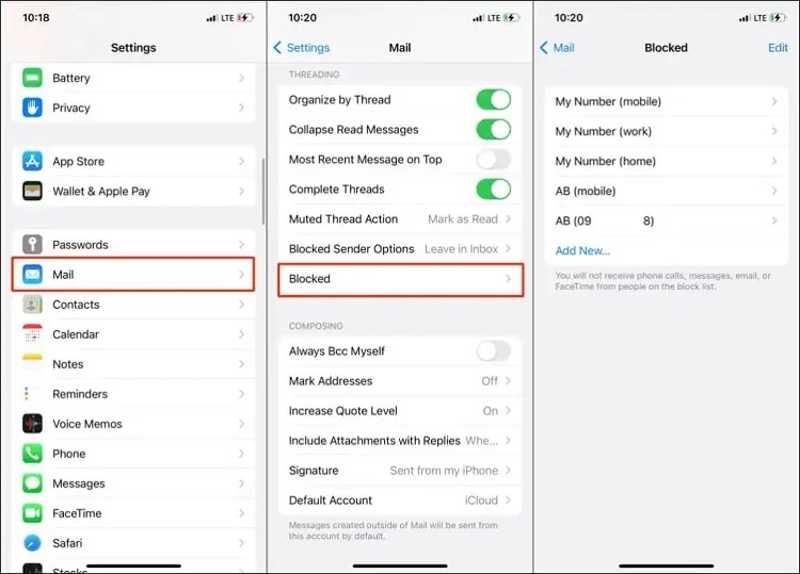
步骤 1。 去 个人设置 应用程序。
步骤 2。 选择 应用 选项并选择 邮箱: 应用程序。
步骤 3。 前往 受阻 进入此界面查看所有已屏蔽的地址和联系人。
步骤 4。 (可选)点击 编辑 按钮,然后按 解除封锁 点击所需联系人上的按钮以解除锁定。
第五部分:如何在 iOS 26 上查找被屏蔽的电话号码
苹果在 iOS 26 中添加了新功能并进行了一些更改。其中一项关键更改是将已屏蔽号码集中到一个位置,使在 iPhone 上查找已屏蔽电话号码比以往任何时候都更加容易。
步骤 1。 打开 个人设置 应用程序在你的iPhone上。
步骤 2。 去 隐私与安全 标签。
步骤 3。 选择 封锁的联络人.
步骤 4。 然后,查看所有被屏蔽的电话号码、联系人和电子邮件地址。
注意: 您可以屏蔽某个电话号码,使其无法拨打电话、进行 FaceTime 通话、接收短信或电子邮件。但是,被屏蔽的联系人仍然可以留言,具体取决于运营商的支持情况。
第六部分:额外技巧:如何在 iPhone 上查找已删除的号码
如果您在 iPhone 上找不到已屏蔽的电话号码,很可能是它们已被删除。苹果公司表示,iCloud 和 iTunes 备份包含已屏蔽的电话号码。但是,这些备份会擦除或覆盖您设备上的数据。幸运的是, Apeaksoft iPhone数据恢复 它可以帮您解决这个问题。即使电话号码已被删除,它也能在您的 iPhone 内存中查找这些被屏蔽的号码。此外,它简洁易用的设计也让操作变得轻松便捷。

下载量超过 1,000,000 用户信任
- 如何在没有备份的情况下恢复iPhone上已删除的电话号码。
- 无需重置设备即可从备份中恢复丢失的号码。
- 兼容多种数据类型。
- 恢复前预览丢失的电话号码。
- 适用于最新版本的 iOS 和 iPadOS。

如何在 iPhone 上查找已屏蔽的电话号码
步骤 1。 连接到您的设备
安装好手机号码恢复软件后,启动它。该软件支持 Windows 11/10/8/7/XP/Vista 系统,另有 Mac 版本。使用 Lightning 数据线将 iPhone 连接到电脑。请确保信任此电脑并使用 iPhone 密码进行验证。

步骤 2。 在 iPhone 上查看号码
去 从iOS设备恢复 选项卡并单击 开始扫描 按下此按钮开始查找设备上丢失的数据。查找完成后,请选择。 通话记录 可预览所有电话号码。要查看已删除的条目,请选择 仅显示已删除 从第一个选项开始。
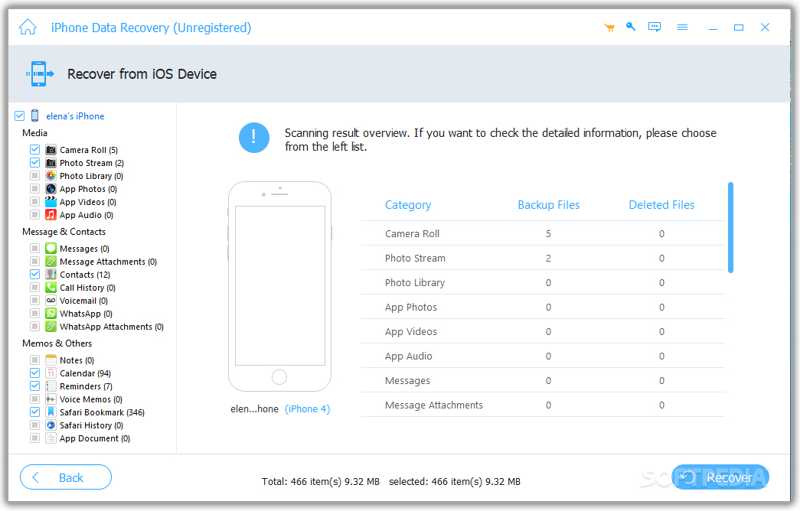
步骤 3。 查找被屏蔽的号码
最后,选择要恢复的已屏蔽号码。点击 恢复 按钮,选择输出文件夹,然后点击 恢复 再次提醒。在此过程中,请保持 iPhone 连接。

结语
本指南讨论了如何 在 iPhone 上查找已屏蔽的号码按照我们提供的具体指南和详细步骤,您可以在 iOS 设备上查找已屏蔽的号码和地址,以阻止拨打电话、发送短信、使用 FaceTime 和发送电子邮件。此外,您还可以了解 iOS 26 的操作流程。如果常用方法无效,请尝试以下方法。 Apeaksoft iPhone数据恢复它无需备份即可恢复 iPhone 上已删除的电话号码。

相关文章




