


如何快速查看 iPhone 上已删除的短信

如果你不小心删除了一条重要的短信,别担心,你并不孤单。根据我们的调查,成千上万的 iPhone 用户在清空“信息”应用或误点“删除”按钮后都遇到过同样的问题。好消息是,苹果提供了多种方法来恢复短信。 在 iPhone 上查看已删除的信息你可以从这份详尽的指南中学习到行之有效的方法和详细步骤。
页面内容:
第一部分:如何在 iPhone 上查看最近删除的信息
从 iOS 16 开始,苹果在“信息”应用中添加了“最近删除”文件夹。它允许你在 iPhone 上查看最近删除的信息,删除时间范围为 30 天。具体操作如下:
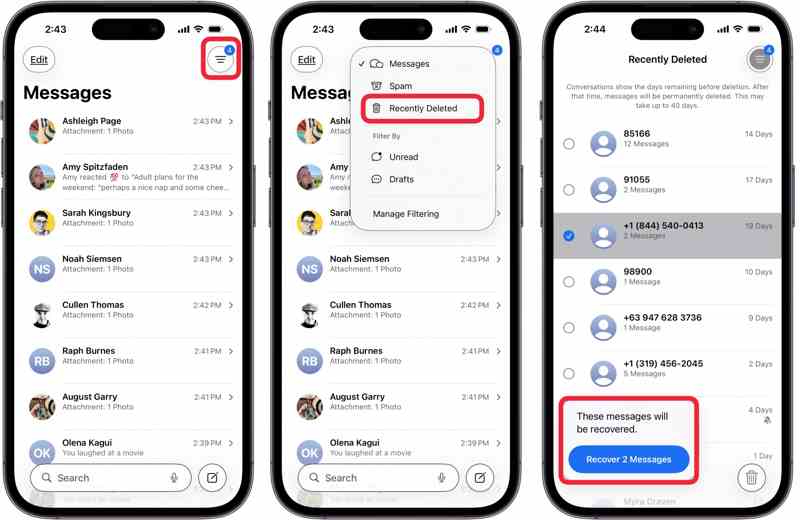
步骤 1。 从主屏幕打开“信息”应用。
步骤 2。 点击 筛选 or 编辑 左上角有菜单。
步骤 3。 选择 最近删除 选项。
步骤 4。 查看最近删除的邮件,并选择要恢复的邮件。
步骤 5。 然后,点击 恢复 按钮。
步骤 6。 返回到 收件箱 应用程序并检查已删除的消息是否已恢复。
- 快速恢复消息。
- 无需额外软件。
- 不会损坏现有信息。
- 不适用于旧消息。
第二部分:如何通过 iCloud 在 iPhone 上查找已删除的信息
iCloud 是苹果用户的云存储服务。每个账户可获得 5GB 的免费存储空间,用于同步和备份数据。如果您已同步或备份数据,则可以在 iPhone 上找到已删除的信息。 已将您的信息备份到 iCloud.
如何在 iPhone 上通过 iCloud 查找已删除的信息
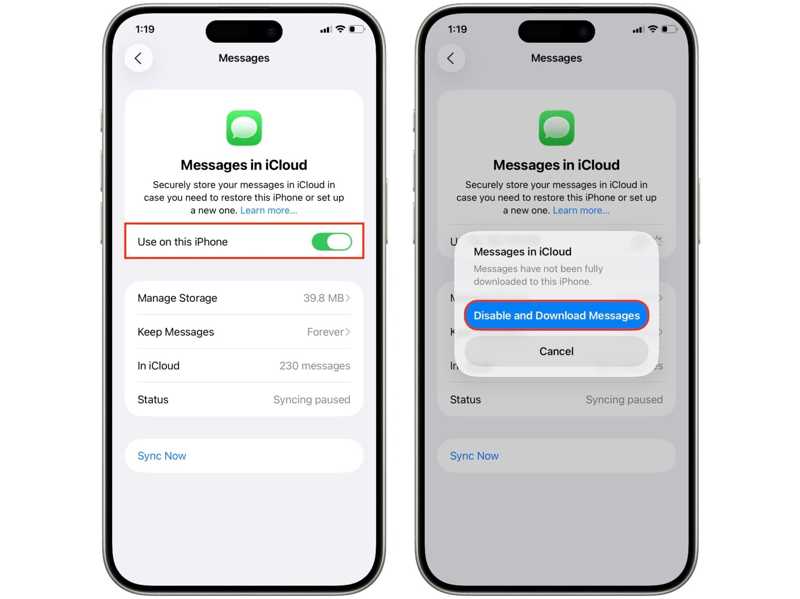
步骤 1。 删除邮件后,打开 个人设置 应用程序。
步骤 2。 点击您的个人资料并选择 iCloud的 选项。
步骤 3。 点击 收件箱 在下面 已保存至 iCloud 部分。
步骤 4。 切换关闭 在此 iPhone 上使用.
步骤 5。 出现提示时,选择 禁用并下载消息.
- 将已删除的消息与当前聊天记录合并。
- 通过无线方式找回已删除的短信。
- 直观且快速。
- 仅适用于同步到 iCloud 之前已删除的邮件。
如何从 iCloud 备份中恢复 iPhone 上已删除的短信
步骤 1。 运行 个人设置 应用程序在你的iPhone上。
步骤 2。 点击您的个人资料并转到 iCloud的.
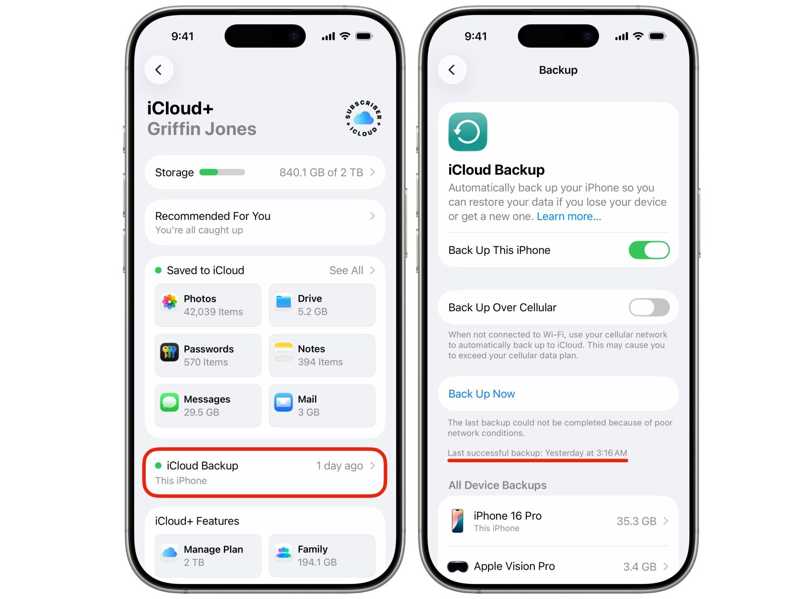
步骤 3。 选择 iCloud的备份 并检查以下位置的最后一个备份: 立即备份 按钮。
步骤 4。 如果你有的话,请返回 个人设置.
步骤 5。 导航 General (将军) 和 转移或重置 iPhone.
步骤 6。 点击 抹掉所有内容和设置 选项。
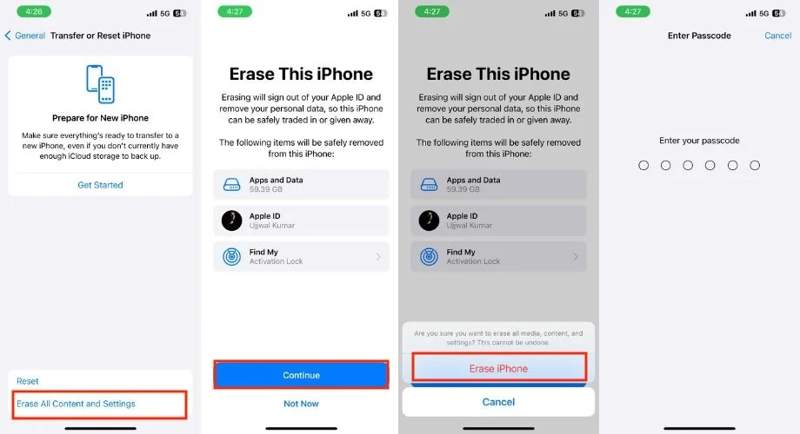
步骤 7。 阅读消息并点击 继续.
步骤 8。 点击 擦除iPhone 再次确认。
步骤 9。 请输入您的 iPhone 密码以开始该过程。
步骤 10。 完成后,请重新设置您的 iPhone。
步骤 11。 出现提示时,请连接 Wi-Fi。
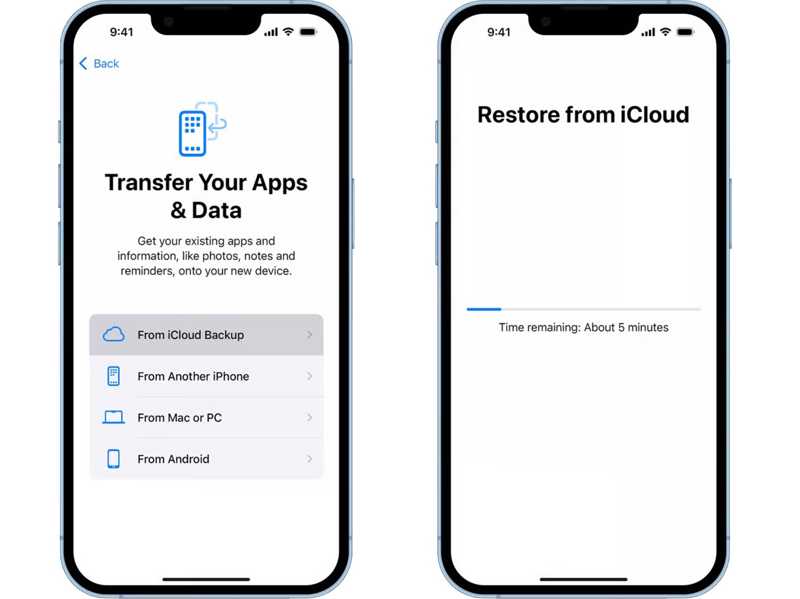
步骤 12。 选择 从 iCloud 备份 选项 传输您的应用程序和数据 屏幕上。
步骤 13。 使用关联的 Apple 帐户和密码登录。
步骤 14。 选择正确的备份,开始恢复 iPhone 上永久删除的短信。
步骤 15。 流程结束后,完成设置。
- 恢复iPhone上的旧短信。
- 无需电脑。
- 您需要先清除iPhone上的数据。
第三部分:如何从备份中恢复 iPhone 上已删除的信息
备份是找回在 iPhone 上删除的短信的另一种方法。除了 iCloud,一些 iPhone 用户更喜欢使用备份。 将他们的iPhone备份到电脑如果您丢失了重要邮件,可以使用电脑从备份中恢复它们。
如何通过电脑恢复 iPhone 上已删除的短信
步骤 1。 使用 USB 数据线将 iPhone 连接到电脑。
步骤 2。 打开最新版本的 iTunes。
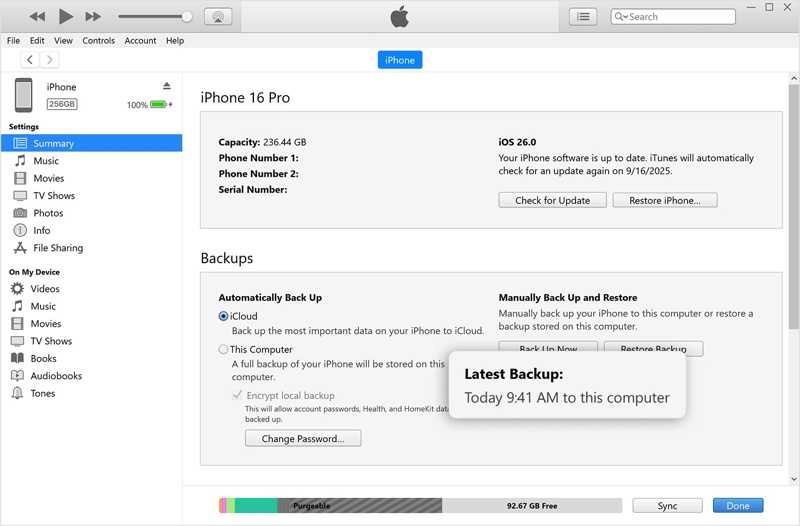
步骤 3。 点击 电话 iPhone 被检测到后,左上角会出现一个按钮。
步骤 4。 去 概要 标签并找到 备份 部分。
步骤 5。 请查看最新备份。
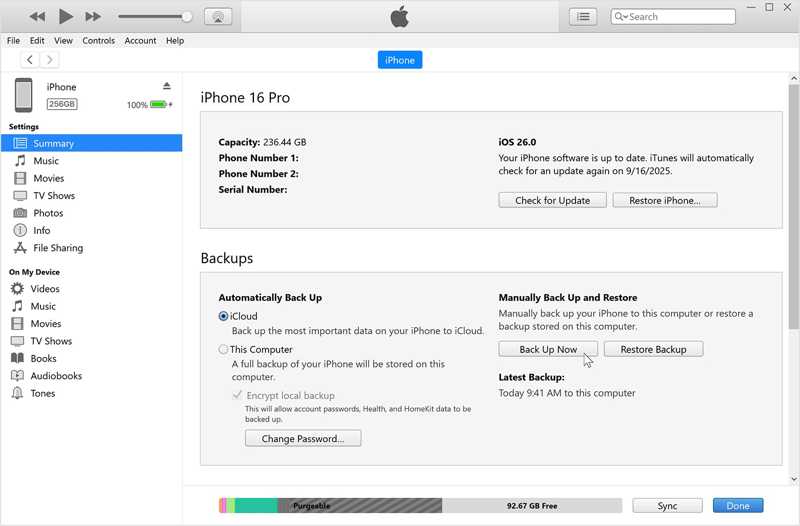
步骤 6。 接下来,点击 恢复备份 按钮。
步骤 7。 选择正确的备份并点击 恢复 按下按钮即可在 iPhone 上找回已删除的短信。
- 无需网络即可恢复短信。
- 完全免费。
- 备份将会覆盖iPhone上的现有数据。
如何通过 Mac 在 iPhone 上恢复已删除的短信
步骤 1。 使用兼容的连接线将 iPhone 连接到 Mac。
步骤 2。 运行 发现者 应用程序。
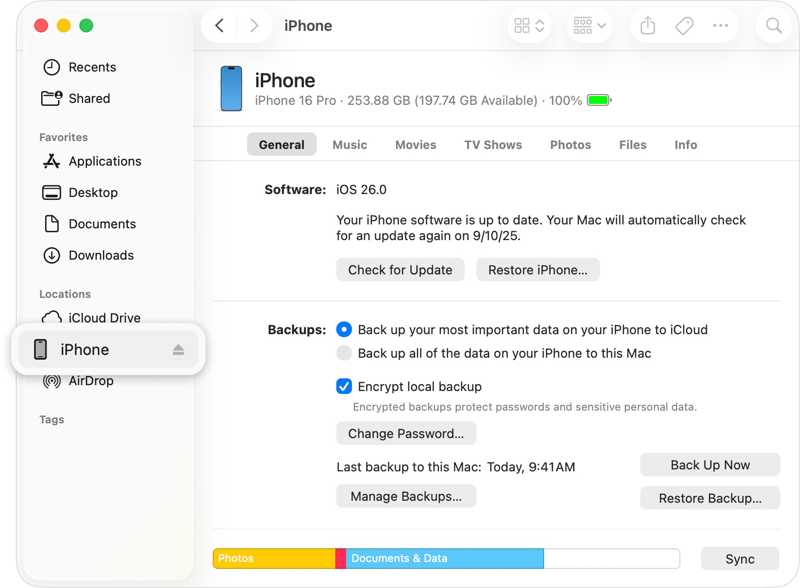
步骤 3。 检测到您的 iPhone 后,点击侧边栏上的 iPhone 名称。
步骤 4。 前往 General (将军) 标签。
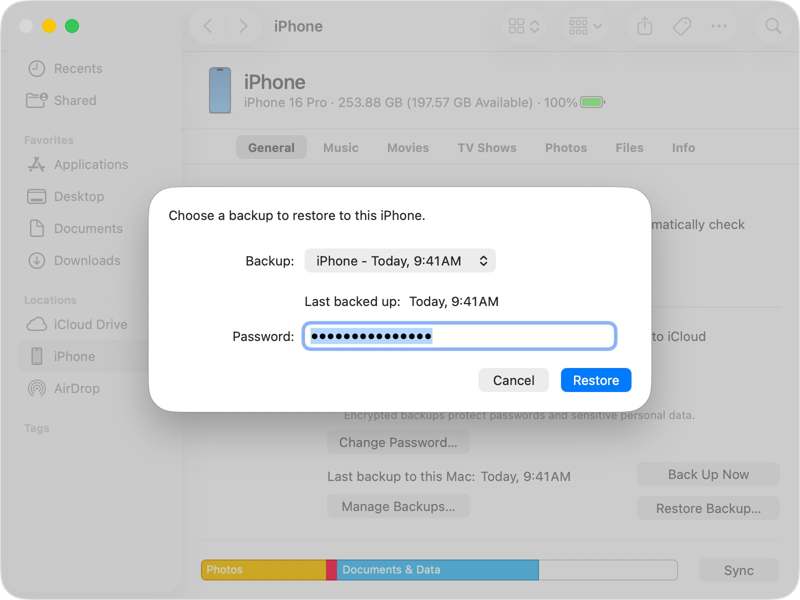
步骤 5。 点击 恢复备份 按钮在 备份 区。
步骤 6。 从对话框中选择一个备份并按下 恢复.
第四部分:如何从运营商处找回 iPhone 上的短信
另一种找回 iPhone 上已删除短信的方法是联系您的运营商。大多数运营商会将短信保留在服务器上几个月到几年不等。这种方法适用于手机上已永久删除的旧短信。您可以前往附近的营业厅申请获取短信副本,或者访问运营商的网站查看您的短信。
第五部分:如何在没有备份的情况下恢复 iPhone 上已删除的信息
即使没有备份,您仍然可以使用以下方法在 iPhone 上恢复已删除的短信: Apeaksoft iPhone数据恢复它可以扫描您的内存并快速查找丢失的数据。如果您有备份,它无需重置 iPhone 即可从中提取数据。

下载量超过 1,000,000 用户信任
- 如何在没有备份的情况下恢复 iPhone 上已删除的信息。
- 无需重置设备即可从备份中恢复旧消息。
- 预览短信以便选择性恢复。
- 支持消息和媒体附件。
- 支持最新版本的 iOS 和 iPadOS。

如何在没有备份的情况下恢复 iPhone 上已删除的信息
步骤 1。 扫描你的iPhone
在您的电脑上下载并安装数据恢复软件。该软件也有适用于 Mac 的版本。当您需要恢复 iPhone 上已删除的信息时,启动该软件。选择 从iOS设备恢复 点击侧边栏的选项卡。使用 Lightning 数据线将 iPhone 连接到电脑,并信任此电脑。点击 开始扫描 按下此按钮开始扫描您的 iPhone 内存。

步骤 2。 预览已删除的消息
数据扫描完成后,选择 收件箱 和 消息附件然后,您可以预览邮件,包括多媒体附件。要查看已删除的邮件,请选择 仅显示已删除 从第一个选项开始。
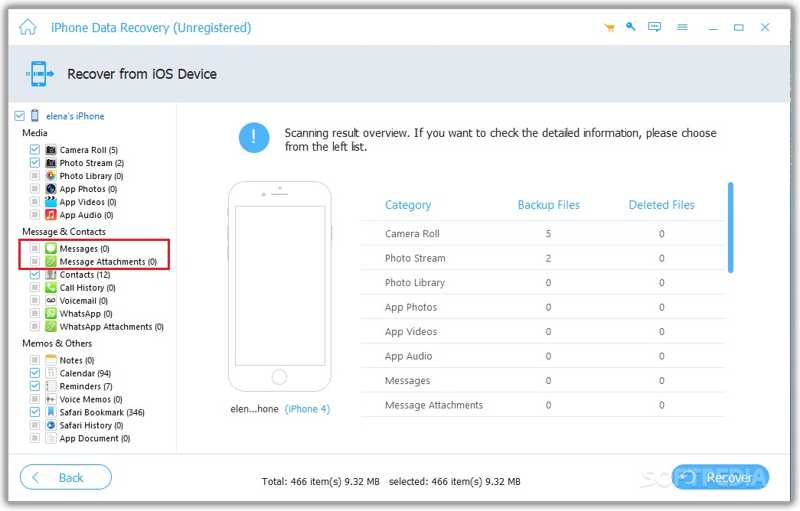
步骤 3。 找回 iPhone 信息
最后,选择您要检索的消息,然后单击 恢复 点击右下角的按钮。设置输出文件夹并按下。 恢复在短信恢复过程中,请保持您的 iPhone 处于连接状态。

结语
本指南展示了多种方法 在 iPhone 上查找已删除的信息“最近删除”文件夹可让您恢复 30 天内删除的聊天记录。iCloud 提供两种方式来恢复短信,具体取决于您的配置。如果您已将数据备份到电脑,则可以根据操作系统使用 iTunes 或 Finder 来恢复您的消息。 Apeaksoft iPhone数据恢复 即使没有备份,这也是从 iPhone 恢复丢失短信的终极选择。

相关文章




