


如何恢复 iPhone 上已删除的通话记录

iPhone 通话记录是指特定手机或电话号码拨打或接听电话的记录。通常,它用于追踪过去的通话、查看通话详情以及记录来电者和被电者以及通话时间。iPhone 会记录通话内容,包括电话号码、通话时间和通话时长。如果您不小心或故意删除了重要的通话记录,请了解如何恢复。 在 iPhone 上恢复已删除的通话记录遵循我们的具体指导。
页面内容:
第一部分:如何从 iCloud 恢复 iPhone 上已删除的通话记录
如果您删除了 iPhone 上的通话记录,Apple iCloud 可以轻松帮您查看。Apple 为每个账户提供 5GB 的免费 iCloud 存储空间,用于备份数据,包括通话记录。要恢复通话记录,您需要先重置 iPhone。
步骤 1。 打开 个人设置 应用程序在你的iPhone上。
步骤 2。 在MyCAD中点击 软件更新 General (将军) 和 转移或重置 iPhone.
步骤 3。 点击 抹掉所有内容和设置 选项。
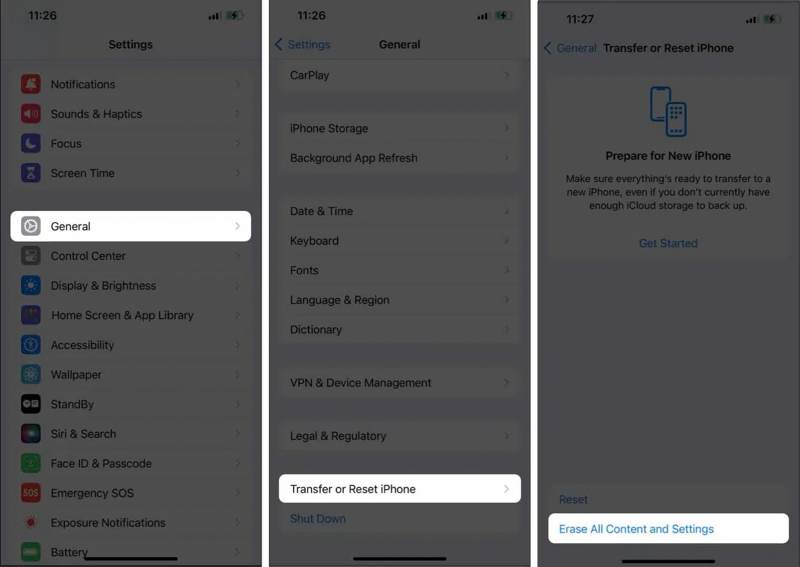
步骤 4。 阅读通知并点击 继续.
步骤 5。 使用您的 iPhone 密码进行身份验证。
步骤 6。 出现提示时,点击 跳过备份.
步骤 7。 等待iPhone重启。
步骤 8。 请按照屏幕上的指示设置您的设备。
步骤 9。 请确保连接到稳定的Wi-Fi网络。
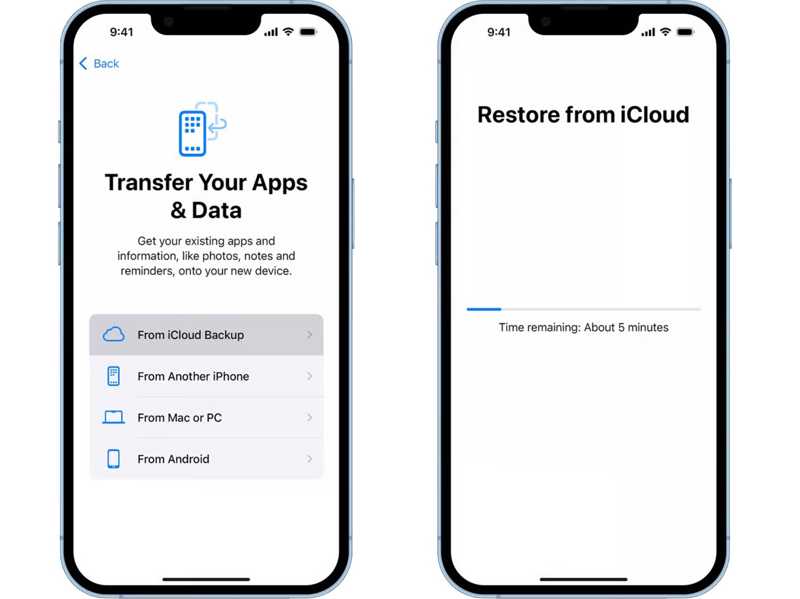
步骤 10。 选择 从 iCloud 备份 来自 传输您的应用程序和数据 屏幕上。
步骤 11。 请输入您的 Apple 帐户和密码。
步骤 12。 选择最近的 iCloud 备份或正确的备份,开始在 iPhone 上恢复已删除的通话记录。
步骤 13。 iCloud 恢复完成后,完成设置。
步骤 14。 最后,在 iPhone 的“电话”应用中查看通话记录。
第二部分:如何从 iTunes 备份中恢复 iPhone 上已删除的通话记录
由于 iCloud 存储空间有限,一些 iPhone 用户更喜欢将设备备份到电脑上。因此,您可以使用以下方法从 iPhone 恢复已删除的通话记录。 iTunes的备份 使用电脑进行备份。请注意,备份会覆盖 iPhone 上的现有数据。
步骤 1。 使用USB电缆将iPhone连接到PC。
提示: 目前,iTunes 可在 Windows 和 macOS Mojave 或更早版本上使用。
步骤 2。 打开最新版本的 iTunes。
步骤 3。 点击 电话 iPhone 被检测到后,左上角会出现菜单。
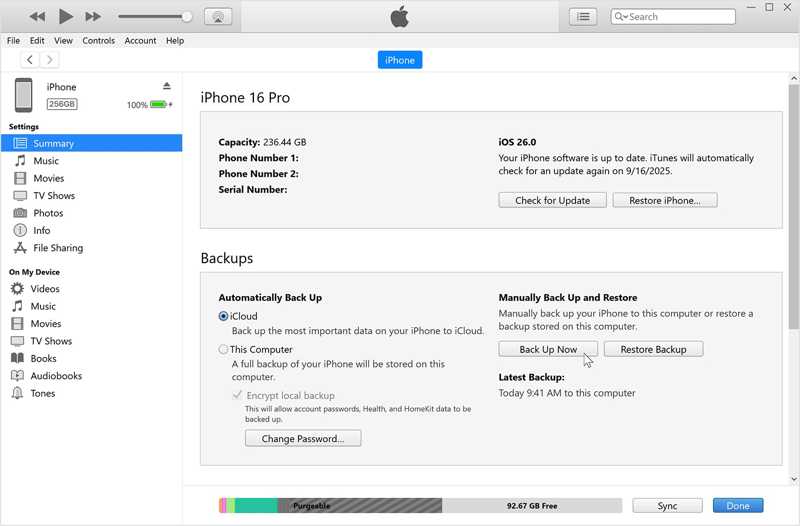
步骤 4。 去 概要 标签并移至 备份 部分。
步骤 5。 点击 恢复备份 按钮。
步骤 6。 请从下拉菜单中选择合适的备份方案。
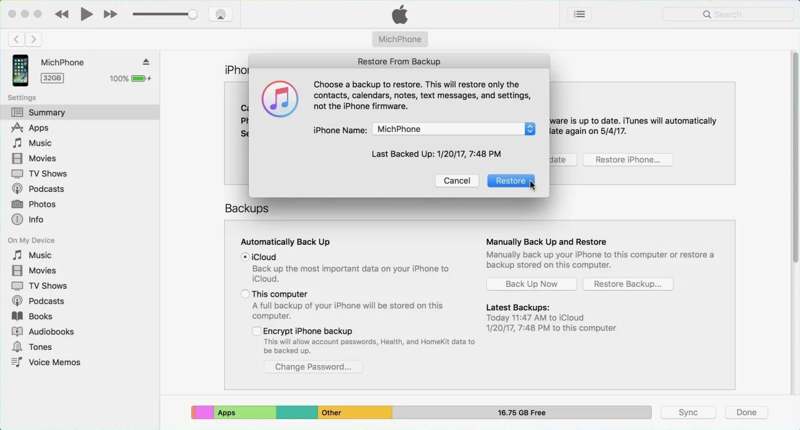
步骤 7。 如果备份已加密,请输入 iTunes 备份密码。
步骤 8。 点击 恢复 点击按钮开始在 iPhone 上检索通话记录。
第三部分:如何通过 Mac 查看 iPhone 上的通话记录
虽然苹果公司已在 macOS Catalina 及更高版本中停止了 iTunes 服务,但用户仍然可以 备份他们的iPhone 或者将 iPad 上的数据备份到 Mac,并使用 Finder 应用进行备份。换句话说,如果您已将数据备份到 Mac,则可以在 iPhone 上找到已删除的通话记录。
步骤 1。 使用兼容的连接线将 iPhone 连接到 Mac。
步骤 2。 从 码头 酒吧。
步骤 3。 设备被识别后,点击侧边栏上的 iPhone 名称。
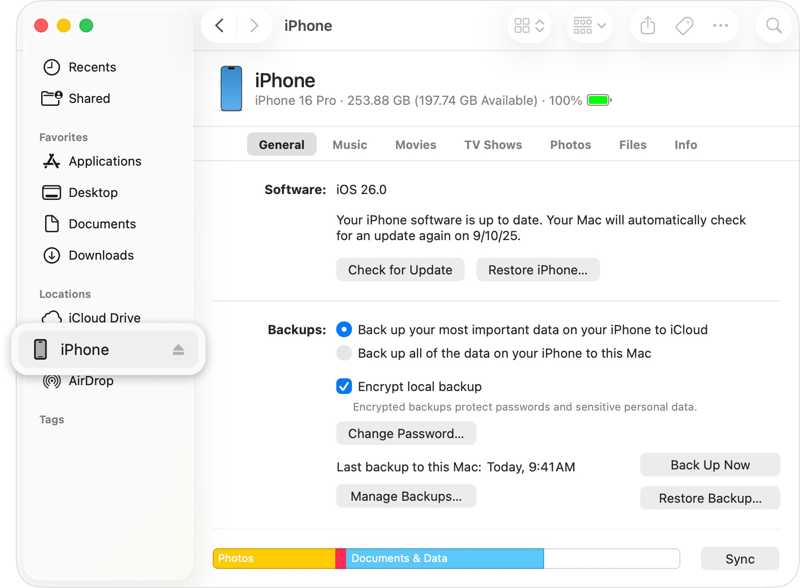
步骤 4。 前往 General (将军) 标签并找到 备份 标题。
步骤 5。 点击 恢复备份 按钮。
步骤 6。 从中选择适当的备份 备份 选项。
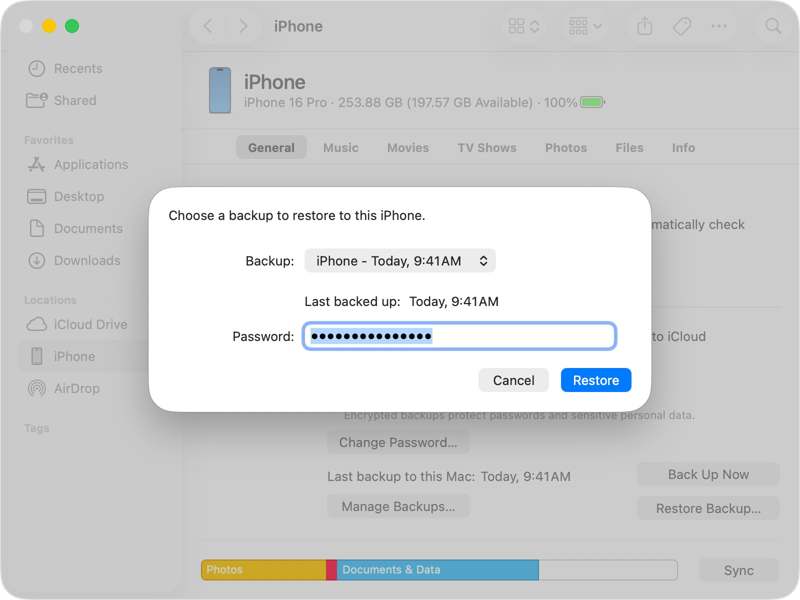
步骤 7。 如果您的 Mac 备份已加密,请输入密码。
步骤 8。 点击 恢复 点击按钮开始操作。然后您就可以在 iPhone 上查看通话记录了。
步骤 9。 在此过程中,请保持您的 iPhone 与电脑连接。
第四部分:如何从运营商处查找 iPhone 上已删除的通话记录
大多数主流运营商都会在服务中保存通话记录一段时间。这为您提供了一个在没有备份的情况下恢复iPhone上已删除通话记录的机会。根据我们的调查,运营商通常会保留通话记录1到10年。您可以通过多种方式找回通话记录。最简单的方法是前往附近的运营商营业厅打印通话记录。或者,您可以访问运营商的官方网站,登录您的账户并查看通话记录。
第五部分:无需备份即可恢复 iPhone 上已删除通话记录的终极方法
另一种无需备份即可恢复 iPhone 上已删除通话记录的方法是 Apeaksoft iPhone数据恢复它能够扫描手机内存,查找丢失的通话记录和其他数据类型,而无需备份。此外,其用户友好的设计使其易于操作。

下载量超过 1,000,000 用户信任
- 三步即可从 iPhone 内存中恢复通话记录。
- 无需重置即可从 iCloud 或 iTunes 备份中提取通话记录。
- 预览已删除的通话记录,以便选择性地恢复数据。
- 支持各种数据类型。
- 兼容最新版本的iOS和iPadOS。

如何在没有备份的情况下恢复 iPhone 上已删除的通话记录
步骤 1。 连接到您的 iPhone
在电脑上安装iPhone数据恢复软件后,启动该软件。该软件也有Mac版本。使用Lightning数据线将iPhone连接到电脑。前往…… 从iOS设备恢复 选项卡并单击 开始扫描 按钮。

提示: 如果出现提示,请输入您的 iPhone 密码以继续。
步骤 2。 预览通话记录
数据扫描完成后,选择 通话记录 在侧边栏选择该选项。然后,您就可以在 iPhone 上查看通话记录。如果项目过多,请选择 仅显示已删除 从第一个选项开始。
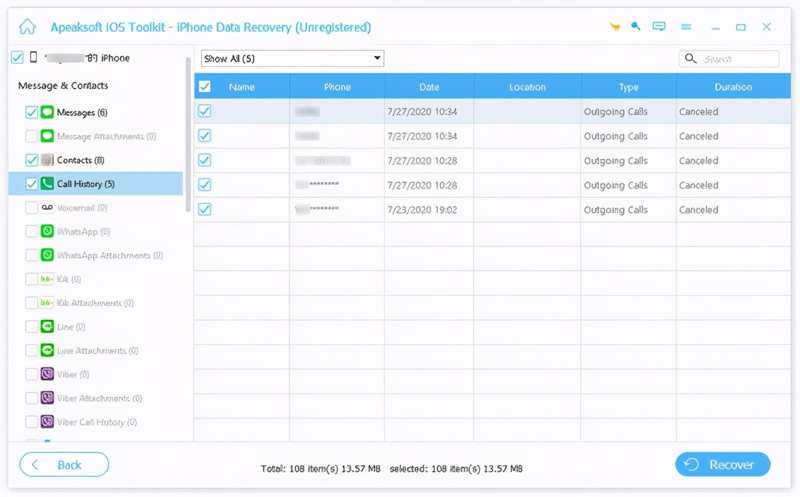
步骤 3。 恢复已删除的通话记录
选择所有要恢复的日志,然后单击 恢复 按钮。设置输出文件夹并点击 恢复 一次。

结语
本指南分享了多种恢复方法和 在 iPhone 上查看通话记录如果您已备份 iPhone,则可以根据具体情况从 iCloud、iTunes 或 Mac 备份中恢复电话号码。如果您没有备份,请向您的运营商提交恢复请求。 Apeaksoft iPhone数据恢复 这是在没有备份的情况下,快速恢复 iPhone 上通话记录的方法。

相关文章




