
如何轻松从 Smadav 中恢复已删除的文件

“我刚用Smadav杀毒软件扫描了电脑上的病毒。但是扫描后,我发现一些文件不见了。请问有人知道这是怎么回事吗?我该如何恢复这些文件?”
使用像 Smadav 这样的杀毒软件时,您可能会遇到一些棘手的问题,就像您遇到的这种情况。这可能是因为软件误将您的文件识别为病毒,因此可能会将其隔离或删除。在某些情况下,您的文件也可能看似丢失,因为它们已被恶意软件隐藏。
但是不要害怕! 在这篇文章中,您可以学习3种方法 恢复被Smadav删除的文件。 其中,必须有适合您的解决方案。
页面内容:
第一部分:从隔离区恢复被 Smadav 删除的文件
正如我们所说,杀毒软件可能会将某些文件误判为病毒。它会将这些文件移至隔离区,并将其单独隔离在您的计算机上。因此,当您使用 Smadav 扫描病毒时,如果意外丢失了重要文件,并不意味着这些文件已被永久删除。您首先应该检查 Smadav 的隔离区。请按照以下说明操作。
步骤 1。 在计算机上启动Smadav。 然后去 个人设置 标签。
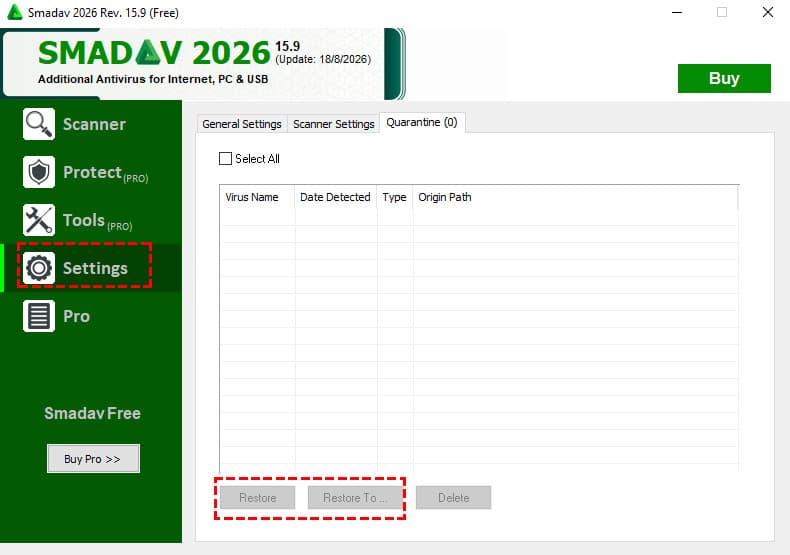
步骤 2。 你可以看到 检疫 点击顶部的选项。打开它并查看病毒列表。如果找到所需文件,请全部选中并点击。 恢复 or 恢复到 按钮将隔离的文件恢复回您的计算机。
提示: 请确保您要还原的文件不是真正的病毒。 否则,计算机上的其他数据可能有危险。
第二部分:在 Smadav 病毒扫描后显示隐藏文件
有时,不是防病毒程序删除了您的文件。 也许您的文件被讨厌的病毒隐藏了。 清除病毒后,您可以使用CMD命令使隐藏文件可见。
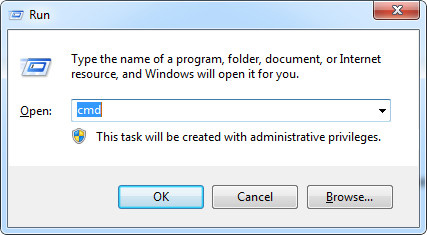
步骤 1。 媒体中心 Windows + R 按键盘上的快捷键打开“运行”窗口。然后在“打开”框中键入“cmd”。单击 OK 或按 输入 激活CMD。
步骤 2。 输入要检测的硬盘,例如, E:,以更改搜索路径。 然后输入以下命令行: attrib -s -h / s / d *。*
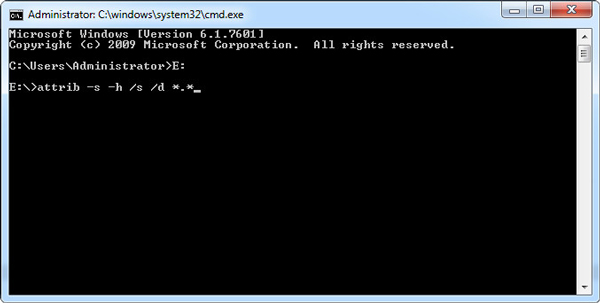
步骤 3。 媒体中心 输入 在键盘上,直到执行结束。 然后,您可以检查文件是否返回。
第3部分。检索Smadav删除文件的终极方法
如果您在 Smadav 的隔离区找不到您的文件,或者您的文件并非只是被隐藏了, Apeaksoft数据恢复 可以扫描您的硬盘,查找可恢复的已删除或丢失的文件。它能够处理因意外删除、磁盘格式化、硬盘损坏、程序崩溃、病毒攻击等造成的各种数据丢失。

下载量超过 1,000,000 用户信任
- 轻松恢复被Smadav和其他防病毒程序删除的文件。
- 支持照片、音频、视频、文档、电子邮件等多种格式。
- 预览检测到的文件,并选择性地恢复所需文件。
- 从空文件夹、回收站、硬盘等位置恢复丢失的文件。

步骤 1。 下载并安装Apeaksoft Data Recovery
在您的计算机上免费下载此数据恢复工具。 然后在安装之后启动。
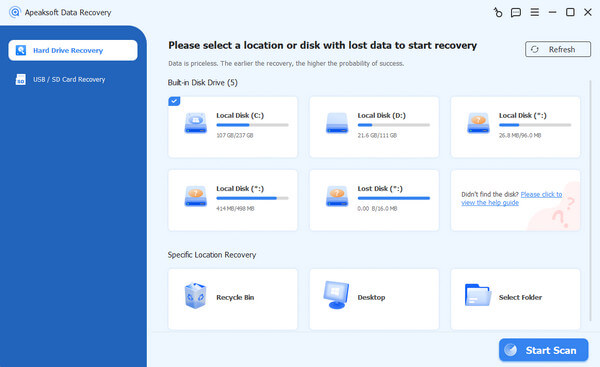
步骤 2。 选择硬盘驱动器
在主界面,您会看到许多硬盘驱动器可供选择。只需选择存储文件的正确磁盘即可。点击 开始扫描 按钮。
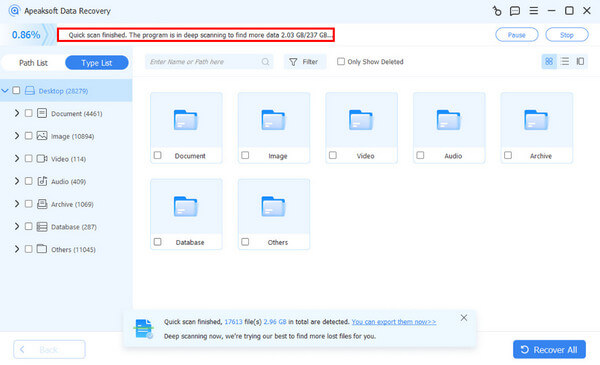
步骤 3。 快速扫描和深度扫描
之后 快速扫描,您可以浏览文件夹并检查文件是否在那里。 如果没有,请启动 深层扫描 该模式可以更彻底地扫描磁盘。扫描过程中会显示进度条供您参考。
步骤 4。 恢复已删除的文件
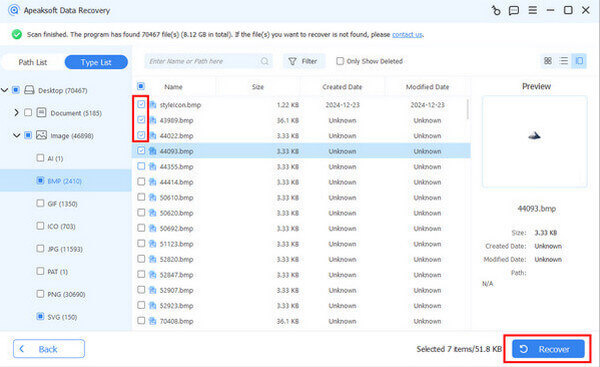
扫描完成后,您可以从列表中找到要恢复的已删除文件。选中所有文件,然后单击。 全部恢复 将它们还原到您的计算机。
提示: 如果您不小心删除了文件,并且在回收站中也找不到它们,您也可以依靠 Apeaksoft 数据恢复来恢复它们。 恢复不在回收站中的已删除文件.
第4部分。恢复由Smadav删除的文件的常见问题解答
1. 如何从杀毒软件中恢复已删除的文件?
如果您的文件被其他防病毒软件删除,则也可以先检查隔离区或病毒柜。 如果不存在,只需使用第三方恢复工具即可 在Windows PC上恢复已删除的文件 或Mac。
2. 恢复隔离的文件安全吗?
请务必确认隔离文件系误报且可安全使用后再进行恢复。如有任何疑问,请勿恢复,因为该文件可能包含恶意软件。
3. Smadav可以删除木马吗?
当然可以!Smadav 可以处理各种病毒问题,包括木马病毒。但在清除之前,建议您先备份重要文件。
结语
Smadav 无法自行判断文件的重要性。因此,您最好定期备份所有重要文件。如果需要恢复,则需要备份文件。 Smadav删除的文件首先检查其隔离区,并记住仅在文件安全的情况下才恢复它们。如果文件不在隔离区,请检查它们是否被恶意软件隐藏。如果以上方法均无效,您可以尝试以下方法。 Apeaksoft数据恢复 代替。

相关文章