

iPhone 无法成功恢复时可以尝试的解决方法

对许多用户来说,恢复 iPhone 的目的是为了解决系统异常或清理设备。然而,如果 iPhone 卡在恢复模式,无法恢复 操作过程中,设备不仅会完全无法使用。好消息是,无论您是尝试恢复数据、卡在恢复界面,还是多次尝试失败,您都可以通过本文找到正确的方法,最大限度地避免数据丢失。
第一部分:为什么你的 iPhone 无法恢复或更新
iPhone 无法正常恢复的原因有很多。以下是一些最常见的触发因素,了解这些因素有助于您提前找到问题根源,避免重复无效的操作。
系统更新
iPhone 卡在恢复模式且无法恢复,可能是由于设备关机、断开网络连接或在系统升级过程中被迫关机造成的。当检测到异常时,系统会自动进入恢复模式并等待修复。
旧版 iTunes
如果电脑上的软件无法识别当前的 iOS 版本,恢复过程将被阻止,导致 iPhone 无法恢复或更新。驱动程序版本过旧或系统更新不完整也会影响连接的恢复。
格式不兼容
当使用损坏的备份文件恢复设备时,系统会反复报告错误或强制中断。用户可能会误以为设备出现故障,但问题通常是备份数据本身不兼容。
USB端口异常
即使是看似正常的连接线,如果接触不良,也可能导致恢复过程停滞,并导致 iPhone 无法在恢复模式下恢复,尤其是在恢复固件文件较大的情况下。
安全机制已触发
苹果的系统会自动阻止从未知来源、异常操作或危险行为中恢复,因此如果计算机验证失败,iPhone 将无法恢复,这是一种正常的保护机制,而不是意外错误。
第二部分:如何修复 iPhone 无法恢复的问题
了解问题原因后,您可以尝试从简单到高级,一步一步地修复无法恢复的 iPhone,而不是一下子进行复杂的操作。
最佳第三方工具 - Apeaksoft iOS 系统恢复 [热门]
当您的设备出现 iPhone 无法恢复的情况时,最安全、最有效的方法不是反复尝试使用 iTunes,而是使用专门为系统异常设计的修复工具。 Apeaksoft iOS系统恢复 被认为是初学者和非技术用户最合适的解决方案,因为它能够绕过各种错误。
几秒钟内修复iPhone无法恢复的问题
- 支持修复 50 多种系统错误,包括恢复卡住、更新失败、重启循环和黑屏问题。
- 提供多种修复模式以保护用户数据。
- 无需依赖 iTunes,即可避免常见的恢复错误。
- 兼容所有 iPhone 机型和最新 iOS 版本。

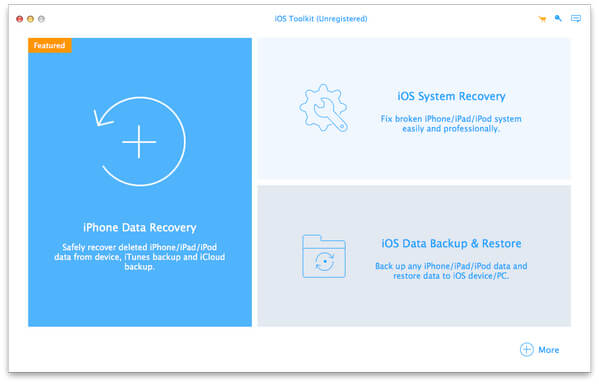
步骤 1。 安装并启动程序。使用数据线连接 iPhone,选择 iOS系统恢复 在软件主界面中,然后单击 开始.
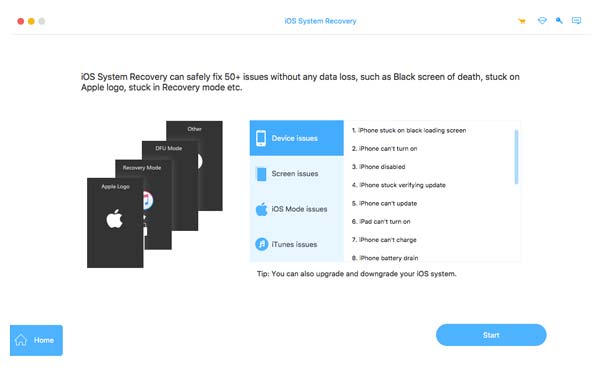
步骤 2。 如果设备处于 恢复模式如果屏幕为黑屏或设备无法开机,软件会自动识别状态并显示提示。
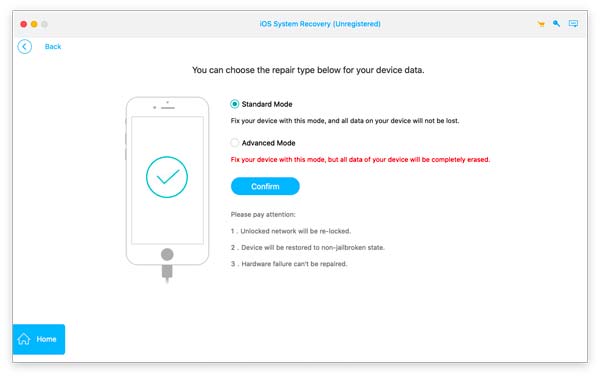
步骤 3。 该系统提供两种修复方法:
• 标准模式 (推荐):大多数情况下不会清空数据,可以修复恢复失败、黑屏、无限循环等问题。
• 高级模式: 对于系统严重损坏但所有数据均已擦除的设备。
选择并单击 确认 继续。
步骤 4。 该程序将自动检测您的型号、当前系统版本,并提供匹配的固件文件。点击 下载 在保持计算机网络稳定的前提下,开始下载完整的 iOS 固件包。
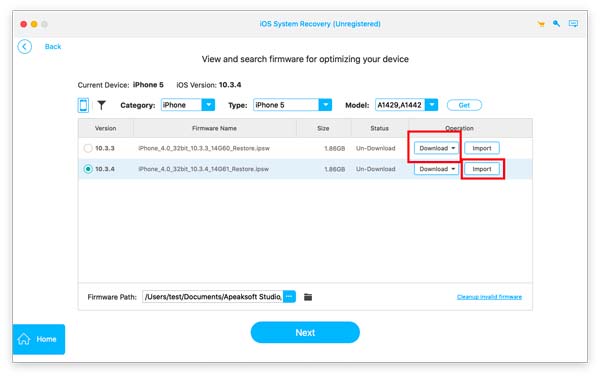
步骤 5。 固件下载完成后,单击 下一篇 系统将开始修复。整个过程需要几分钟。请保持连接稳定,不要断开数据线。
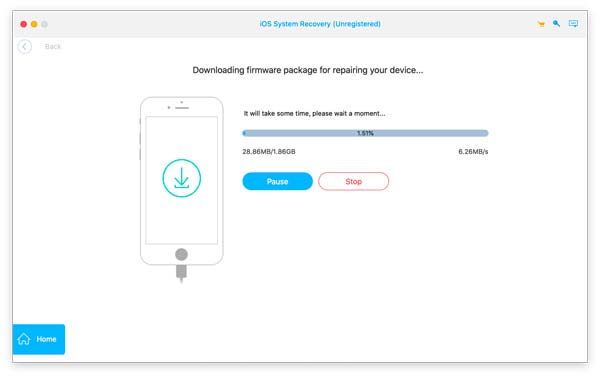
修复完成后,iPhone 将重启进入正常系统界面,不会再卡在恢复模式或黑屏状态。
重新启动iPhone
有时恢复失败并非严重故障,而只是系统暂时出现延迟。重启可以清除这些临时错误,使设备恢复到可恢复状态。
• 对于带有 Home 键的机型:按住 功率 按钮, 首页 大约10秒的按钮。
• 对于没有 Home 键的机型:快速按下 提高音量快速按下 音量减小然后长按 功率 按钮。
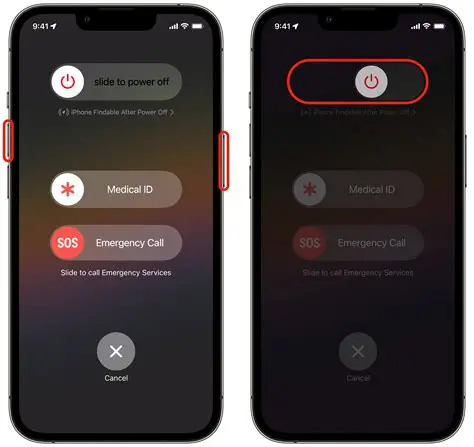
如果设备启动成功,则问题是系统冻结,而不是严重损坏。
iTunes 更新
如果电脑端的软件版本过旧,恢复过程可能直接失败。尤其是在 macOS Catalina 及更高版本中,恢复过程依赖于 Finder 而非 iTunes。
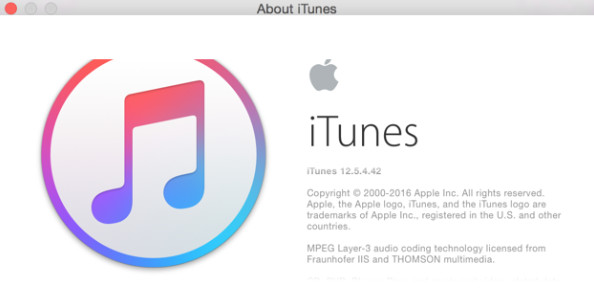
步骤 1。 打开 iTunes 并选择 检查更新 按钮在 帮助 下拉框用于安装可用的 iTunes 版本。
步骤 2。 然后连接 iPhone,检查左侧设备栏是否可以识别该设备,并解决 iPhone 无法恢复或更新的问题;如果不能,请重启 Mac 并重新连接。
恢复模式
当设备卡在恢复界面或 iTunes 报错时,手动进入恢复模式并再次恢复通常可以解决问题。
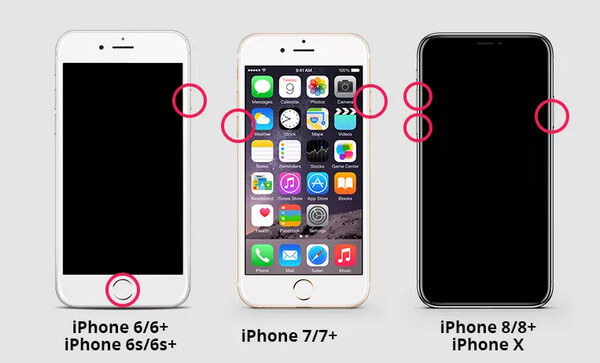
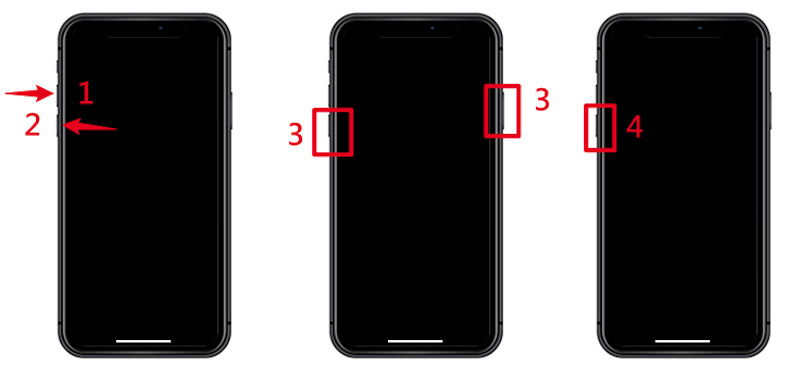
进入恢复模式的操作在不同型号的机型上略有不同:
• iPhone 8 及更高版本:
步骤 1。 关闭 iPhone。如果卡住了,请按住电源键强制关机。将设备连接到电脑并打开 iTunes/Finder。
步骤 2。 快速按下 提高音量 以及 音量减小然后长按侧键,直到出现“连接电脑”或“恢复模式”屏幕。
• iPhone 7 / 7 Plus:
步骤 1。 请关闭设备并将其连接到电脑。
步骤 2。 长按 音量减小 直到出现恢复模式屏幕。
• iPhone 6s及更早版本:
步骤 1。 请关闭设备并将其连接到电脑。
步骤 2。 长按 首页 直到出现恢复模式屏幕。
DFU模式
如果普通恢复模式无效,您可以尝试更深层次的修复。 DFU模式可以绕过一些固件问题。
步骤 1。 在电脑上打开 iTunes,然后用数据线将 iPhone 连接到电脑,并始终保持连接状态。
步骤 2。 根据不同机型进入DFU模式的方式不同;此过程及相应按键与进入恢复模式类似。但关键在于屏幕必须保持黑屏状态才能成功进入DFU模式。
步骤 3。 iTunes 随后会识别已连接的设备,并提示您进行选择。 还原iPhone完成后,设备将重新启动并进入初始设置屏幕。
第三部分:预防iPhone未来无法恢复的问题
• 定期更新您的 iTunes 或 Finder。
• 定期使用 iCloud 或电脑备份您的数据。
• 恢复过程中请勿断开连接。
• 使用性能良好的线缆或端口。
• 恢复出厂设置前,请检查存储空间和电池电量。
结语
当你反复遇到类似这样的问题时 iPhone无法恢复与其不断尝试有风险的模式切换,不如直接使用更稳定的系统修复工具来提高成功率。 Apeaksoft iOS系统恢复 它可以帮助您绕过复杂的操作,以更可控的方式将设备恢复正常。如果您保持系统更新并妥善备份数据,将来处理此类恢复失败将会更加容易。
相关文章
本指南告诉您如何从 iCloud 或 iTunes 备份恢复您的 iPhone 以及如何将您的 iPhone 恢复到出厂设置。
恢复失败后,iPhone 通常会卡在“恢复”屏幕上。请参阅这篇文章,了解如何摆脱 iPhone 恢复屏幕。
您可以按照我们的具体指南从最近的 iCloud 或 iTunes 备份中恢复应用程序/数据/设置来设置新 iPhone 或找回丢失的数据。
本分步教程分享了三种无需从备份或恢复模式更新软件即可恢复 iPhone 的方法。



